作为一名长期使用Windows系统的科技博主,我经常在和粉丝交流时发现一个有趣的现象:很多人吐槽Windows系统臃肿、难用,却从未深入挖掘系统本身内置的强大功能。Microsoft其实在Windows中藏了不少实用且贴心的工具,它们不需要额外安装软件,也不需要复杂配置,就能显著提升日常使用效率和安全性。
今天这篇文章,我将详细分享几项被严重低估的Windows原生功能。这些功能已经存在多年,却因为Microsoft宣传不足而被大多数用户忽略。我会从实际使用场景出发,结合详细操作步骤和使用心得,一起帮你把Windows的潜力彻底激活。
1. Nearby Sharing本地设备间最方便的无线传输工具
文件传输是日常工作中最频繁的操作之一。很多人习惯用U盘、微信传输文件,或者上传到云盘再下载。但在同一局域网内,Windows内置的Nearby Sharing(附近共享)提供了更高效的选择。
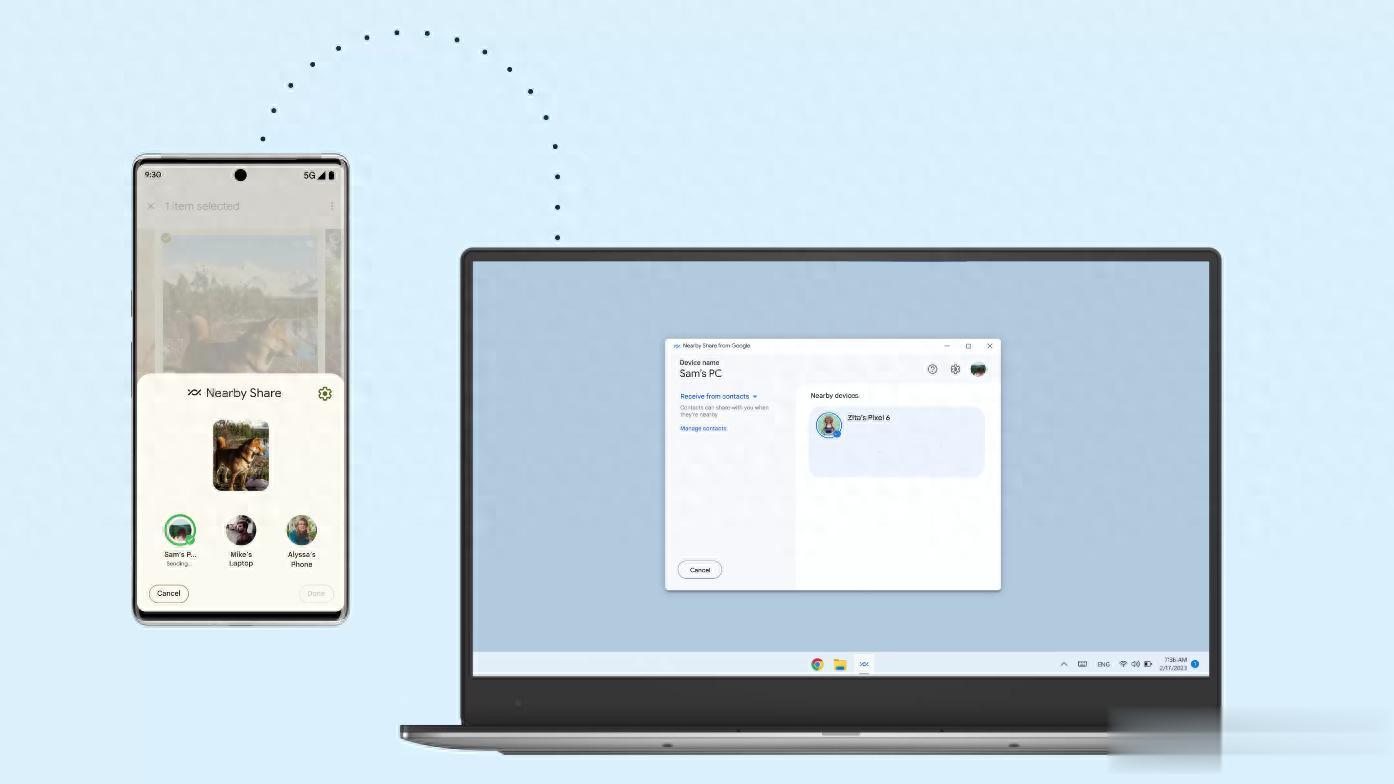
这个功能相当于Windows版的AirDrop。它通过Wi-Fi和Bluetooth结合实现设备间快速直连,无需互联网也能工作。适合在办公室、家里或咖啡店快速推送截图、文档、照片等中小型文件。
开启和使用方法:
确保两台电脑都开启了Bluetooth和Wi-Fi。在设置中搜索“Nearby sharing”,开启该功能并选择“我的设备”或“所有人”。右键需要分享的文件,选择“共享” > “Nearby sharing”,系统会自动搜索附近设备。对方确认接收后,文件就会自动传输到“Downloads”文件夹。实际使用中,我经常用它在笔记本和台式机之间快速传递截图或临时文档,速度比微信快很多。对于几十MB以下的文件,传输体验非常流畅。当然,对于大型视频或完整安装包,建议还是用有线或网盘更稳妥。
这个功能在Windows 10后期版本就已成熟,Windows 11中体验更加稳定。很多用户抱怨“Windows没有AirDrop”,其实只是没发现它而已。
2. 可自定义的触控板手势如果你使用带触控板的笔记本电脑,那么触控板手势绝对是提升生产力的关键。默认的手势已经很实用,但Windows允许用户深度自定义三指和四指操作,这一点被绝大多数人忽略了。
自定义路径: 设置 > Bluetooth和设备 > 触控板
在这里你可以为三指点击、四指点击、三指上下左右滑动、四指上下左右滑动分别设置不同动作。常见高效设置包括:
三指向上滑动:切换全屏窗口或显示桌面三指向下滑动:显示所有窗口四指向左/右滑动:切换虚拟桌面三指点击:打开搜索四指点击:打开通知中心我个人最喜欢把四指向上滑动设置为“播放/暂停媒体”,这样看视频或听音乐时无需切出程序就能控制。长期使用后,你会发现触控板操作远比外接鼠标更高效,尤其是在移动场景下。
手势学习曲线很短,坚持一周就能熟练掌握。很多切换到Mac的用户怀念Windows触控板,就是因为Windows在这方面的自定义自由度其实更高。
3. Dynamic Lock自动锁定电脑的安心机制
安全意识强的用户习惯离开座位就手动锁定电脑(Win+L)。但Dynamic Lock(动态锁定)让这个过程完全自动化。
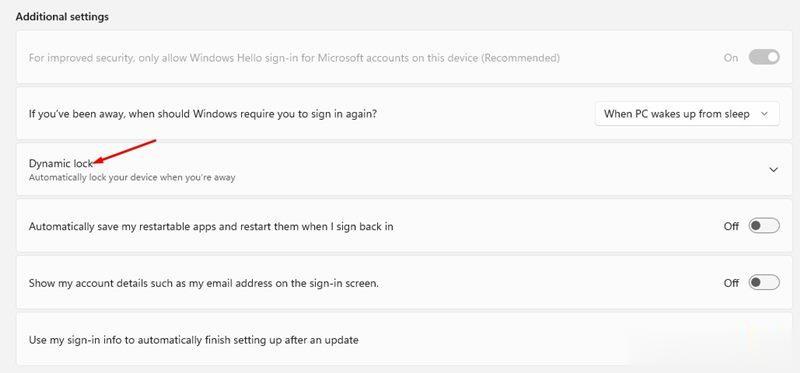
它的工作原理是把你的手机作为蓝牙钥匙。当手机离开电脑蓝牙范围(通常几米)时,电脑会自动锁定屏幕。回来后靠近电脑,输入PIN码或指纹即可解锁。
开启步骤:
先将手机通过Bluetooth与电脑配对。进入设置 > 账户 > 登录选项。找到“动态锁定”并开启。这个功能特别适合在家办公、有小孩或宠物的用户。我家两岁孩子经常乱碰键盘,自从开启Dynamic Lock后,再也不用担心他意外关闭重要文档或浏览器标签了。它是那种“用过就回不去”的小功能。
4. Windows Sandbox安全测试的隔离环境
对于经常需要下载试用软件、打开未知附件的技术爱好者和专业人士来说,Windows Sandbox是真正的救星。
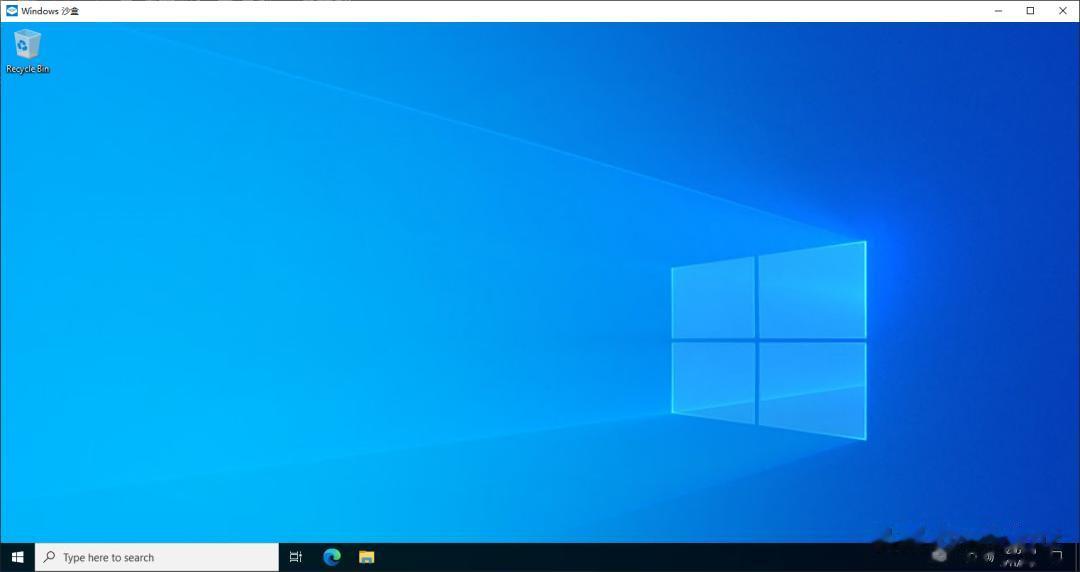
它本质上是一个轻量级虚拟机,能瞬间创建一个干净的Windows环境。所有操作都在沙箱内进行,关闭沙箱后,所有更改自动消失,不会影响主机系统。
开启方法(仅限Windows 11 Pro及以上版本):
搜索“启用或关闭Windows功能”。勾选“Windows Sandbox”。重启电脑后,在开始菜单直接搜索“Windows Sandbox”打开。我在Sandbox里测试新软件、打开可疑PDF、甚至尝试一些有风险的操作,完全不用担心主机被污染。整个环境启动速度很快,通常几秒钟就能进入桌面。
注意:Sandbox不支持Home版本。如果你用的是Home版,可以考虑升级到Pro,或者使用第三方沙箱工具作为补充。
5. 任务栏“结束任务”彻底关闭后台应用的利器
很多人以为点击窗口右上角的X就关闭了程序,其实很多现代应用只是最小化到后台,继续占用内存和CPU。长期积累会导致系统变慢。
Windows 11新增了任务栏右键“结束任务”选项,能真正强制结束进程。
开启方式: 设置 > 系统 > 关于 > 高级系统设置 >(在“性能”部分)或者直接搜索“结束任务”功能开关。
开启后,右键任务栏图标即可看到“结束任务”选项。这对清理卡顿应用特别有效,比如某些网页突然卡死,或者游戏崩溃后残留进程。
6. God Mode(上帝模式)一站式设置中心
这是老功能,但至今依然强大。在桌面新建一个文件夹,命名为:
GodMode.{ED7BA470-8E54-465E-825C-99712043E01C}
回车后,文件夹图标会变成控制面板样式,里面包含200多项隐藏设置,从电源选项到网络诊断、颜色管理,几乎所有系统深层设置都集中在这里。
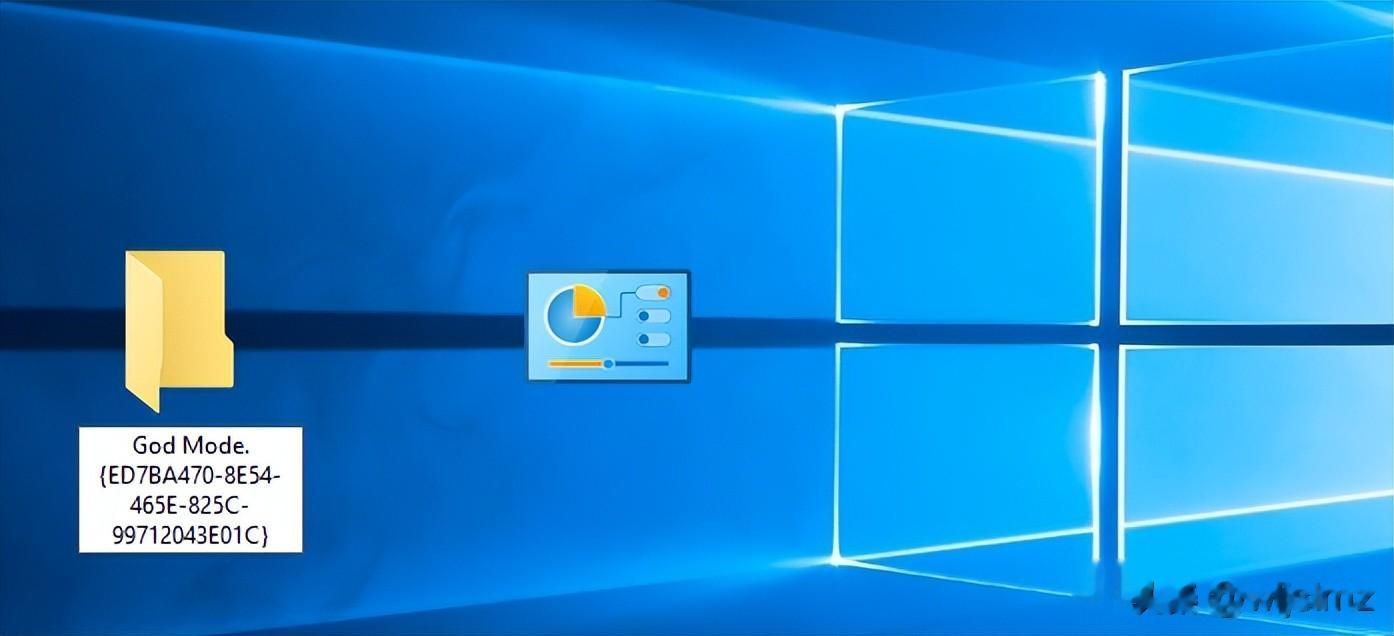
对于需要频繁调整系统参数的用户,这能节省大量搜索设置的时间。
7. Resource Monitor深度资源监控工具
任务管理器只能看到表面,Resource Monitor(资源监视器)能看到更详细的信息。
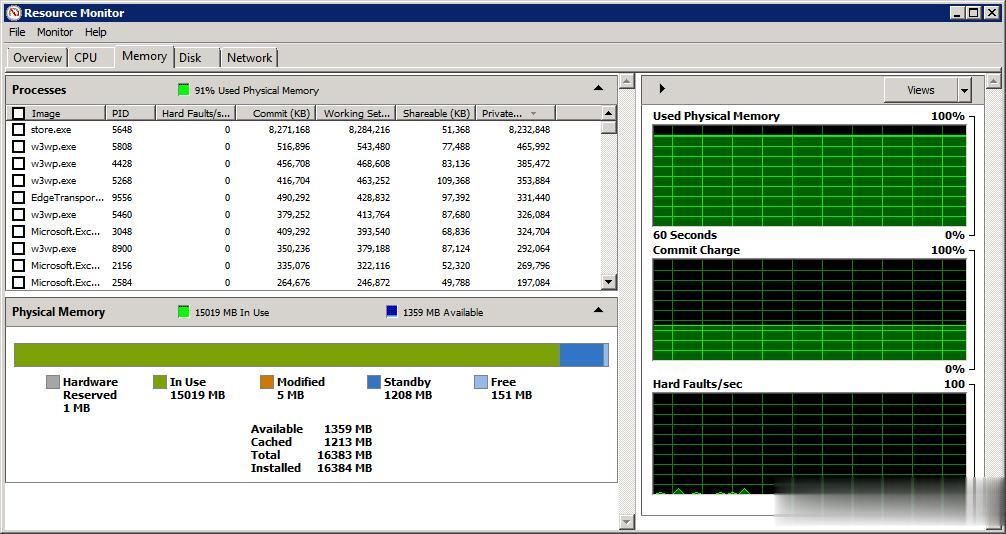
搜索打开“资源监视器”,你可以查看每个进程的CPU、内存、磁盘、网络实时占用,还能看到哪些文件被哪个程序锁定,哪些端口被占用等。
当系统出现不明卡顿时,我总是先打开Resource Monitor排查问题,比第三方工具更干净可靠。
8. Focus Assist(专注助手)减少干扰的效率工具
在设置 > 系统 > 专注助手 中开启后,它可以屏蔽通知、限制应用弹出,帮助你进入深度工作状态。
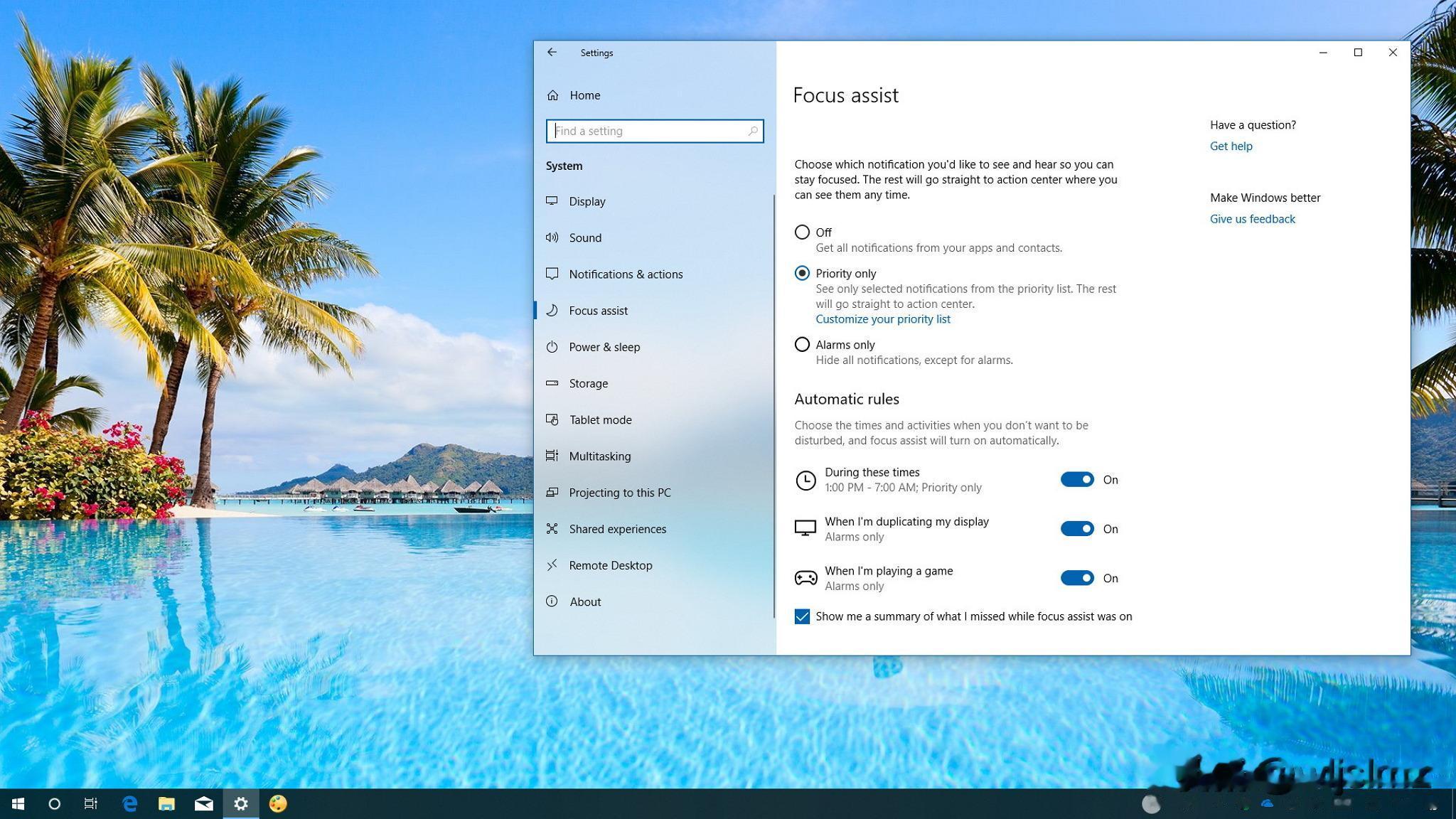
可以设置自动规则,比如工作时间自动开启、游戏时开启等。搭配虚拟桌面使用,效果特别好。
9. Windows Recall(AI回忆功能)与隐私平衡虽然Recall功能在推出初期引发隐私争议,但经过优化后,它在本地AI处理截图和搜索历史方面确实提供了强大生产力。
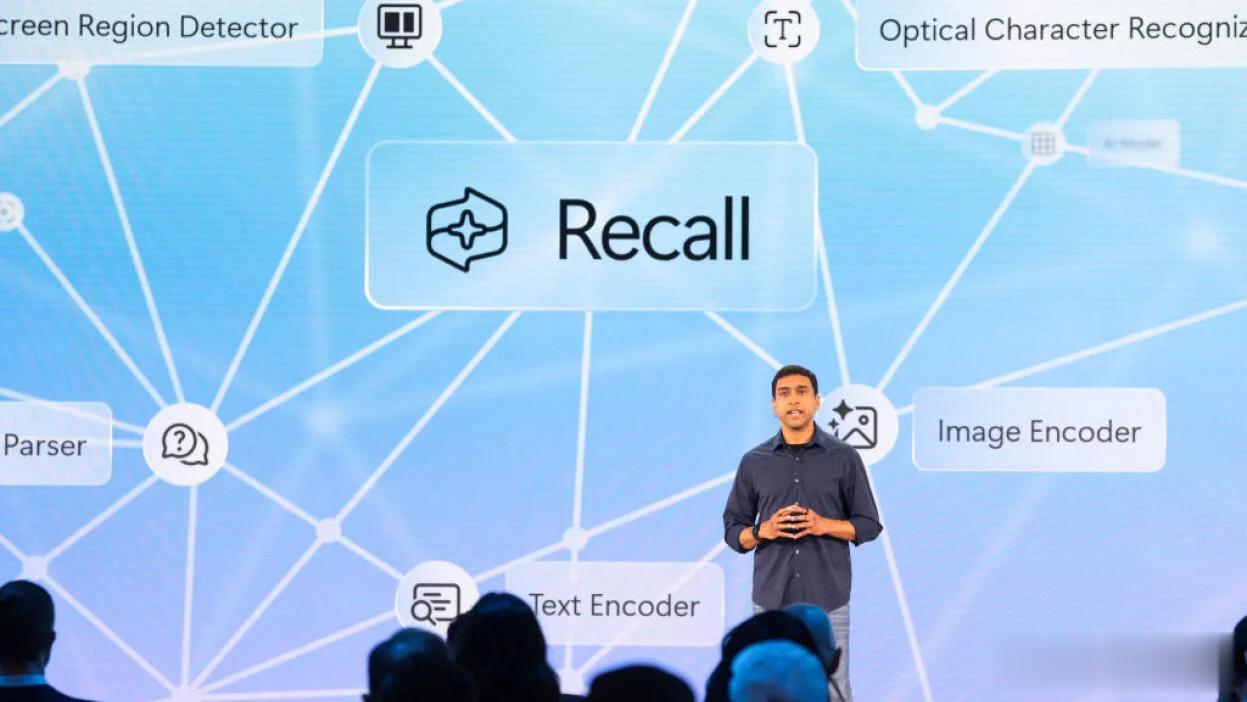
它能记住你电脑上发生的一切操作,并支持自然语言搜索,比如“上周我看的那个PDF关于XX的内容”就能快速定位。
使用时建议开启本地加密,并定期清理索引数据,平衡便利性和隐私。
更多值得探索的Windows隐藏功能除了以上这些,还有几个值得一提:
Storage Sense:自动清理临时文件和回收站,保持系统轻盈。虚拟桌面进阶使用:结合手势和快捷键(Ctrl+Win+D新建),可以实现多任务完美隔离。PowerToys:虽然是微软官方开源工具,但强烈推荐安装。其中FancyZones能实现更灵活的窗口分屏,Keyboard Manager能重映射按键。Clipboard History:Win+V调用剪贴板历史,支持钉选常用内容。Night Light + HDR自动切换:保护眼睛并优化显示效果。为什么这些功能被忽视?Microsoft的营销重点往往放在新界面、AI功能和安全性宣传上,对这些实用小工具的介绍不够系统。加上很多用户习惯使用第三方软件(比如剪贴板管理器、文件传输工具),导致原生功能被埋没。
但实际体验下来,原生功能在稳定性、隐私和系统资源占用上通常更有优势。
Windows系统远比表面看起来强大。花一点时间熟悉这些内置功能,你会发现日常操作变得更加流畅、安全和高效。
建议大家根据自己的使用习惯,逐一尝试上面提到的功能。特别是触控板手势、Dynamic Lock和Nearby Sharing,上手后几乎每天都能用到。
如果你在使用过程中发现其他好用的隐藏功能,欢迎在评论区分享。我们一起把Windows用得更极致。