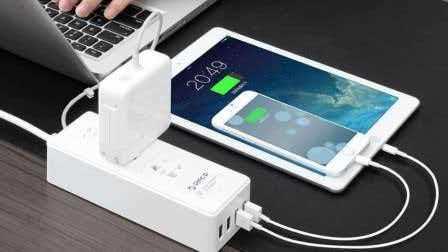
iPhone 电量耗尽时,我们通常会用充电器为设备充电,恢复电量。可如果充电器损坏,或是手边根本没有充电器,该怎么办呢?一部没电的 iPhone 毫无用处,什么操作都做不了,这无疑会让人陷入麻烦。不过别慌,就算没有原装充电器,也有不少办法能给手机充电,不信的话就一起来看看吧。 本文为大家介绍五种实用的充电方法,这些方法都简单易操作,你可以根据自身情况,选择一种或两种来为手机应急补电。
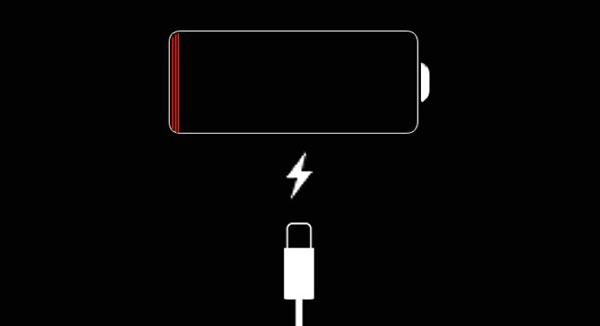
日常生活中,能为即将没电或已经没电的 iPhone 充电的备用电源有很多,这里主要介绍四种:移动电源、露营充电器、太阳能充电器和手摇发电机。这些都是生活中比较常见的设备,能临时解决手机的应急供电问题。
1) 移动电源移动电源的使用想必大家都不陌生,它是最常用的备用充电设备,在市面上也随处可买。注意要选择适配的型号,否则数据线可能无法连接。选好移动电源后,只需用数据线将你的 iPhone 17/Air/17 Pro/17 Pro Max/16/15/14/13/12/11/X/8/7 与移动电源相连,打开移动电源的开关,它就会持续为手机充电,直至自身电量耗尽。使用完毕后,记得及时给移动电源补电,这样下次才能用它为 iPhone 充满电。
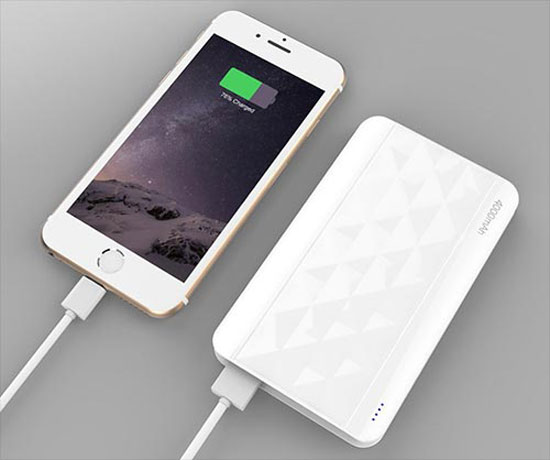
另一种方法是使用露营充电器。外出徒步、露营或野餐时,iPhone 很容易没电,这种情况下,首先想到的肯定是移动电源,但如果手边没有移动电源,或是移动电源也没电了,就可以试试露营充电器。它能吸收露营炉具产生的热量,并将其转化为电能,是不是很巧妙?下次户外出行可以试试看。
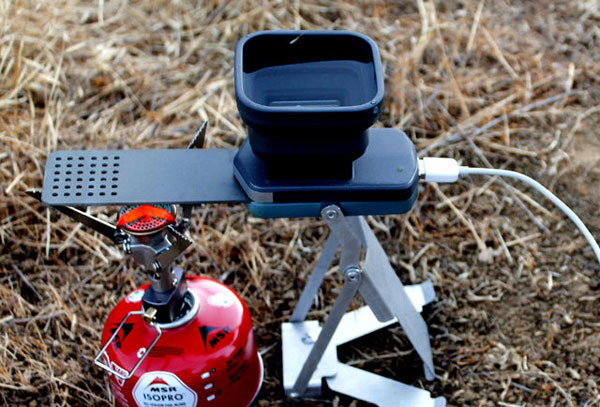
太阳能清洁能源如今备受青睐,使用起来也十分便捷,因此太阳能充电器也是不错的选择。这类充电器依靠阳光直射供电,白天只需将其放在室外,当 iPhone 没电时,将它与太阳能充电器相连,就能开始充电了。这种方式既环保又实用,值得一试。
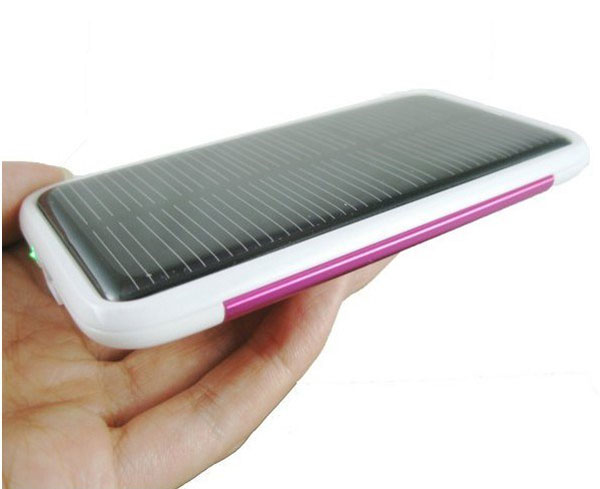
最后一种备用电源是手摇发电机。相比前三种方法,这种方式会比较费力、麻烦,因为需要通过手摇的方式为设备发电。具体操作步骤为:用数据线将发电机与 iPhone 连接,然后摇动摇杆蓄电,整个过程大概需要 3-4 小时。因此,这种方法仅建议在走投无路时使用。
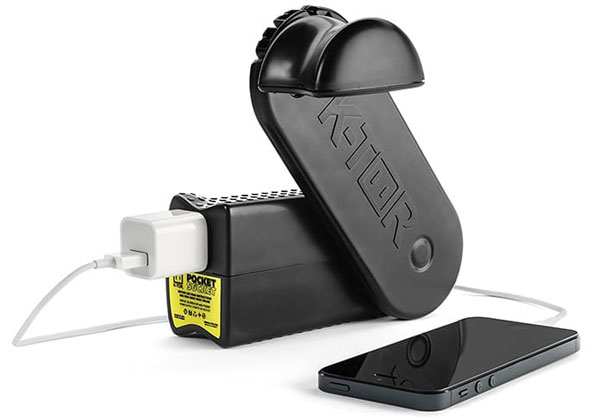
如果在长途自驾或出行途中,iPhone 突然没电了该怎么办?这种情况下,要是没法给手机充电,不仅旅途会变得枯燥,还可能因无法联系他人而存在安全隐患。不过不用太过担心,充分利用车上的车载充电器就能解决问题。用数据线将手机与车载充电器相连,充电器就会开始为 iPhone 充电,虽然充电速度可能较慢,但胜在实用,而且完全不会耽误行程。
方法三:借助笔记本电脑或台式电脑用笔记本电脑或台式电脑给手机充电,是一种常见又省心的方法。这种方法只需准备一根数据线,将数据线分别连接 iPhone 和电脑,手机就会自动开始充电。操作虽然简单,但前提是手边必须有电脑,否则就无法实现。
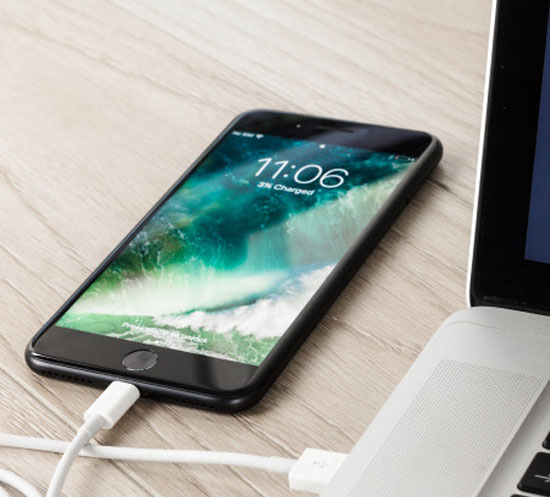
如果手机没电时,手边恰好没有电脑,也不用着急!可以利用其他带有 USB 接口的设备作为备用电源,比如电视机、床头钟等。其实这种方法的工作原理和第三种大同小异,操作步骤也完全一样 —— 用数据线将 iPhone 连接到这些设备的 USB 接口,就能开始充电了。这里要提醒的是,数据线是关键,平时出门一定要记得随身携带。
方法五:自制柠檬电池充电器用自制的柠檬电池充电器给 iPhone 充电,是最有创意也最有趣的一种方法。就算不需要给手机充电,闲暇时也可以动手试试这个小实验。
所需材料十几个酸性水果,柠檬、番茄、苹果均可,柠檬为最佳选择; 每个水果搭配一枚铜螺丝和一根锌钉; 铜导线; 绝缘手套(为保证安全,操作全程必须佩戴)。制作及使用步骤将锌钉和铜螺丝相互靠近地插入柠檬中心位置,注意不要完全插穿; 用铜导线将多个柠檬相互连接,将一个柠檬的铜螺丝与另一个柠檬的锌钉相连,以此类推; 将铜导线的两端与充电线相连接,并用胶带将接口处仔细缠紧; 最后将充电线连接到 iPhone 上,就能看到手机开始充电了。第二部分:充电故障持续存在时,备份 iPhone 数据若你尝试了上述多种充电方法,iPhone 仍无法正常充电,设备随时可能彻底断电,此时及时备份数据是重中之重,避免因设备完全无法开机导致照片、聊天记录、文件等重要数据丢失。借助iReaShare iPhone Manager(支持 Windows/Mac 系统),可快速将 iPhone 中的数据备份至电脑,该工具操作简单,无需设备满电,只要设备能短暂开机或进入连接模式即可实现数据提取与备份。
iReaShare iPhone Manager 核心备份功能全类型数据备份:支持备份照片、视频、短信、通讯录、通话记录、微信聊天记录、应用数据等所有 iPhone 数据;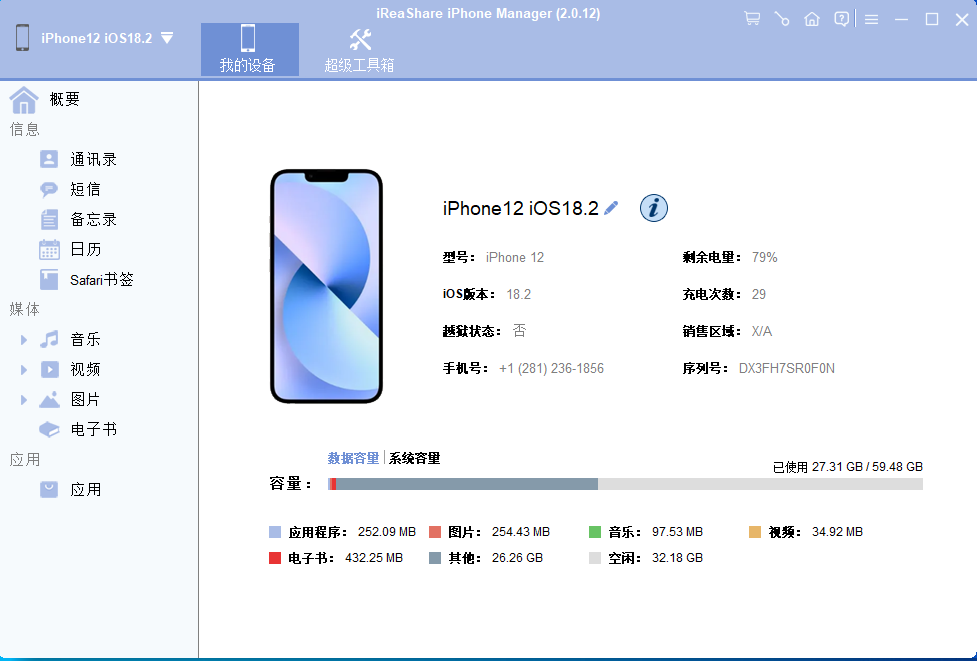
即便 iPhone 无法正常充电,只要设备还能点亮屏幕或被电脑识别,就尽快完成数据备份;若设备已完全无法开机,可将设备送至专业维修点,由技术人员进行拆机数据恢复。 以上这些充电方法都安全有效,当你没有充电器却需要给 iPhone 充电时,不妨一试。虽然这些方法的充电速度不如原装充电器快,但能很好地解决你的应急充电需求。而当充电故障无法解决时,通过 iReaShare iPhone Manager 备份数据,能最大程度避免重要信息丢失,为设备维修或更换提供保障。