一加手机之间迁移联系人有多种实用方案,包括内置迁移工具、云同步、电脑端工具等。本指南将介绍可靠、简单的操作方法,帮你高效转移联系人,换新机不丢失重要号码。

这是一款稳定的电脑端工具,无需复杂设置,即可在两台一加手机之间直接迁移联系人。iReaShare Phone Transfer(Win/Mac) 支持将两部手机连接电脑,一键把联系人从一台设备复制到另一台,兼容大量安卓机型,迁移时完整保留原始联系人信息。界面简洁、操作快速,是一加换机的可靠选择。
核心功能一键迁移联系人:两部手机连电脑后,一键完成一加到一加的联系人传输跨系统兼容:支持安卓↔安卓、iOS↔安卓直接迁移,覆盖一加、三星、小米、OPPO、苹果等
多类型数据传输:除联系人外,还可传短信、通话记录、照片、视频、音乐、应用、文档
选择性传输:可只勾选联系人,不必全盘复制
快速稳定:传输速度快,保持原始数据质量
无损传输:确保联系人信息完整不丢失
三步操作:安装软件→USB 连接双机→点击开始复制
无需 Wi‑Fi:通过电脑 USB 传输,不用联网使用步骤在电脑下载安装免费版 iReaShare Phone Transfer,安装后启动软件

用 USB 线将两台一加手机同时连接电脑
软件自动识别设备,中间面板会显示可传输的数据类型
勾选 Contacts(联系人),点击 Start Copy(开始复制)
等待传输完成即可方法 2:通过谷歌账号同步,一键同步全部联系人
很多用户依靠云服务在设备间同步联系人。谷歌账号同步可将旧一加手机的联系人上传到谷歌云端,再在新手机登录同一账号自动下载。开启同步后,登录即可自动显示全部联系人,无需数据线,适合习惯用谷歌备份联系人的用户。
操作步骤旧一加手机:打开 设置 → 找到 账号(或 用户与账号)
选择你的谷歌账号 → 点击 账号同步
确保 联系人 开关已开启
点击菜单 → 立即同步,上传联系人到谷歌
新一加手机:登录同一谷歌账号
进入 设置 → 账号 → 谷歌 → 账号同步
开启 联系人,点击 立即同步
稍等片刻,所有联系人就会出现在新手机上方法 3:用一加手机搬家(Clone Phone/OnePlus Switch)导出联系人
现在的智能手机都自带无线迁移工具,可快速迁移个人数据。OPPO 手机搬家能在两台手机间建立临时连接,直接将联系人等数据从旧机传到新机。通常只需扫码连接,选择要复制的数据即可。全程本地传输,不依赖云存储,速度快。
操作步骤两台一加手机都安装并打开 手机搬家(Clone Phone)
新一加手机:选择 这是新手机
旧一加手机:选择 这是旧手机
用旧手机扫描新手机上的二维码建立连接
勾选 联系人(或勾选所有需要迁移的数据)
点击 开始搬家,等待完成
传输结束后,联系人会自动显示在新手机上方法 4:通过 SIM 卡将联系人迁移到新一加
在没有网络时,传统硬件方法依然好用。SIM 卡转移可先把联系人从旧一加导出到 SIM 卡,插卡到新手机后再导入。SIM 卡通常只保存姓名、号码等基础信息。虽然有局限,但适合少量联系人快速转移。
操作步骤旧一加打开 联系人 App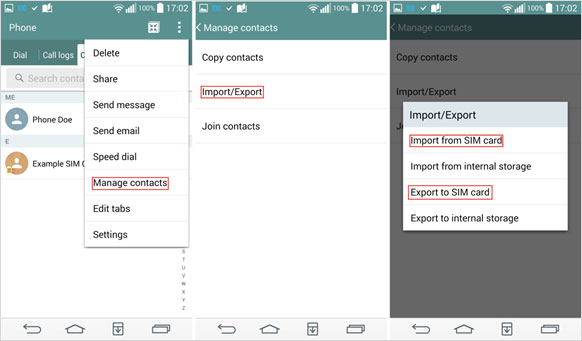
点击菜单 → 设置
选择 导入 / 导出 → 导出到 SIM 卡
勾选全部 / 所需联系人,确认导出
从旧手机取出 SIM 卡,插入新一加手机
新手机打开 联系人 App
进入 菜单 → 设置 → 导入
选择 从 SIM 卡导入
选择联系人,点击导入,保存到手机或谷歌账号一加互传联系人常见问题Q1:传输后联系人信息会保持不变吗?
使用可靠方法迁移时,姓名、电话等信息通常会完整保留。
Q2:能用蓝牙在一加之间传联系人吗?可以。蓝牙可发送选中的联系人或 VCF 文件,但大量传输时速度较慢。
Q3:传到新一加前要做什么准备?建议先备份或开启云同步,避免传输中意外丢失数据。
Q4:传联系人会影响手机里其他数据吗?不会。谷歌同步、手机搬家、iReaShare Phone Transfer 等可靠方式只复制选中的联系人,不会修改短信、照片、应用等数据。
Q5:一加互传联系人最实用的工具是哪个?iReaShare Phone Transfer 被公认为最实用的选择。它通过电脑直连手机传输,确保所有联系人信息完整,操作简单、速度快、支持选择性迁移,适合追求安全高效的用户。