你的 iPhone 随时可能出现故障或无法使用,因此备份至关重要。移动硬盘是绝佳选择,因为它专为存储与保护数据设计。很多 iOS 用户依赖 iTunes 备份,但备份速度慢、iTunes 备份失败等错误很常见。
好在我们可以不用 iTunes 就能把 iPhone 备份到移动硬盘。下面介绍几种简单的替代方案,帮你更快、更稳定地完成备份,继续阅读找到最适合你的方法。
想找简单方法、不用 iTunes 就把 iPhone 备份到移动硬盘?iReaShare iPhone Manager 是免费且可靠的工具,让操作变得简单。用这款软件,你可以快速将 iPhone 数据(照片、视频、音乐、短信等)直接保存到电脑、U 盘或移动硬盘。
为什么用 iReaShare iPhone Manager 备份 iPhone?只需几步,直接将 iPhone 数据传输到移动硬盘,无需 iTunes 与复杂操作界面易用,用 USB 线即可快速完成 iPhone 备份
一键从备份恢复数据到 iOS 设备
可预览任意内容,选择性备份与恢复iOS 设备
数据安全存储,备份过程保障隐私
支持几乎所有 iOS 数据:视频、照片、音乐、电子书、联系人、短信、备忘录、Safari 书签、语音备忘录等
完美兼容 iPhone 16/15/14/13/12/11/X/8/7/6、iPod touch、iPad 等
想直接把 iPhone 备份到移动硬盘?按以下简单步骤操作:先在电脑下载安装iReaShare iPhone Manager,再用 USB 线同时连接 iPhone 与移动硬盘到电脑,准备好后按步骤备份。
1. 完整备份 iPhone 到移动硬盘想一次性备份所有 iPhone 数据,此方法是 iTunes 的绝佳替代,速度快、只需点击几下。
打开 iReaShare iPhone Manager,点击顶部菜单Super Toolkit(超级工具箱)选择iTunes Backup & Restore(iTunes 备份与恢复)
点击Backup(备份),选择你的 iPhone,再把移动硬盘设为存储位置
点击 **OK(确定)** 开始保存 iPhone 数据
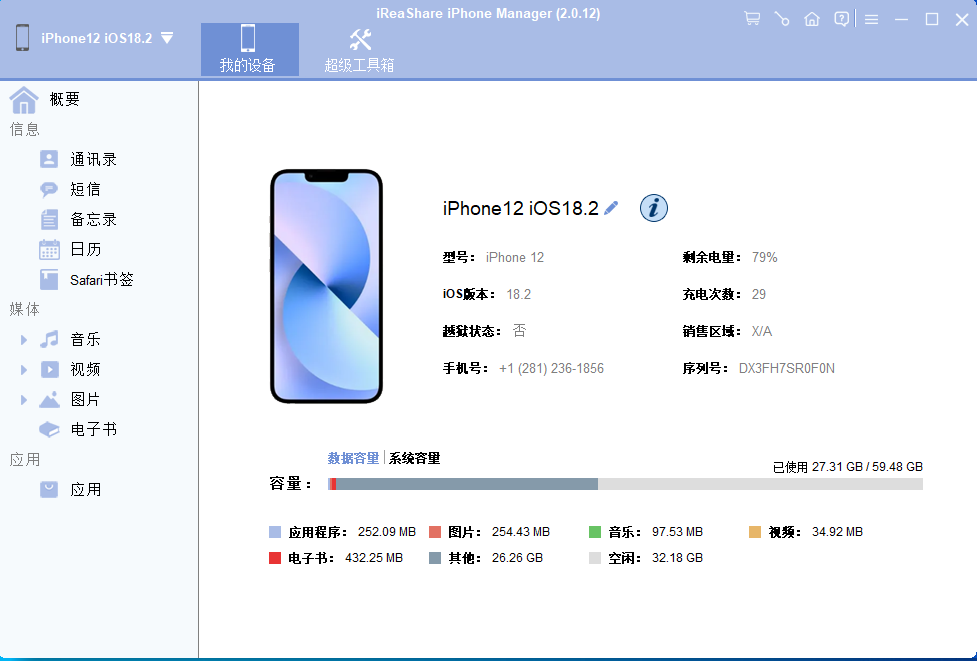
与 iTunes 和 iCloud 不同,iReaShare iPhone Manager 支持只备份你需要的文件,如照片、视频、音乐。操作如下:
在主界面左侧选择要备份的文件类型在右侧预览文件,勾选需要保存的内容
点击顶部Export(导出),将移动硬盘设为目标位置
备份完成后,可在备份历史记录中随时恢复或删除已保存的文件。
第二部分:用 Lightning 线将 iPhone 备份到移动硬盘(无需 iTunes)你可以不用电脑,直接把 iPhone 备份到移动硬盘。如果你的 iPhone 系统是 iOS 8 及以上,可用 Lightning 线直接连接便携移动硬盘。无需 iTunes,操作如下:
用 Lightning 线将移动硬盘接入 iPhone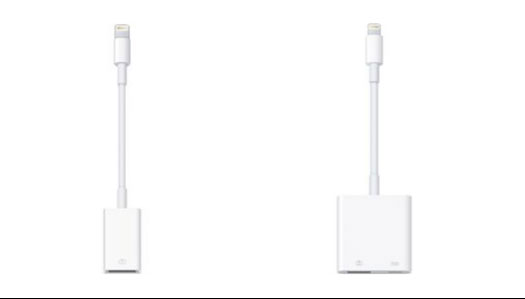
连接后,在 iPhone 里找到要备份的文件
选择文件,点击分享按钮,选择移动硬盘作为保存位置
此方法可将 iPhone 数据保存到移动硬盘,但文件数量大时速度较慢。
第三部分:在 Mac 上用访达(Finder)将 iPhone 备份移到移动硬盘如果你使用 macOS Catalina 及以上版本,可按以下步骤不用 iTunes将 iPhone 备份到移动硬盘:
打开访达(Finder),在边栏点击你的 iPhone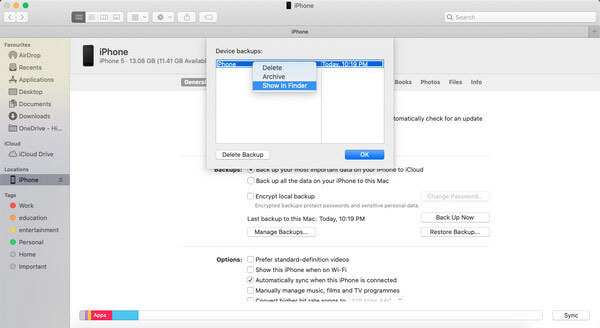
在通用标签下,点击管理备份查看备份列表
找到要转移的备份,右键选择在访达中显示
直接复制备份文件夹,粘贴到移动硬盘即可iPhone 备份到移动硬盘常见问题Q1:备份到移动硬盘需要多久?
时间取决于数据量,快则几分钟,慢则 30 分钟左右。多数备份软件会显示进度条与剩余时间。
Q2:能否只备份照片图库到移动硬盘?可以!只想备份照片时,iReaShare iPhone Manager 支持仅选择性备份照片,而非整台设备,还可挑选具体图片保存,详见第一部分第 2 小节。
Q3:不用电脑能把 iPhone 备份到移动硬盘吗?可以!无需电脑,只需苹果 Lightning 至 USB 3 相机转换器(新款机型用 USB‑C 转换器),即可直接连接 iPhone 与移动硬盘备份,详细步骤见第二部分。
总结以上就是不用 iTunes 将 iPhone 备份到移动硬盘的全部方法,希望这三种方式能让操作更简单。
如果需要备份大量数据,iReaShare iPhone Manager是理想选择。它不仅能帮你备份 iPhone,还能轻松在 iPhone 与电脑间传输照片、音乐、视频和联系人。不妨一试,立即下载开始使用。