飞牛NAS内网穿透文件共享,ZeroTier方案真有用
文件共享这事儿,想想就头大,局域网共享嘛,确实方便,速度也快,但是,只能在家里或者公司用,出了这个网络,就抓瞎了,想用个文件,还得回去拿,烦得很。
飞牛也提供了一个FN Connect,说是能远程访问,但是,用起来感觉,只能给特定的应用使,你想直接共享文件,那是不可能的,太难了,根本没法弄。
所以,就得想个别的招儿,看看有没有啥更好的办法,能远程共享文件,还得简单点,别太复杂,不然搞不定。
ZeroTier这个东西,就冒出来了,说是能内网穿透,听着挺玄乎,其实就是绕过NAT设备,搞个虚拟局域网,这样,就算不在一个地方,也能像在一个局域网里一样,直接共享文件了,这个方案确实可行。
它最大的好处是,啥系统都能用,Windows,Mac,Linux,甚至连手机都能连,共享文件,共享打印机,还能远程桌面,感觉啥都能干,确实厉害。
具体咋搞呢,第一步,得去ZeroTier官网注册个账号,这个很简单,填个邮箱,设个密码就行,免费注册。
注册完,登录进去,就得创建一个虚拟网络, ZeroTier会给你一个Network ID,这个ID很重要,相当于这个虚拟网络的身份证,每个设备加入这个网络,都得靠它。然后,你可以给这个网络起个名字,写点描述啥的,方便自己区分。
接着,就是在各个设备上安装ZeroTier客户端了,Windows电脑上,直接去官网下载,安装就行,下一步下一步,没啥难度,装好之后,会在系统托盘里有个小图标,右键点击,选择“加入网络”,然后输入那个Network ID。
Windows电脑,一般都比较顺利,加进去之后,ZeroTier会给你分配一个虚拟IP地址,这个IP地址,就是在这个虚拟局域网里的身份,有了IP地址,就可以开始共享文件了。
飞牛fnNAS上就麻烦点了,因为飞牛fnOS,默认不开启SSH,得手动开启,这个得小心,得注意安全。

打开fnOS的SSH服务,然后,用SSH工具登录到fnNAS上,这个步骤,有点技术含量,得懂点Linux命令,不会的,就得找教程了。然后,输入命令安装ZeroTier,这个命令,网上能找到,复制粘贴就行,装好之后,还是得加入虚拟网络,还是输入那个Network ID。
NAS加进去之后,也得授权,这个授权,在ZeroTier的网站上操作,找到你的NAS设备,勾选授权,不然,NAS是没法加入这个虚拟网络的。
授权之后,就可以测试连接了,,先在飞牛NAS上配置共享文件夹,这个参考飞牛官方教程就行,很简单,设置好之后,在Windows电脑上,就可以通过虚拟局域网IP地址访问共享文件夹了。
如果你能在Windows上看到飞牛NAS上的共享文件夹,那就说明,ZeroTier内网穿透就成功了,开心。
但是,要注意安全,用完ZeroTier之后,最好把fnOS的SSH服务关掉,免得被人黑了,不然,就麻烦大了。
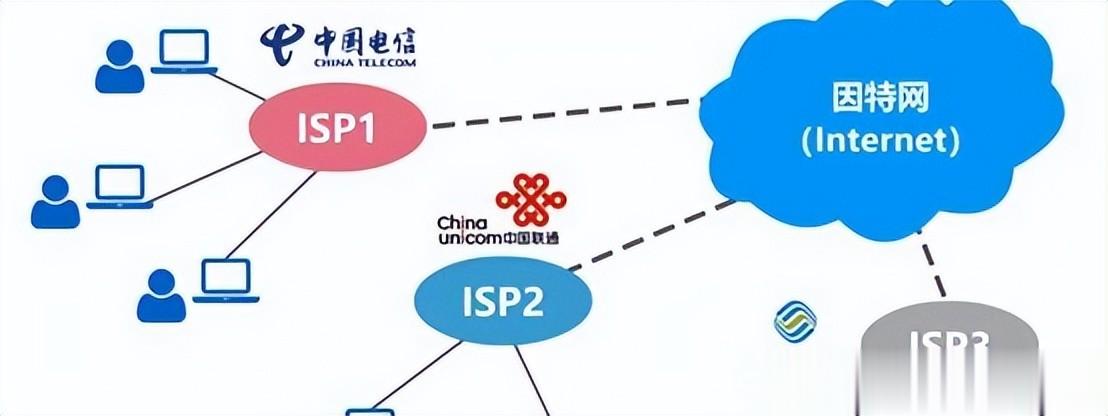
总的来说,ZeroTier的优点是,打破了局域网限制,,随便在哪儿都能访问NAS上的文件,还能共享打印机啥的,远程桌面也行,缺点是,配置起来稍微有点复杂,得懂点电脑知识,得有点耐心。
当然,飞牛fnOS也内置了一些远程访问方案,操作起来更简单,适合新手,特别是传输文件,,用起来更方便,有机会了,可以试试。
很多人看完这个故事,都会去想,要是我也这么搞,是不是就能随时随地用NAS里的文件了,确实是这样,但一定要注意安全,别被人钻了空子。
当初,我第一次搞定ZeroTier内网穿透的时候,高兴坏了,感觉打开了新世界的大门,以后再也不用担心不在家,没法用NAS里的文件了,但是,慢慢地,也发现了一些问题,比如,网络不稳定的时候,速度会很慢,有时候还会断线,所有人都觉得这个方案以后可能会更好,但是,还是得自己摸索,才能找到最适合自己的方法。
这个方案,其实,更多的是给那些,对电脑有点了解,又不想花太多钱的人准备的,如果,你对电脑一窍不通,还是建议用飞牛自带的远程访问方案,毕竟,简单方便才是王道,对吧。

可是在那种环境下,谁能受得了,一天天的,就想着怎么省钱,,但是,省钱也得有底线,不能牺牲安全,不然,就得不偿失了,所以,还是得好好考虑一下,选择最适合自己的方案,我觉得这个方案还可以,也方便,所有人都觉得她以后肯定可以的,可是在这样的社会,谁都说不准以后能怎么样,是吧。