你有没有过这种经历:两台电脑在同一个WiFi下,想传个文件,结果一台能看到另一台,点进去就提示“无法访问”;或者干脆连电脑图标都搜不到。
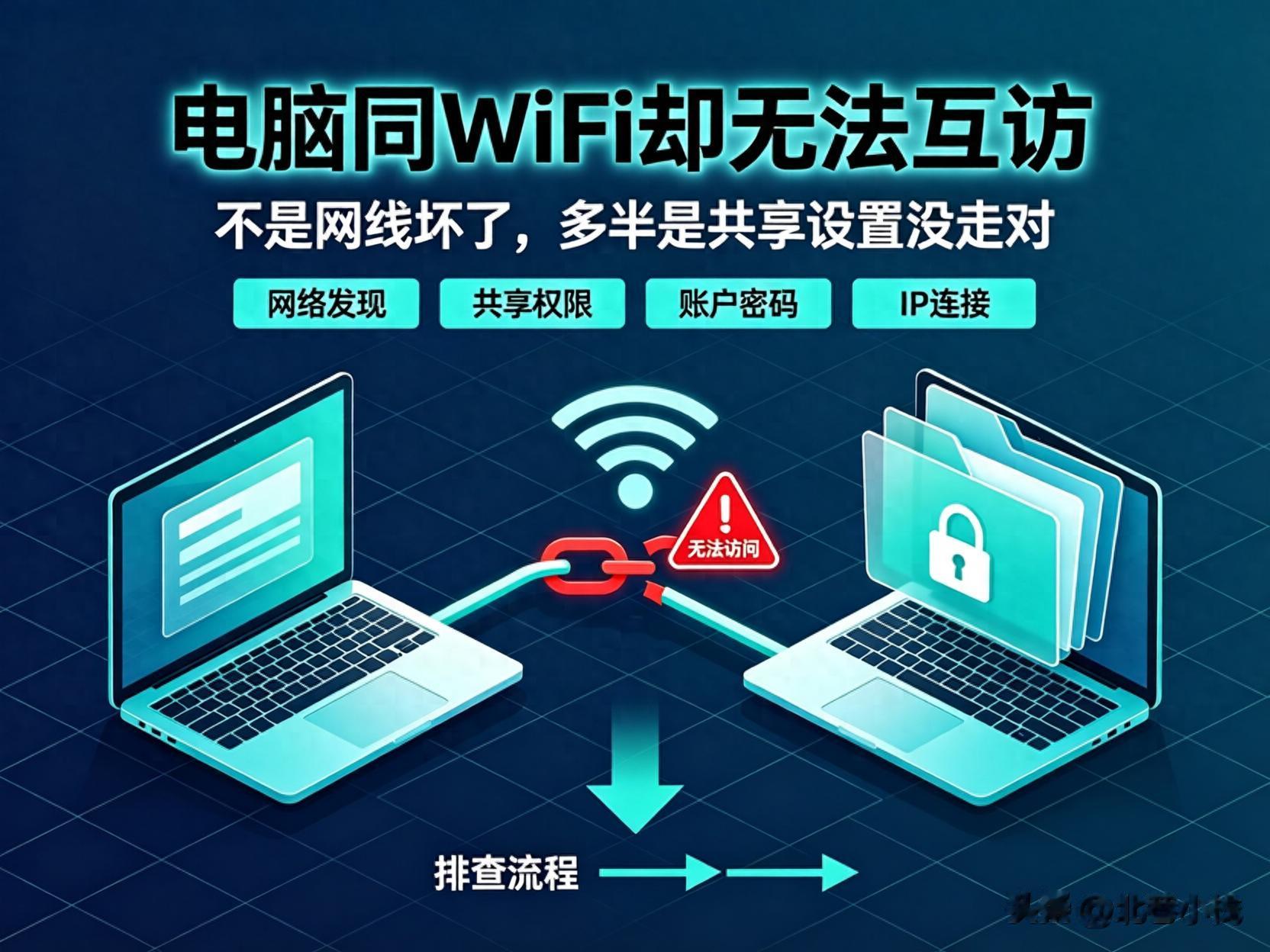
很多人以为是网线坏了、路由器不行,其实多半是Windows的一个安全策略在“作祟”。今天把设置方法和排查流程一次讲清楚,照着做就行。
先说一个最容易踩的坑:Win11 24H2的新规矩
从Windows 11 24H2版本开始,微软做了个重要的安全调整——不允许访问那些“不需要密码”的SMB共享。说白了,以前你可以把文件夹设成“人人可访问、不用密码”,现在不行了。如果你的共享主机没设密码,其他跑24H2的电脑就死活连不上。
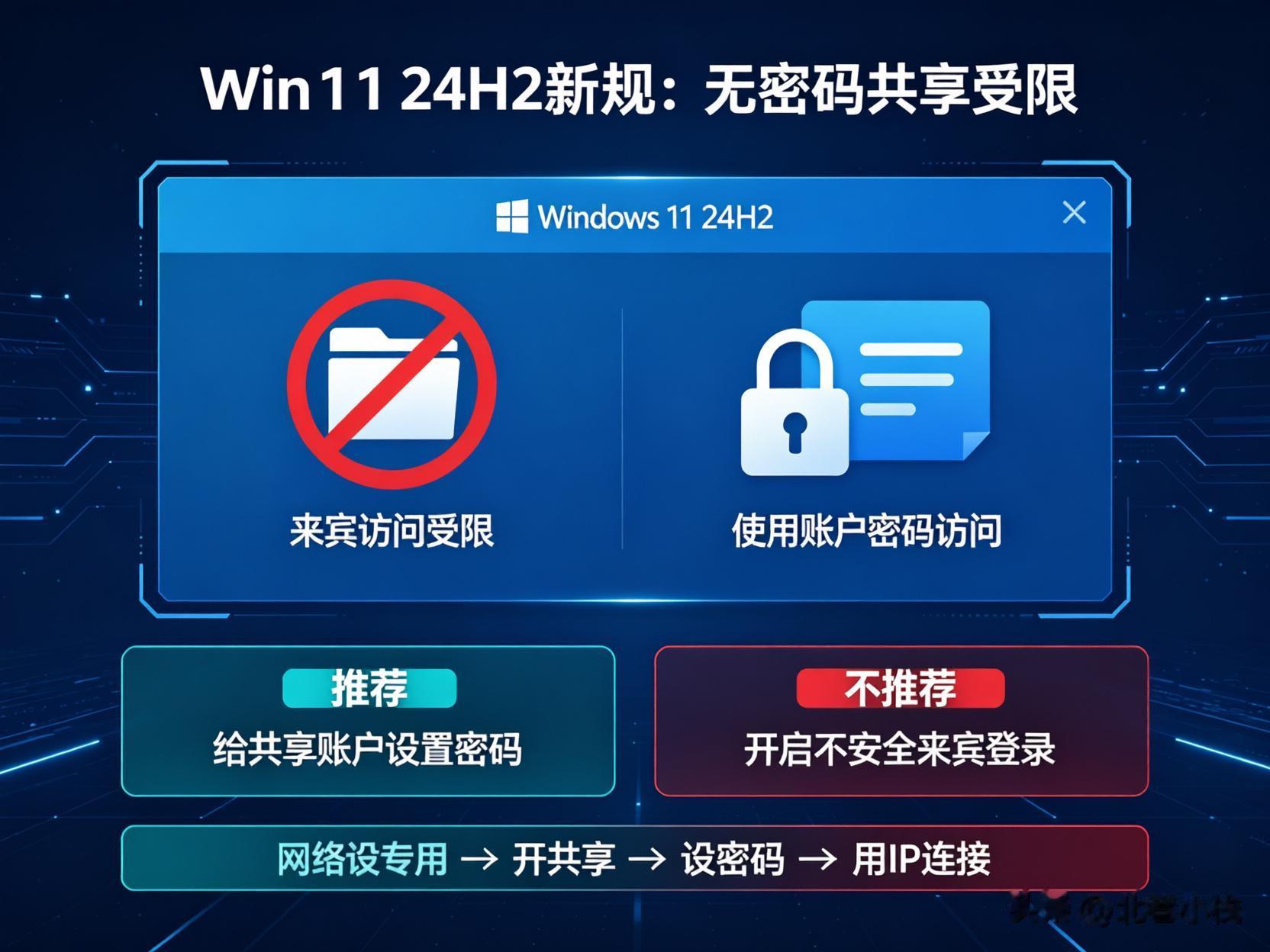
解决思路有两个:一是给共享账户设密码(推荐),二是通过PowerShell临时开启“不安全来宾登录”(不推荐,有安全风险)。强烈建议走第一条路。
一、主机设置:四步走

第一步:网络改成“专用”
两台电脑都必须把网络配置文件设为“专用网络”。Win11默认的“公用网络”会拦截局域网共享访问。点任务栏网络图标→当前连接→网络配置文件选“专用”。
第二步:开共享权限
控制面板→网络和共享中心→更改高级共享设置。把“网络发现”和“文件和打印机共享”都打开。
第三步:给共享账户设密码(关键)
按 Win+I→账户→登录选项→密码→添加。设一个密码。然后用这个账户去访问共享。
第四步:共享文件夹并加权限
右键目标文件夹→属性→共享→高级共享→勾选“共享此文件夹”。然后点“权限”,把你的账户加进去,给“完全控制”或“更改”权限。别忘了再去“安全”选项卡,确认同一账户也有相应权限。共享权限和NTFS权限取最严格的那个,两边都要设对。
二、客户机连接
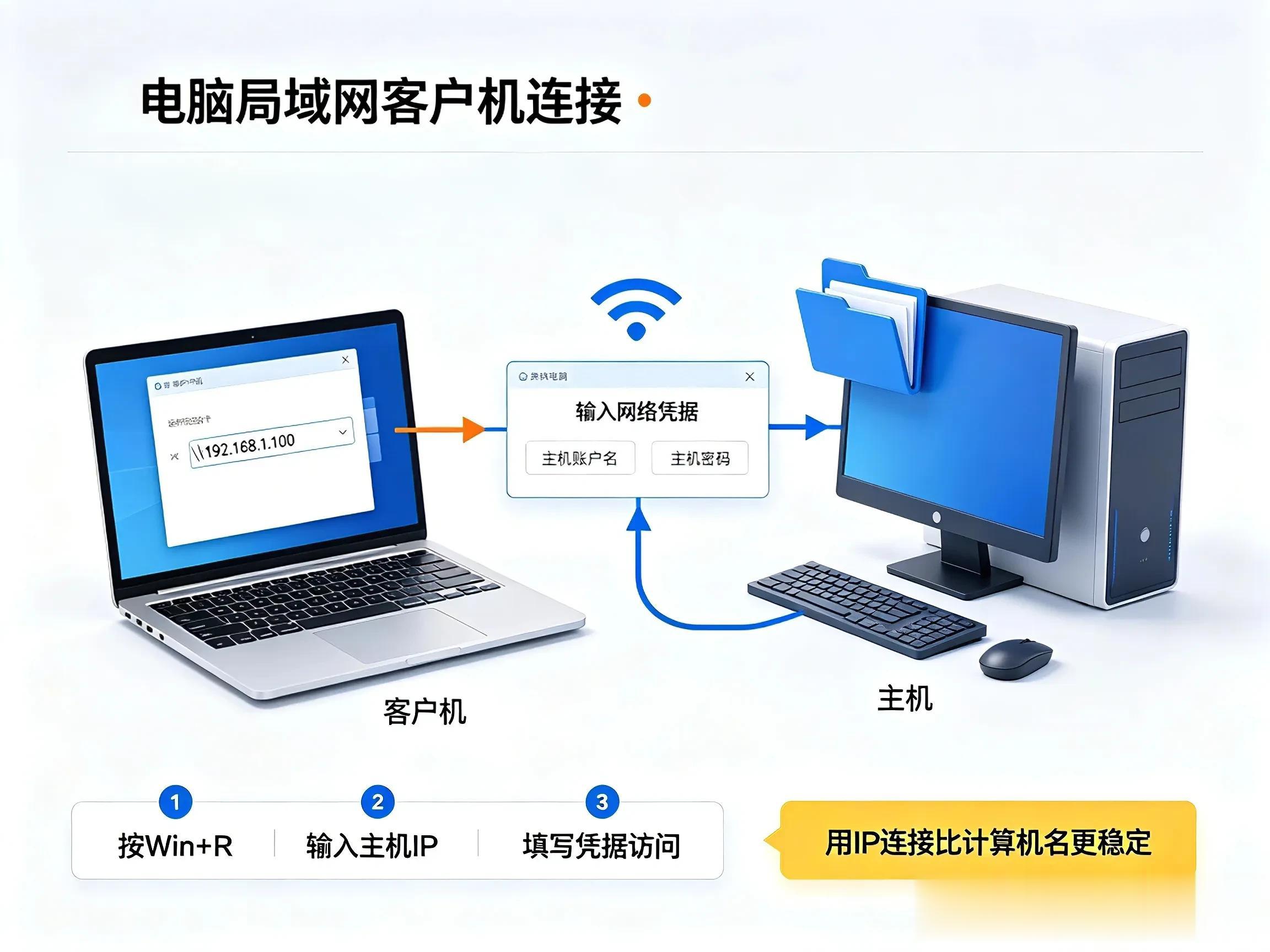
按 Win+R,输入 \\主机IP(比如 \\192.168.1.100)回车。提示输入凭据时,填主机上那个账户名和密码。建议直接用IP地址连接,比用计算机名更可靠——很多“错误67”就是名字解析失败导致的。
三、连不上?按这个顺序排查
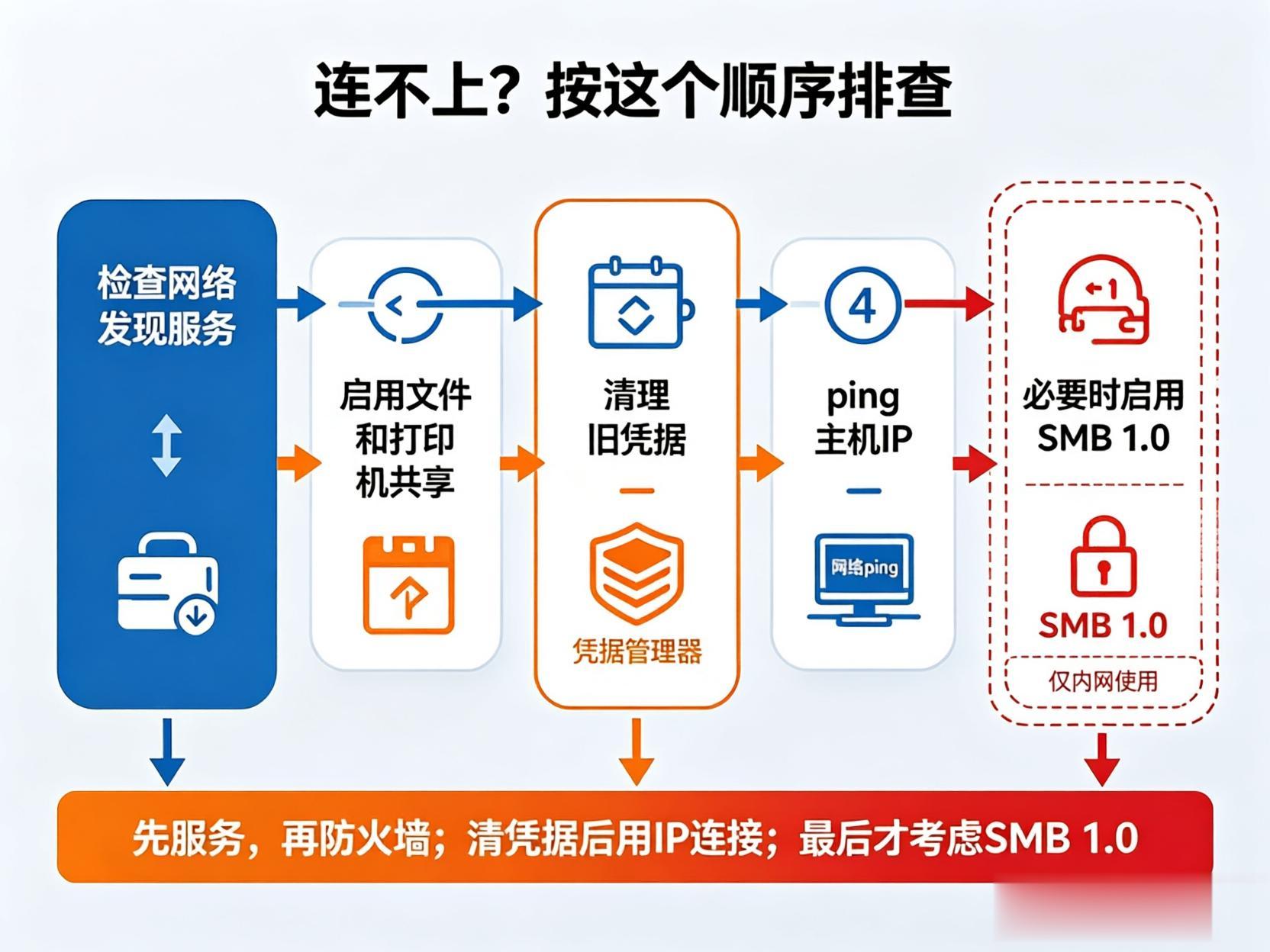
第一,检查网络发现相关服务。 按 Win+R 输入 services.msc,确保这三个服务都是“正在运行”且“自动”启动:Function Discovery Provider Host、Function Discovery Resource Publication、SSD Discovery。第二个服务负责把你的设备发布到网络中,停了就搜不到电脑。
第二,查防火墙。 确认“文件和打印机共享(SMB-In)”的入站规则是启用的,TCP 445端口放行。
第三,清凭据缓存。 如果之前连过、改过密码,Windows可能还存着旧密码。打开“凭据管理器”→“Windows凭据”,删掉跟目标主机相关的条目,重新连一次。
第四,报错0x80070035“找不到网络路径”。 先在命令行ping一下主机IP,通不通决定了是网络问题还是共享问题。ping通了就用IP连接,别用名字。
第五,实在不行再考虑SMB 1.0。 某些老设备(老NAS、打印机)只支持SMB 1.0。在“启用或关闭Windows功能”里勾选“SMB 1.0/CIFS 文件共享支持”。但SMB 1.0有已知安全漏洞,只在内网且没有替代方案时用。
总结一下: 网络设专用→开共享权限→给账户设密码→客户机用\\IP连接。连不上先查Function Discovery服务,再清凭据缓存,最后才考虑SMB 1.0。Win11 24H2之后,“无密码共享”这条路基本被堵死了,老老实实设密码反而最省事。
你局域网共享遇到过什么奇葩报错?评论区打出来,我帮你看看怎么解决!