你有没有遇到过这种情况:电脑刚才还好好的,突然就卡了——鼠标转圈、点啥都没反应、风扇还呼呼转。
很多人第一反应是重启。但重启治标不治本,过一会儿又卡了。其实Windows自带了“诊断工具”,只是90%的人不会看。
今天教你一招:电脑一卡,立刻按Ctrl+Shift+Esc打开任务管理器,盯着三个地方看,一秒找到元凶。

第一处:CPU——看谁在“偷跑”
打开任务管理器,默认就是“进程”选项卡。第一列是CPU占用率,点一下列头,让它从高到低排序。
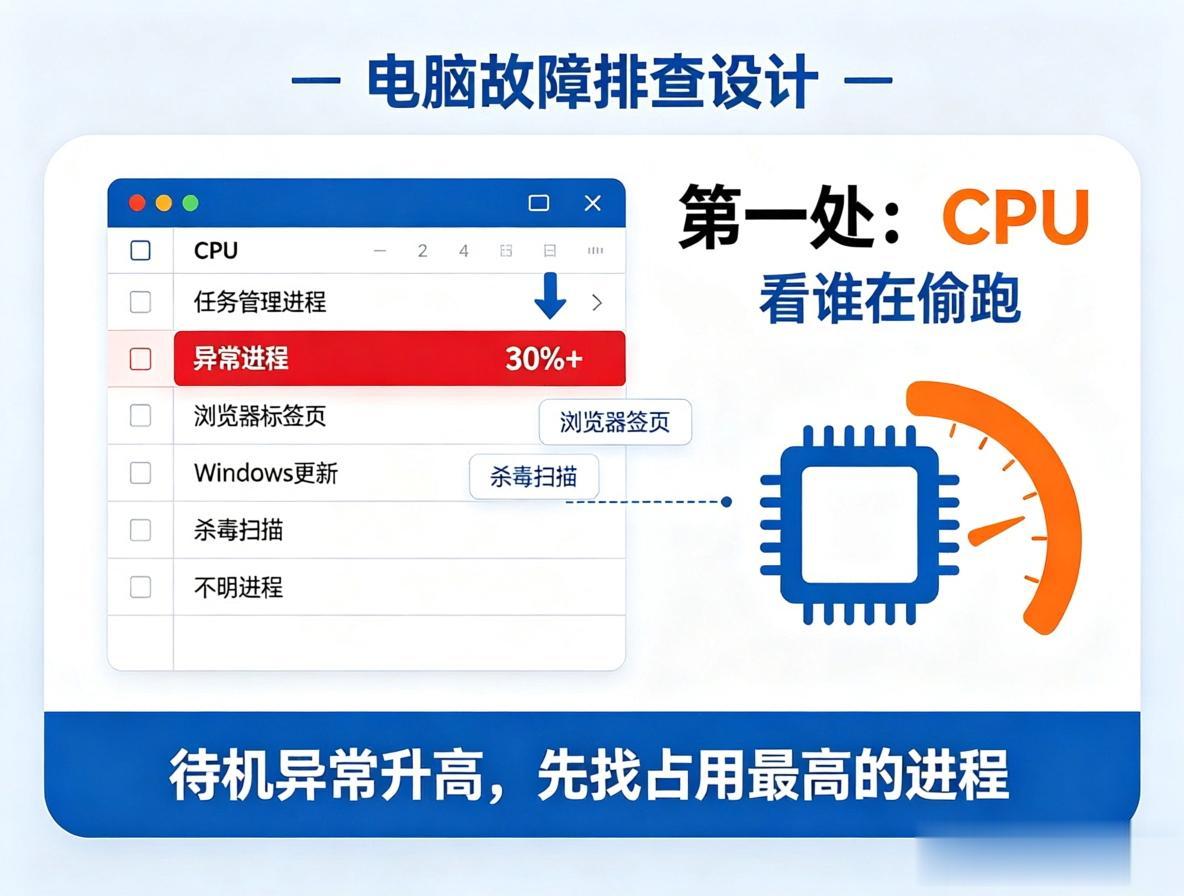
正常待机时CPU占用应该在5%以下。如果某个进程飙到30%以上,那就是它在搞事情。
常见元凶:
· 浏览器标签页:一个卡死的网页能吃掉20%的CPU。Chrome和Edge都是“一个标签一个进程”,找到占用最高的那个标签,右键“结束任务”。
· Windows更新:后台偷偷下载更新时CPU会飙高。如果是“Windows Modules Installer Worker”,别急着结束它——等它跑完,强行结束可能导致系统文件损坏。
· 杀毒软件全盘扫描:后台扫描时CPU占用高是正常的,扫完就降下来了。
· 不明进程:名字是随机字符、位于AppData或Temp目录下的,高度可疑,结束它,然后用Defender全盘扫描。
第二处:内存——看谁在“囤货”
切换到“性能”选项卡,看“内存”那一栏。或者回到“进程”选项卡,点“内存”列头排序。
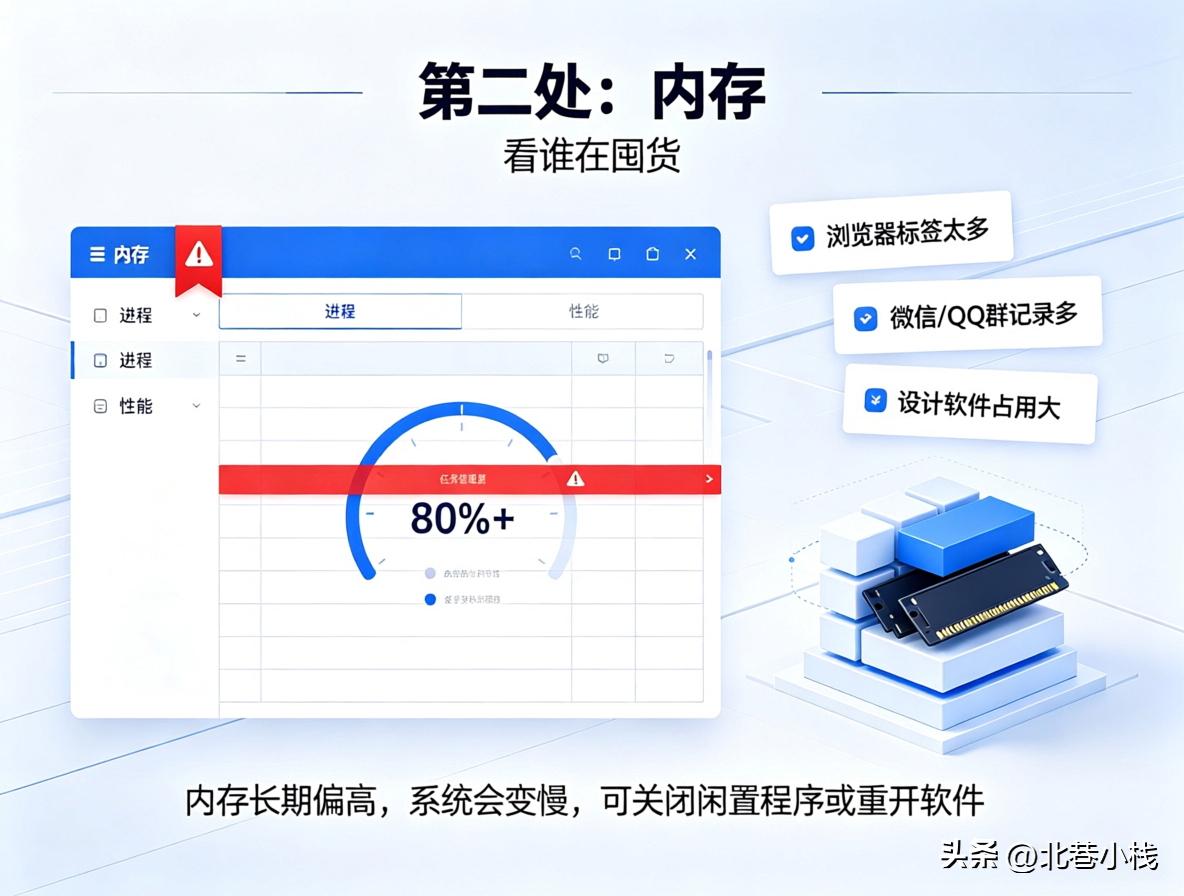
正常情况内存占用应该在60%以下。如果飙到80%以上,电脑就会开始卡——因为系统被迫把数据往硬盘上倒腾(虚拟内存),速度慢几十倍。
常见元凶:
· 浏览器:开20个标签页,内存轻松吃掉4-6GB。用Edge的“睡眠标签页”功能,或手动关掉不用的标签。
· 微信/QQ:聊天记录多、群多,内存占用能到1-2GB。定期清理聊天记录。
· 设计/剪辑软件:PS、PR、AE都是内存大户,用的时候关掉其他程序。
· 内存泄漏:有些软件越用内存越大,关掉重开就能释放。
第三处:磁盘——看谁在“堵路”
这是最容易被忽略、但最致命的一处。在“性能”选项卡里看“磁盘”那一栏。如果它显示100%,电脑就会卡到怀疑人生。

重点看“进程”选项卡里“磁盘”列,点列头排序。正常情况磁盘占用应该低于50%。
常见元凶:
· Windows Search索引:系统在后台建索引,磁盘会长时间100%。等它建完就好,或者去“服务”里禁用“Windows Search”。
· SysMain(超级预读):老电脑上这个服务反而拖慢磁盘。管理员运行services.msc,找到SysMain,改为“禁用”。
· Windows更新:后台下载和安装更新时磁盘会飙高,等它跑完。
· 硬盘快坏了:如果磁盘长期100%但找不到具体进程,而且伴随异响,赶紧备份数据,可能是硬盘要挂了。
总结一下操作流程:
电脑一卡 → Ctrl+Shift+Esc → 进程页按CPU排序 → 看有没有异常高的 → 再按内存排序 → 再看磁盘 → 找到元凶 → 结束它或等它跑完。
记住一句话: 任务管理器不是只有“结束任务”一个功能。会看CPU、内存、磁盘这三列,你就已经比90%的用户更懂电脑了。
你电脑卡的时候,任务管理器里哪个进程占用最高?评论区打出来,我帮你看看正不正常!