出差忘带鼠标,或者咖啡厅桌面太小放不下鼠标——很多人第一反应是“完了,今天效率要打折”。
其实你的笔记本触摸板远比想象中强大。Windows Precision触摸板支持的手势操作,熟练之后完全能替代鼠标,甚至在某些场景下比鼠标更顺手。今天一次性把所有实用手势讲清楚,看完就能用。
一、先确认你的触摸板支持哪些手势
不是所有触摸板都支持完整手势。打开 设置 → 蓝牙和其他设备 → 触摸板,如果看到“三指手势”“四指手势”的设置选项,说明你的触摸板支持Windows Precision标准,下面的手势都能用。

如果只有基础选项,说明是旧版驱动,可以去笔记本品牌官网下载最新的触摸板驱动,或者用Synaptics/Elan的官方工具升级。
二、单指和双指:最基础也最常用

单指
· 轻点:相当于鼠标左键单击
· 双击并拖动:相当于按住左键拖拽(也可以设置“轻点两次后拖动”)
双指
· 双指上下滑动:滚动页面,上下翻文档
· 双指左右滑动:横向滚动,看宽表格或网页时很实用
· 双指捏合/张开:缩放网页、图片、PDF
· 双指轻点:相当于鼠标右键,调出右键菜单
· 双指旋转:旋转图片(部分应用支持)
三、三指手势:窗口管理利器
三指是效率提升的关键。在触摸板设置里可以自定义三指对应的操作,推荐这样设:

· 三指上滑:打开任务视图,看所有打开的窗口
· 三指下滑:显示桌面,一键最小化所有窗口
· 三指左右滑:切换虚拟桌面(Win+Ctrl+←/→的触摸板版)
· 三指轻点:打开搜索(也可以设为其他常用功能)
设好之后,三指上滑看全部窗口、三指下滑回桌面、三指左右切虚拟桌面——这三套动作配合起来,窗口管理行云流水。
四、四指手势:自定义空间更大
四指手势默认和三指类似,但可以设成不同的功能。推荐配置:

· 四指上滑:打开任务视图(和三指上滑重复,可以改成别的)
· 四指下滑:显示桌面
· 四指左右滑:切换虚拟桌面
· 四指轻点:打开通知中心或操作中心
如果你习惯用三指切换虚拟桌面,四指就可以设成音量调节、亮度调节、打开特定软件等自定义操作,在触摸板设置里都能改。
五、进阶技巧:边缘手势和精准控制
边缘滑动
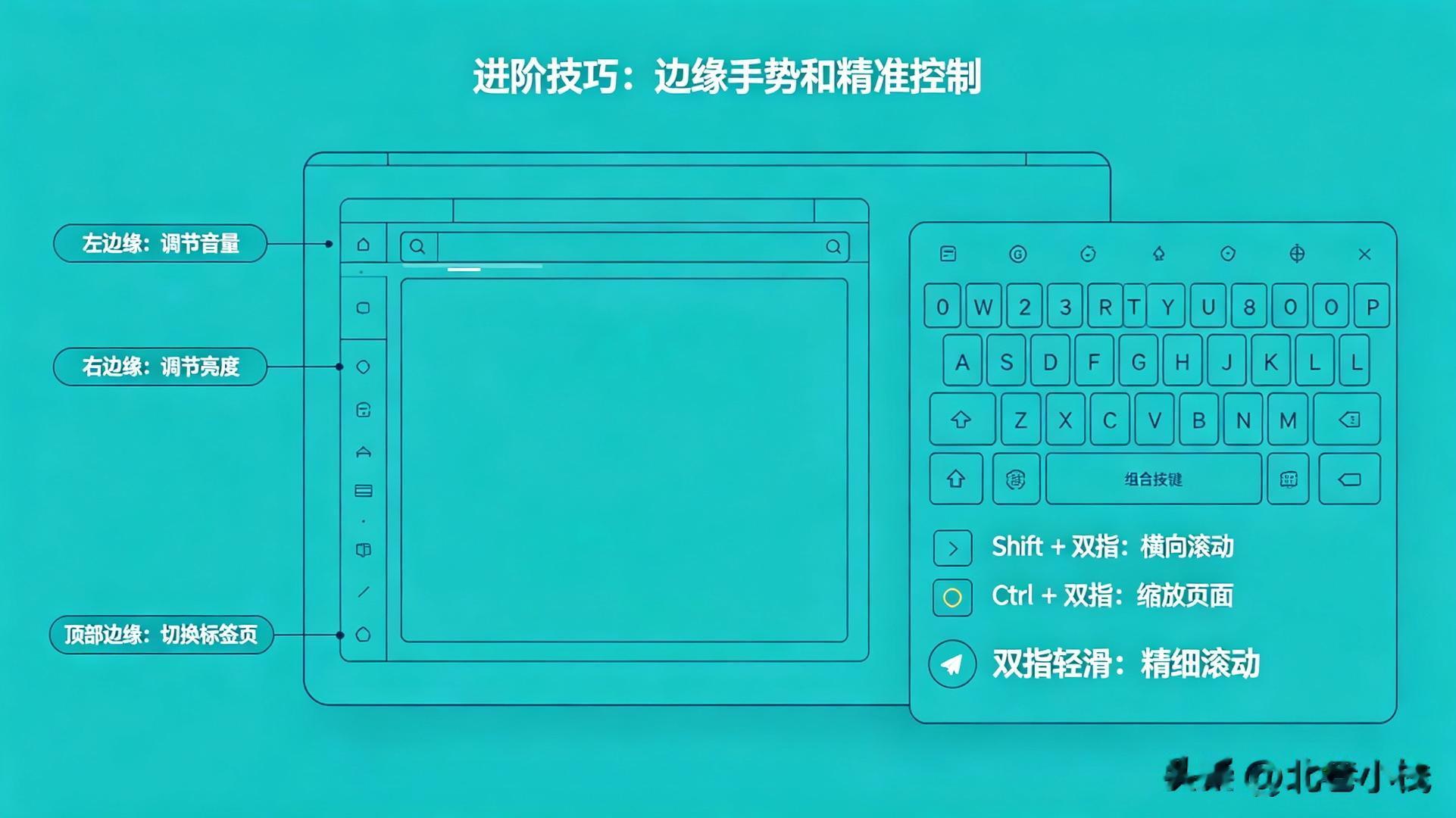
· 左侧边缘上下滑:调节音量
· 右侧边缘上下滑:调节屏幕亮度
· 顶部边缘左右滑:切换浏览器标签页
这些边缘手势需要在触摸板设置里手动开启,部分品牌(如华为、小米、联想)有专属的触摸板工具,功能更丰富。
精准控制技巧
· 按住Shift+双指滑动:横向滚动变成纵向
· 按住Ctrl+双指滑动:缩放页面(和捏合效果一样)
· 双指轻点后不松开,再滑动:精细滚动,适合看长文档
六、各品牌专属手势(部分机型支持)
· 华为/荣耀:三指下滑截屏、指关节双击截屏
· 小米:三指横滑切换应用、双指下拉打开通知
· 联想:三指长按呼出语音输入
· 戴尔:三指轻点打开Cortana(部分机型)
这些专属功能通常在品牌自带的电脑管家或触摸板设置里开启。
七、常见问题

触摸板没反应?
· 检查是否误按了触摸板开关快捷键(通常是Fn+F功能键,看键盘上有没有触摸板图标)
· 设置 → 触摸板 → 确认触摸板开关是“开”
· 更新触摸板驱动
手势不灵敏?
· 在触摸板设置里调灵敏度(低/中/高)
· 手指太干或太湿都会影响识别,擦一下触摸板表面
· 贴了劣质触摸板膜会影响精度,建议撕掉
光标乱跳?
· 掌压误触。在触摸板设置里开启“掌压灵敏度”,调高后手掌碰到触摸板不会移动光标
· 检查触摸板表面有没有异物或水渍
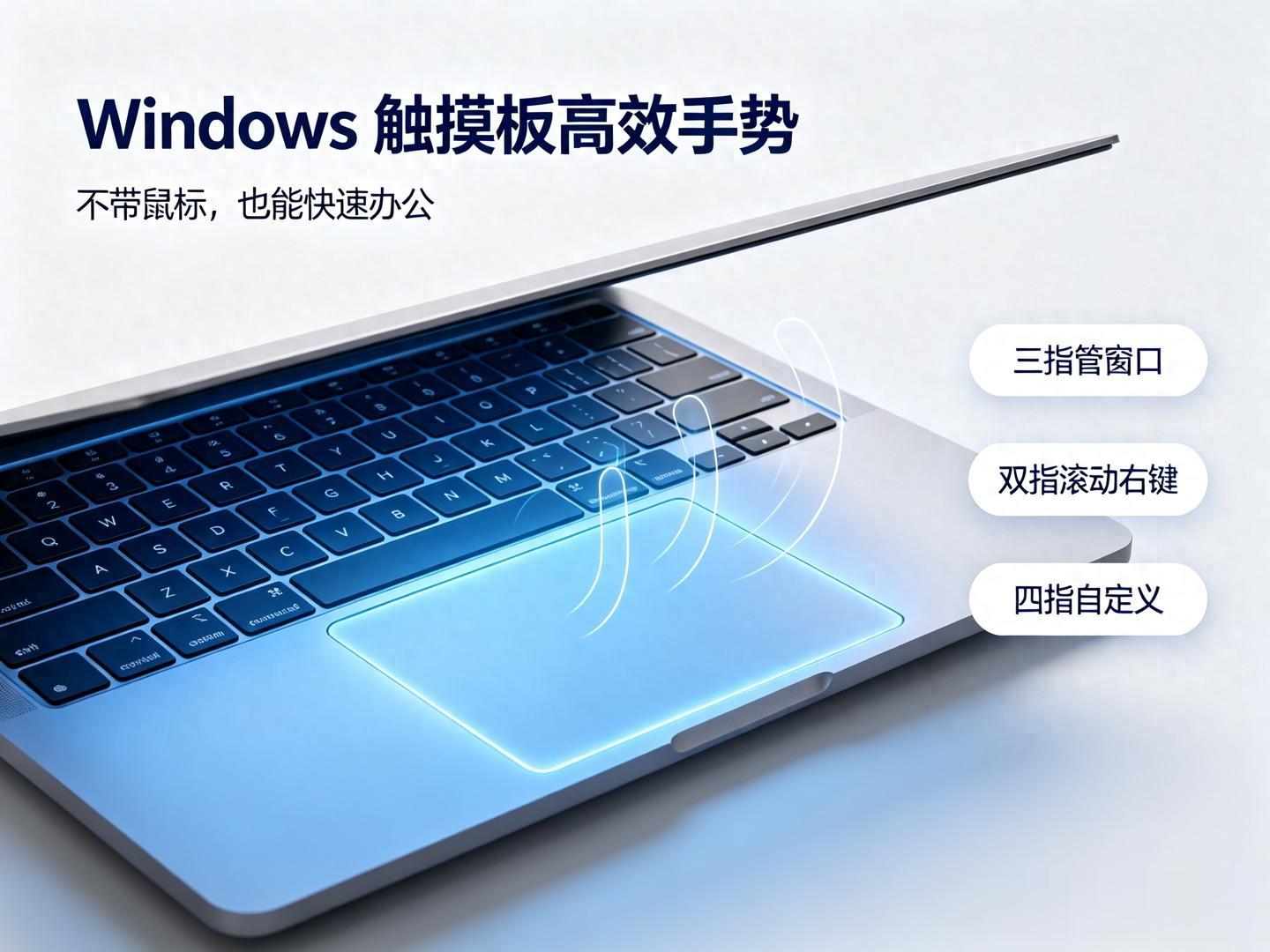
总结一下: 单指单击、双指滚动+右键、三指管窗口、四指自定义。花十分钟在设置里配好三指和四指手势,以后出门不带鼠标也能高效干活。
你平时用触摸板多还是鼠标多?有没有什么自己习惯的手势?评论区聊聊!