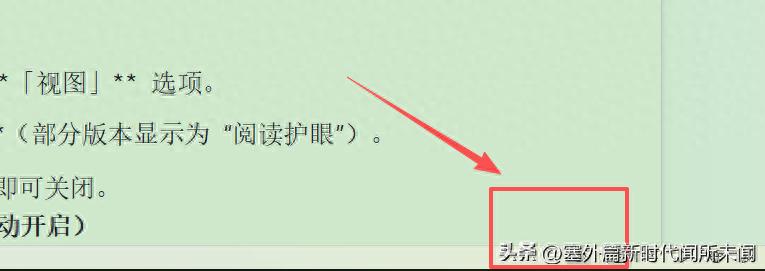
 二、方法二:顶部菜单栏关闭打开 WPS PDF,点击顶部菜单栏的 **「视图」** 选项。在下拉菜单中找到 **「护眼模式」**(部分版本显示为 “阅读护眼”)。点击取消「护眼模式」前方的勾选,即可关闭。
 三、方法三:关闭全局护眼(防止自动开启)
若上述方法无效,可能是开启了全局护眼,具体操作如下:
点击 WPS 软件右上角的 **「设置」**(齿轮图标)。进入 **「视图设置」或「显示设置」**。找到「护眼模式」选项,取消勾选 “开启全局护眼”,保存设置后生效。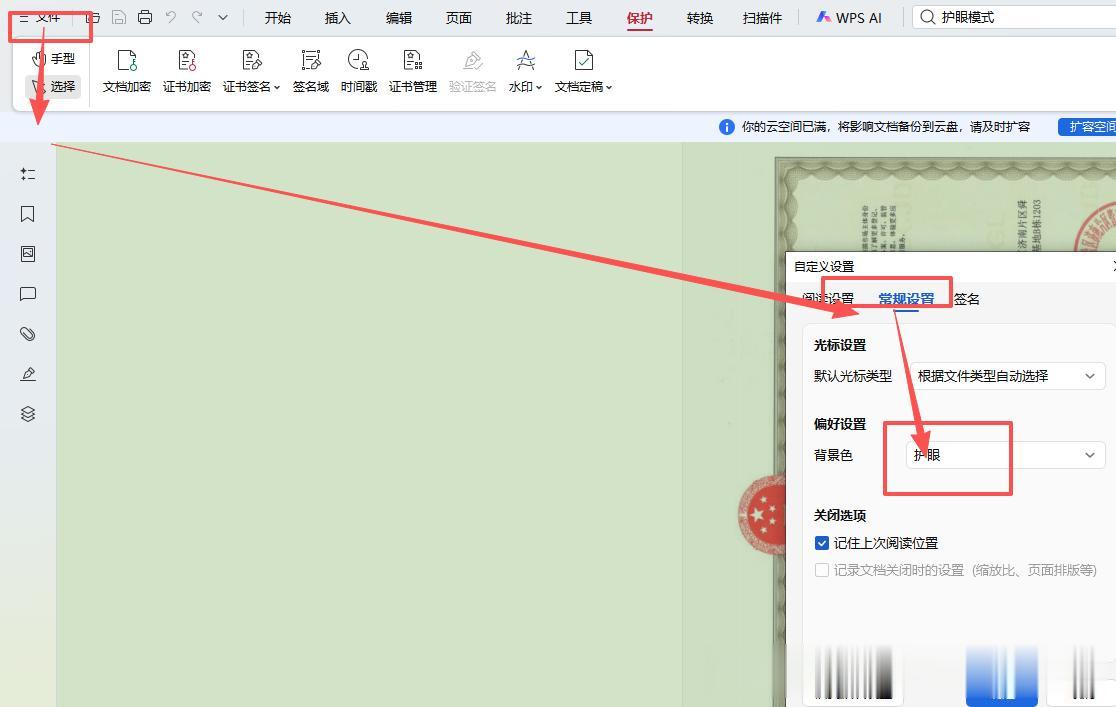 四、补充说明不同 WPS 版本(如 2019 版、2023 版)按钮位置略有差异,优先尝试右下角 “小眼睛” 图标,操作最便捷。若误触 “夜间模式”(非护眼模式),可按相同路径找到「夜间模式」并取消勾选。