Linux Mint 是目前最友好、最接近 Windows 使用体验的 Linux 发行版之一,尤其在 Cinnamon 桌面环境下,它保留了许多熟悉的操作逻辑,同时又提供了 Linux 独有的高效特性。掌握几个核心键盘快捷键,就能让你的日常操作效率翻倍,从鼠标依赖者瞬间变成键盘流“老司机”。
1. Super 键(Windows 键)按下 Super 键(大多数键盘上的 Windows 标志键),瞬间弹出 Cinnamon 的主菜单。
这个菜单是 Mint 最强大的入口:它不仅仅是启动器,还集成了应用搜索、文件搜索、设置快速跳转、计算器、网页搜索等功能。你可以直接敲入“firefox”打开浏览器、“terminal”打开终端、“设置”直达系统偏好,甚至搜索桌面上的文档或最近文件。
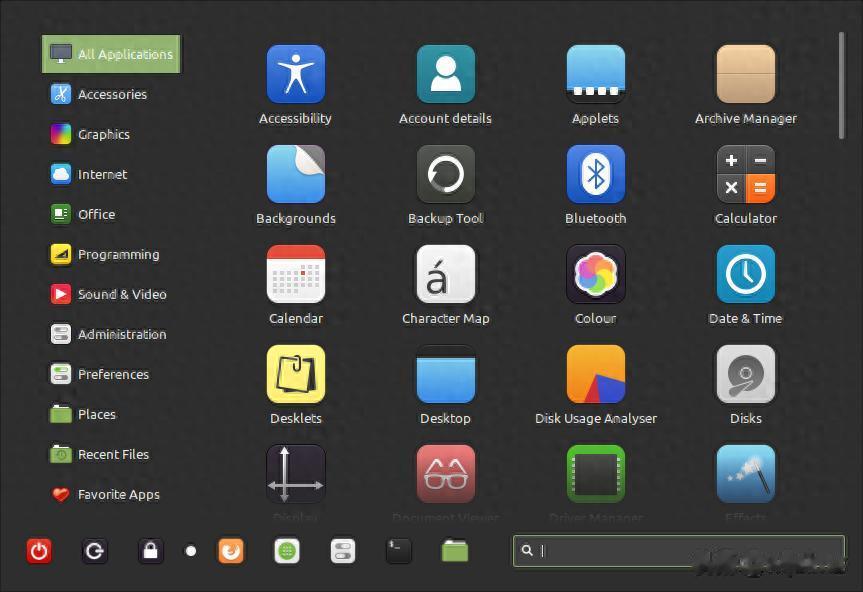
为什么它这么实用?因为很多用户还保留着“桌面放一堆图标”的习惯,但其实按 Super + 打字 → 回车,比鼠标找图标快几倍。我自己已经几年没在桌面上放图标了,全靠这个“全局搜索”。
它和 Windows 的开始菜单非常相似,但功能更丰富:支持模糊搜索、分类浏览、甚至直接运行命令。迁移自 Windows 的用户上手几乎零成本。
 2. Ctrl + Alt + T
Linux 的终端(Terminal)是灵魂所在,虽然 Mint 设计得很“图形化”,大多数日常任务都不需要敲命令,但一旦涉及批量处理、调试、安装软件源、查看日志等,终端就是最快工具。
而 Ctrl + Alt + T 是官方默认快捷键,一按就是一个干净的新终端窗口弹出。比去菜单搜索“Terminal”或点击图标快太多,尤其在全屏应用中不想动鼠标时特别爽。
进阶玩法:再按一次还能多开窗口;结合 Ctrl + Shift + T 开新标签页,管理多个任务像 Chrome 标签一样顺手。
 3. Alt + Tab
经典的 Alt + Tab 在 Mint Cinnamon 中表现得和 Windows 几乎一模一样:按住 Alt 后连续按 Tab,在应用图标列表中切换,松开即选中。
特别适合全屏模式下快速跳出(比如写笔记的 Joplin 或浏览器的无 distractions 模式)。再按 Shift + Alt + Tab 还能反向切换。
Cinnamon 的实现很丝滑,还带窗口预览,比一些 Linux 发行版更接近 Windows 体验。
4. Ctrl + Alt + 左/右箭头工作区(Workspaces)是 Linux 比 Windows 强的一大杀手锏:相当于多个虚拟桌面,每个桌面可以放不同任务的窗口。
默认有 4 个工作区(可在设置里扩展)。用鼠标点右下角的“+”添加或切换很麻烦,但键盘党直接 Ctrl + Alt + 左箭头 / 右箭头 瞬间切换,零延迟。
更爽的是:Ctrl + Alt + 上箭头 弹出工作区概览(Exposé 风格),一眼看清所有桌面布局,再用箭头或鼠标选。
这套组合让我能轻松实现“浏览器一屏、代码编辑一屏、终端+文件管理一屏、聊天工具一屏”的多任务流,远比 Windows 的虚拟桌面(Win + Tab)高效。
 5. Super + 箭头键
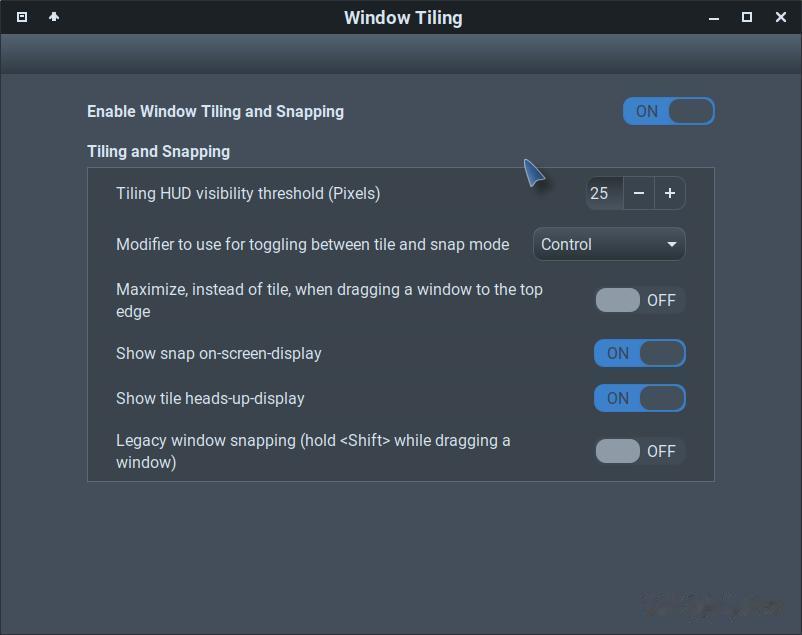
Mint 的窗口管理支持吸附(Snapping/Tiling),鼠标拖到边缘也能半屏,但键盘操作更流畅:按住 Super(Windows 键)再按箭头。
Super + 左/右箭头:吸附到屏幕左/右半屏Super + 上箭头:最大化窗口Super + 下箭头:最小化窗口这在写代码、对比文档、边看视频边记笔记时超级实用。双手不离键盘,流畅度拉满。Mint 的吸附还支持四分之一屏(Super + 角箭头组合),但最常用还是半屏。
注意:在设置 > 窗口 > 窗口平铺 中可以微调吸附灵敏度、HUD 显示等。
 6. Ctrl + Shift + Esc
电脑突然卡了?别慌!Ctrl + Shift + Esc 直接弹出系统监视器(System Monitor),相当于 Windows 的任务管理器。
这里能实时查看 CPU、内存、Swap、网络占用,排序进程列表,一眼找出吃资源最多的程序(比如某个浏览器标签或后台更新),右键结束即可。
比去菜单找“系统监视器”快得多,尤其适合偶尔跑大型编译、虚拟机或游戏时快速排查。
 7. Print Screen / Alt + Print Screen / Shift + Print Screen
截图是日常刚需,Mint 内置截图工具超级好用:
Print Screen:全屏截图,自动保存到“图片”文件夹,并弹出预览可裁剪/标注Alt + Print Screen:只截当前活动窗口(最常用,我 80% 都用这个)Shift + Print Screen:鼠标框选区域截图截完还能直接复制到剪贴板、保存、编辑。比 Windows 的 Snipping Tool 更直观。
进阶:设置里可以改成 Shift + Ctrl + Print Screen 直接复制到剪贴板不弹窗。
 自定义快捷键,让 Mint 更贴合你的手感
所有快捷键都可在 菜单 → 偏好设置 → 键盘 → 快捷键 里查看和修改。
比如不喜欢 Ctrl + Alt + T?改成 Ctrl + 也行。想加自定义命令(比如一键打开特定文件夹),在“自定义快捷键”里添加即可。
Mint 的快捷键体系继承自 GNOME 但更人性化,大部分默认就和 Windows 高度相似,改动很少。
Linux Mint 的核心卖点就是“开箱即用 + 高效不折腾”。鼠标操作固然友好,但键盘快捷键才是真正把效率拉到极致的武器。记住这 7 个,日常操作能快 30%-50%,尤其是编程、写作、多开应用时,体会最明显。
试试从今天开始强制自己用键盘:先练 Super 搜索 + Ctrl + Alt + T + Alt + Tab,一周后你就会爱上这种“指尖飞舞”的感觉。
你最常用哪个快捷键?或者你有自己改的“神键”?欢迎留言分享,我们一起把 Mint 用到极致!