今天分享一个很实用但常常被忽略的小技巧:如何将你精心排版的公众号文章,漂亮地保存或导出到本地。
这个需求其实很常见。比如你想把文章发给领导或客户预览存档,想打印出来留作纪念,或者你根本没有自己的公众号,只是想用编辑器写一篇漂亮的图文用于其他场合(如课件、活动方案、电子海报)。小墨鹰编辑器的「导出」功能,就是为了解决这些问题而设计的。
操作步骤:
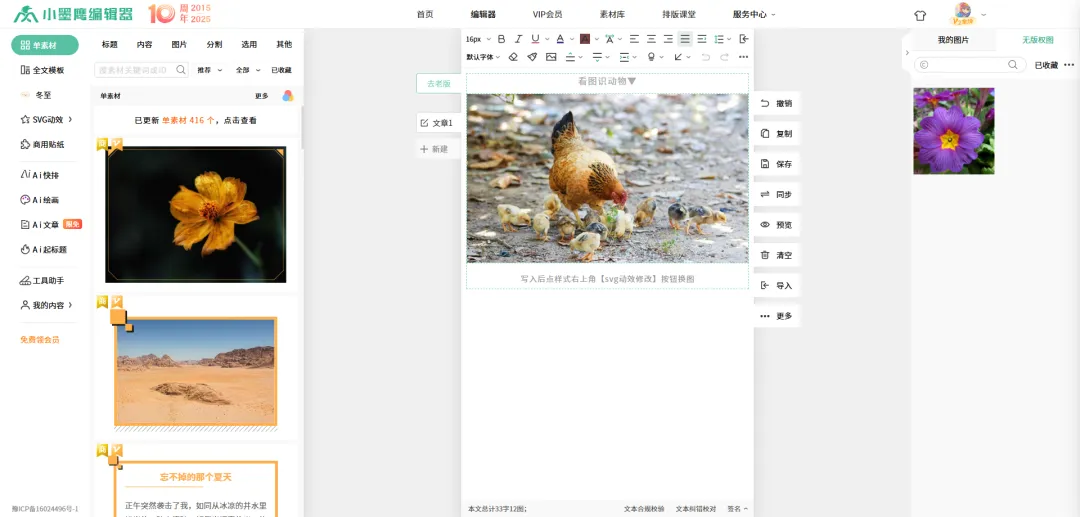
打开文章:登录小墨鹰编辑器,在「我的文章」中找到你想要导出的那篇已排版好的文章,点击编辑。
找到导出入口:在编辑器的右侧功能按钮,找到「更多」——「导出」按钮。
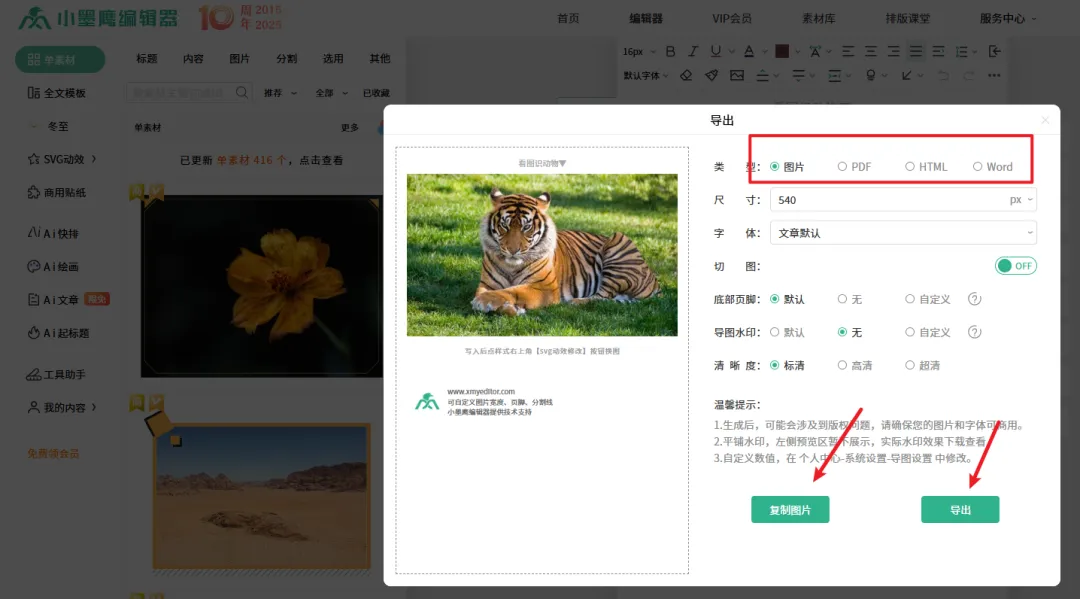
选择格式:
导出图片(PNG/JPEG):这个功能会智能地将你的整篇文章,包括所有文字、图片和样式,无缝拼接成一张高清长图。分辨率很高,分享到朋友圈或发到其他聊天窗口时,视觉效果会非常好,格式也不会错乱。
导出PDF:选择PDF格式,系统会生成一个标准的PDF文件。PDF的优势在于打印友好,且在任何设备上打开都能保持原样,非常适合正式归档或提交审阅。你可以选择是否保留文章中的超链接(如果链接是交互式的,在PDF中可能会失效,但文字链接通常可保留)。还可以选择HTML和Word格式。设置完成之后点击导出。
核心价值:这个操作相当于给你的文章做了一个视觉定稿。无论发到哪里,都不会因为平台的不同而出现字体丢失、样式错位等问题。
应用场景:
制作课程讲义/学习笔记:用漂亮的排版整理知识要点,导出PDF发给学生或自己留存。
设计活动流程单/电子海报:利用模板快速制作,导出高清图用于群发或打印。
撰写周报/工作总结:让枯燥的工作汇报变得层次清晰、视觉美观。
为什么推荐小墨鹰的导出功能?(技术视角简析)
从技术层面看,一个好的导出功能并不简单,小墨鹰在这方面做得比较到位:
高保真渲染:它并非简单截图,而是在后端进行了高清重渲染,确保导出的图片或PDF中的文字边缘锐利、图片清晰,避免了直接截图可能带来的模糊或失真。
自适应处理:它能智能处理长图文的分页(在PDF中)或无缝拼接(在长图中),保持内容的连贯性和排版的完整性。
无论你是否运营公众号,小墨鹰的「导出」功能都为你提供了一个将线上可视化排版,转换为线下标准化文档的桥梁。