先问你一个问题:你的笔记本用了多久了?一年?两年?还是三年以上?
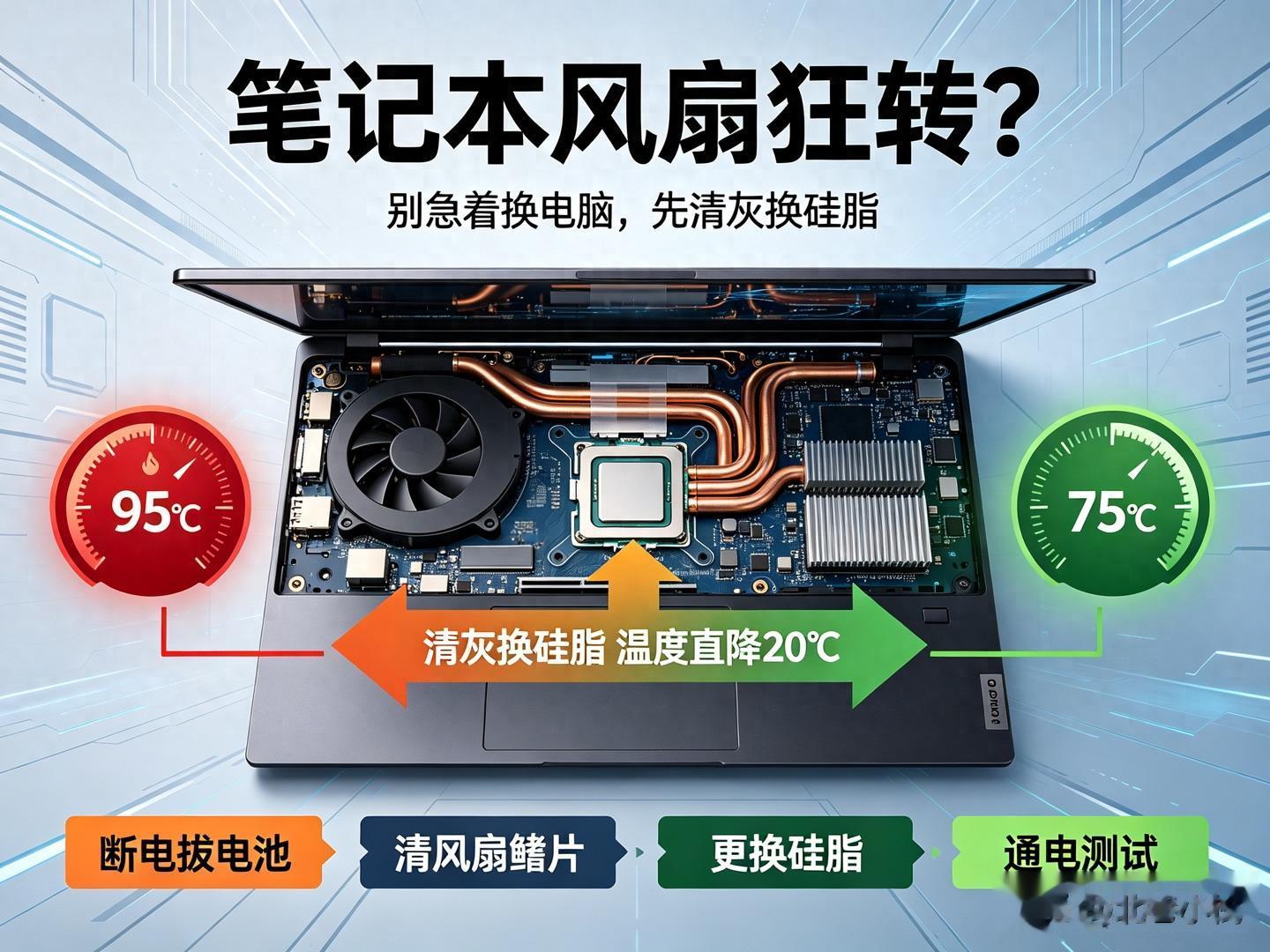
如果你发现风扇狂转、键盘烫手、玩游戏掉帧、看视频都卡——别急着骂电脑不行。十有八九,是散热系统堵了。今天这篇手把手教你清灰换硅脂,跟着做,温度直降20度不是梦。
先自查:到底该不该清灰?
别盲目拆机。先花两分钟确认一下:
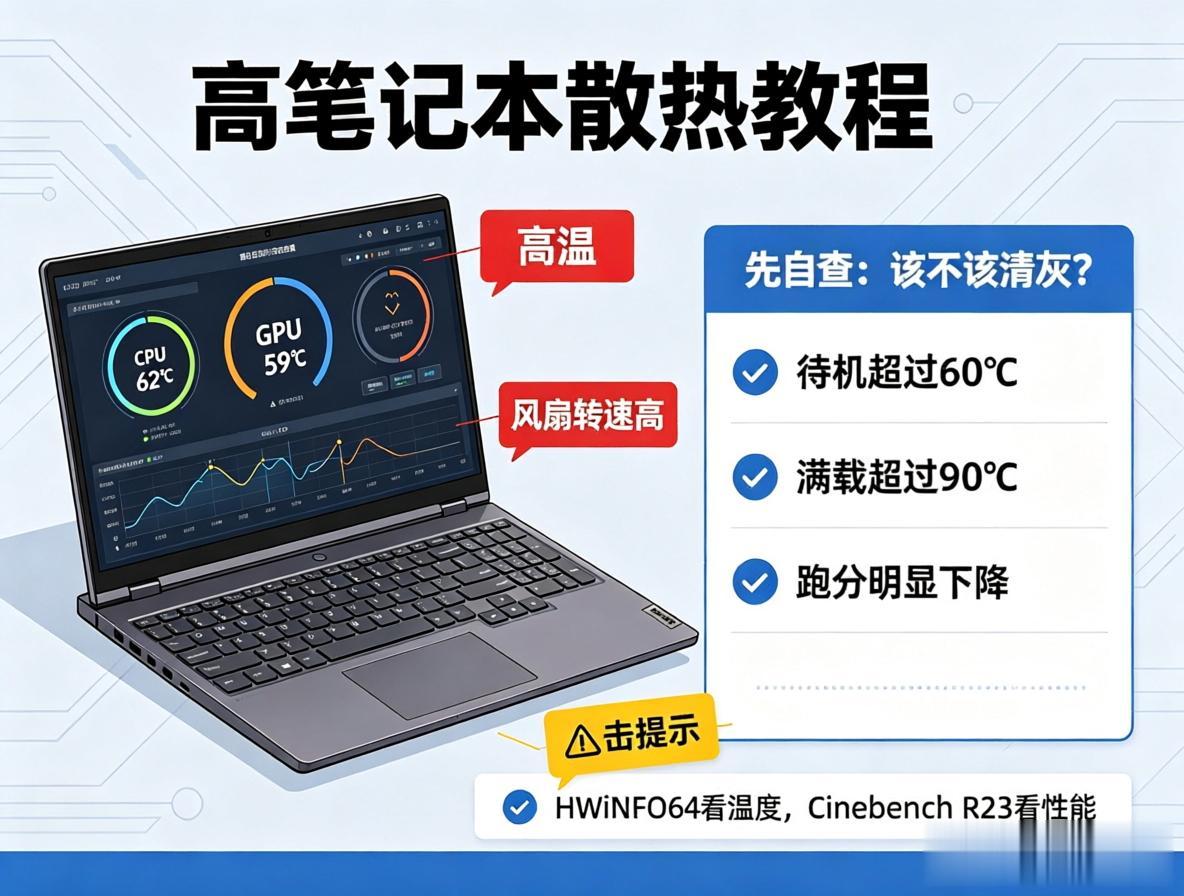
下载HWiNFO64,打开后看CPU和GPU温度。待机超过60℃,玩个游戏飙到90℃以上,风扇声音像要起飞——那就是散热出问题了。
再跑个Cinebench R23,看跑分是不是比刚买时低了一截。如果降频明显,清灰换硅脂绝对值得。
准备工作:工具先备齐
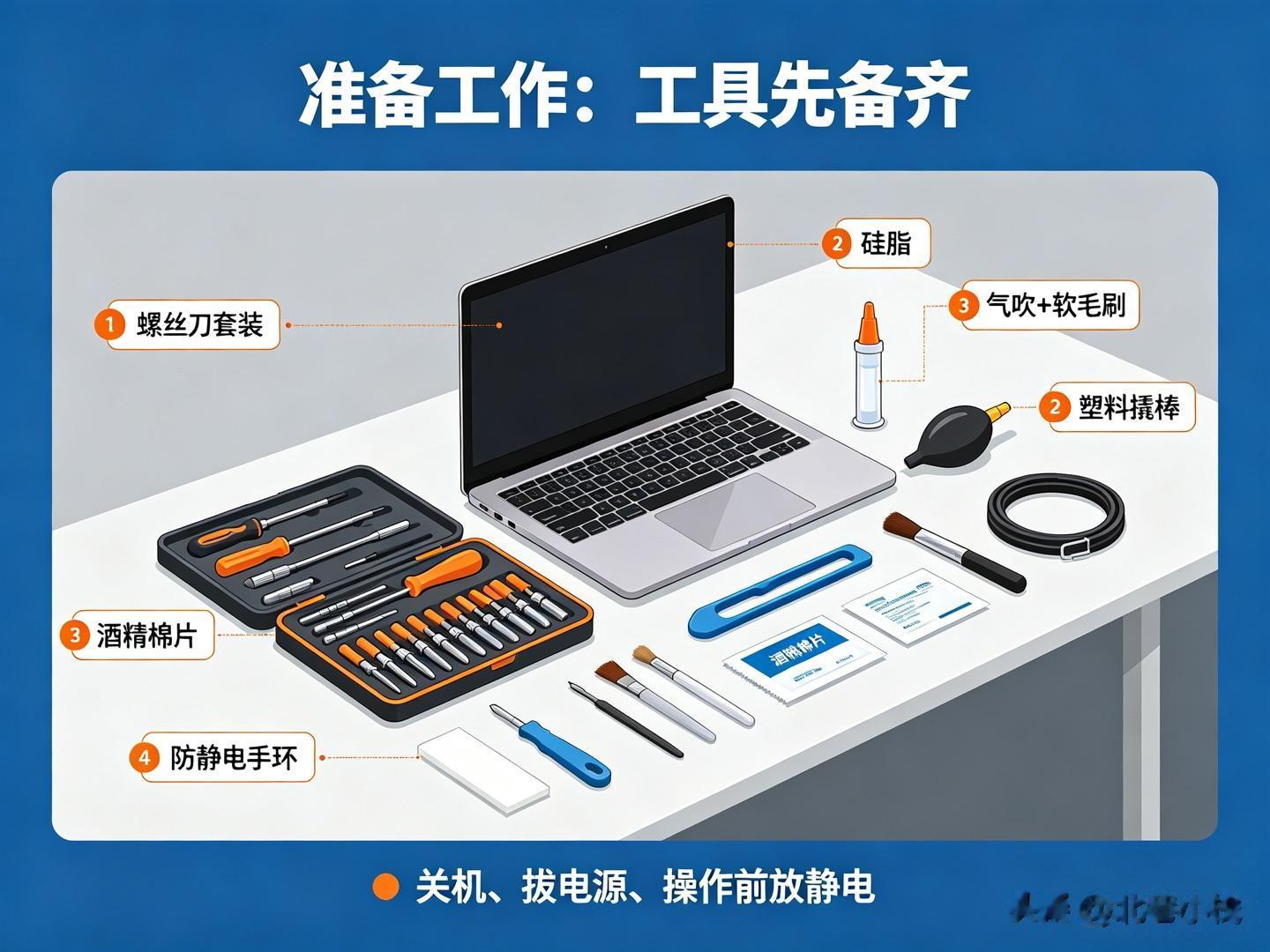
· 螺丝刀套装:十字和六角都要,笔记本螺丝规格多,别用蛮力
· 撬棒或塑料卡片:拆后盖用,别用金属,容易刮花
· 硅脂:推荐信越7921或利民TF7,一支够用两三次,别买几块钱的杂牌
· 气吹+软毛刷:清灰必备,牙刷也行但要软
· 酒精棉片:擦旧硅脂用,浓度75%以上
· 防静电手环:没有的话,拆机前摸一下金属水管放静电
第一步:拆后盖,先断电
关机,拔电源,拔掉电池排线——这是最重要的一步,不断电操作可能烧主板。
用螺丝刀拧下后盖所有螺丝。注意螺丝长短不一,按位置摆好,别装回去时搞混。用撬棒沿边缘慢慢撬开后盖。
第二步:清灰,重点在风扇和鳍片
找到散热风扇和铜管连接的散热鳍片。用气吹对着风扇叶片和出风口吹,配合软毛刷扫。别用嘴吹,口水进去直接短路。
如果风扇可以拆硅下来,拧下固定螺丝,把脂叶片和内部都清干净。出,风口的散热鳍片最容易堵,用刷子反复扫。
第三步:换这才是降温关键
拆下散热模组(铜管+风扇),注意轻拿轻放,别弯折铜管。
用酒精棉片擦掉CPU和GPU芯片上干掉的旧硅脂,擦到露出金属光泽为止。散热模组底部的旧硅脂也要擦干净。

涂新硅脂有几种方法:
· 中间一点法:适合新手,挤黄豆大小在芯片正中间,压上散热模组后自然摊开
· 五点法:中间一点+四角各一点
· 刮平法:用刮刀刮成薄薄一层,适合有经验的人
别涂太多,溢出来可能流到主板上。装回散热模组,对角线交替拧紧螺丝,让压力均匀。
第四步:还原,通电测试
插回电池排线,装好后盖,拧紧螺丝。开机,打开HWiNFO64看温度。
正常情况:待机温度比之前低5-10℃,满载温度低15-20℃,风扇声音明显变小,游戏帧率也回来了。
⚠️ 这几种情况别自己拆:
· 还在保修期:拆机可能影响保修,先打电话问售后
· 用了液金散热:高端游戏本部分用液金,漏液会直接烧主板,必须找专业人士
· 苹果MacBook:内部结构复杂,排线脆弱,不建议小白动手
· 超薄本:很多超薄本CPU焊死、散热模组一体化,拆了装不回去

最后总结一下:
待机超过60℃、满载90℃以上→准备工具→断电拔电池→清灰→换硅脂→还原测试。整个过程大概40分钟到1小时,成本就一支硅脂的钱。
你的笔记本用了几年?现在温度多少?评论区打出你的机型和温度,我帮你看看该不该清灰了!