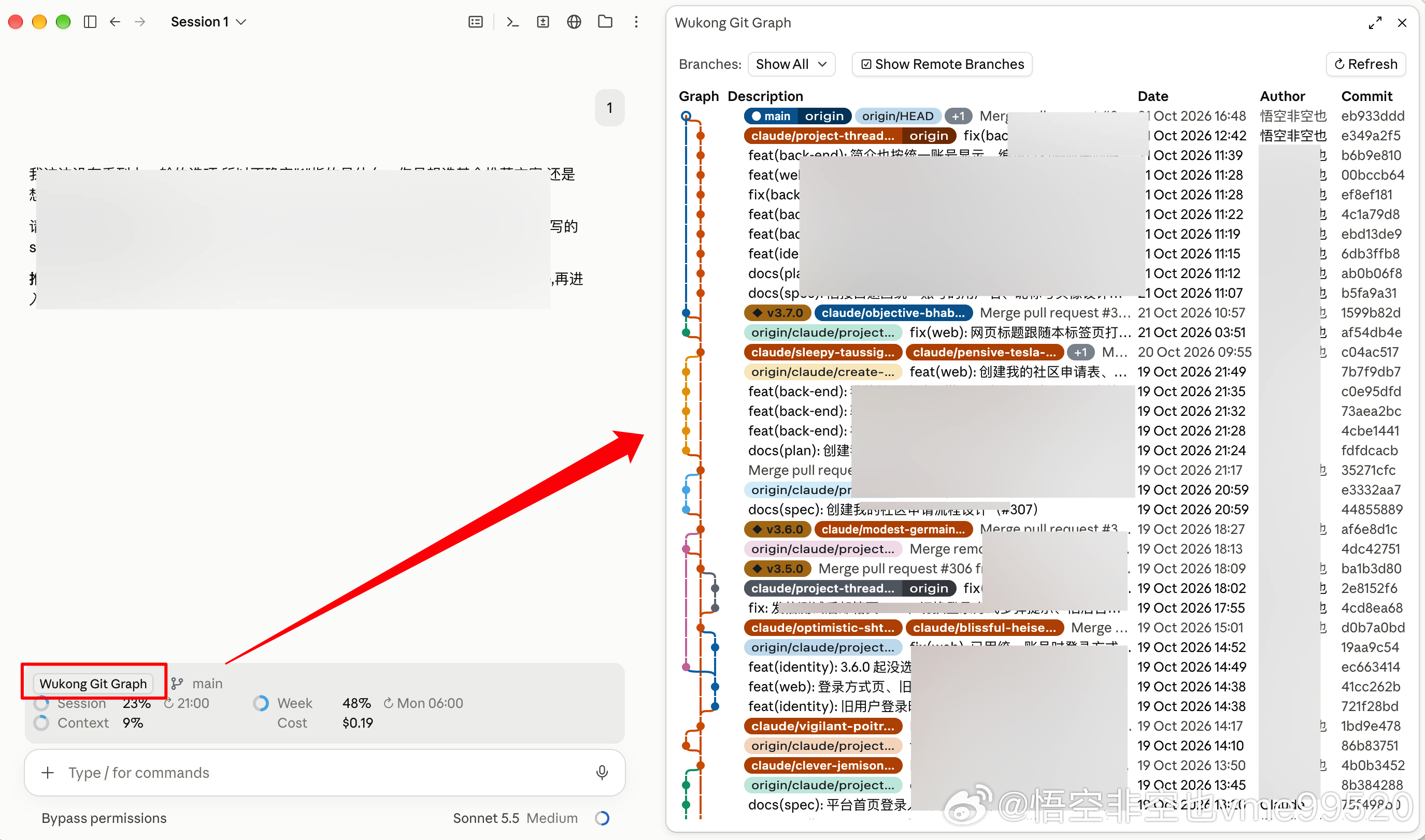
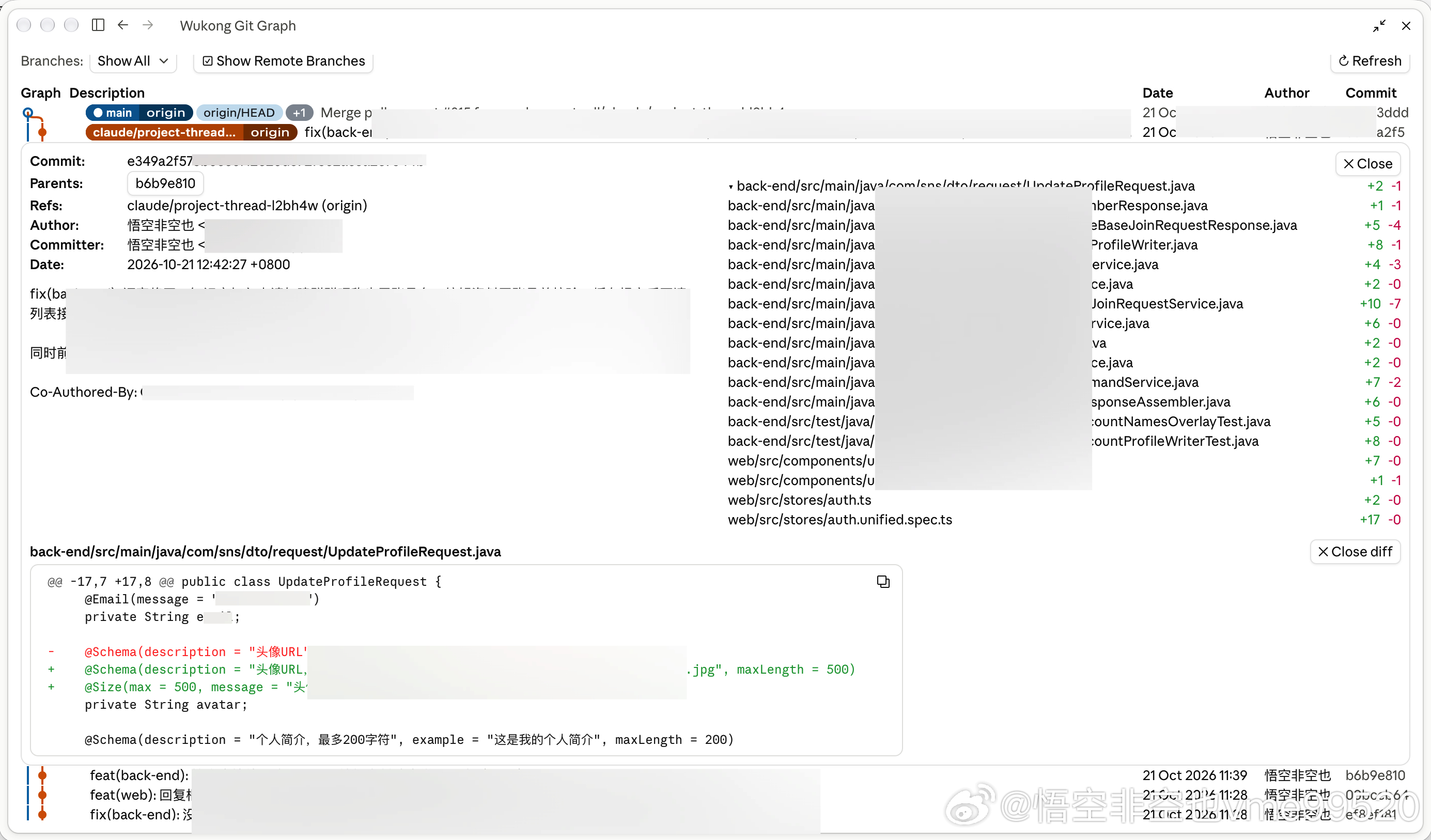
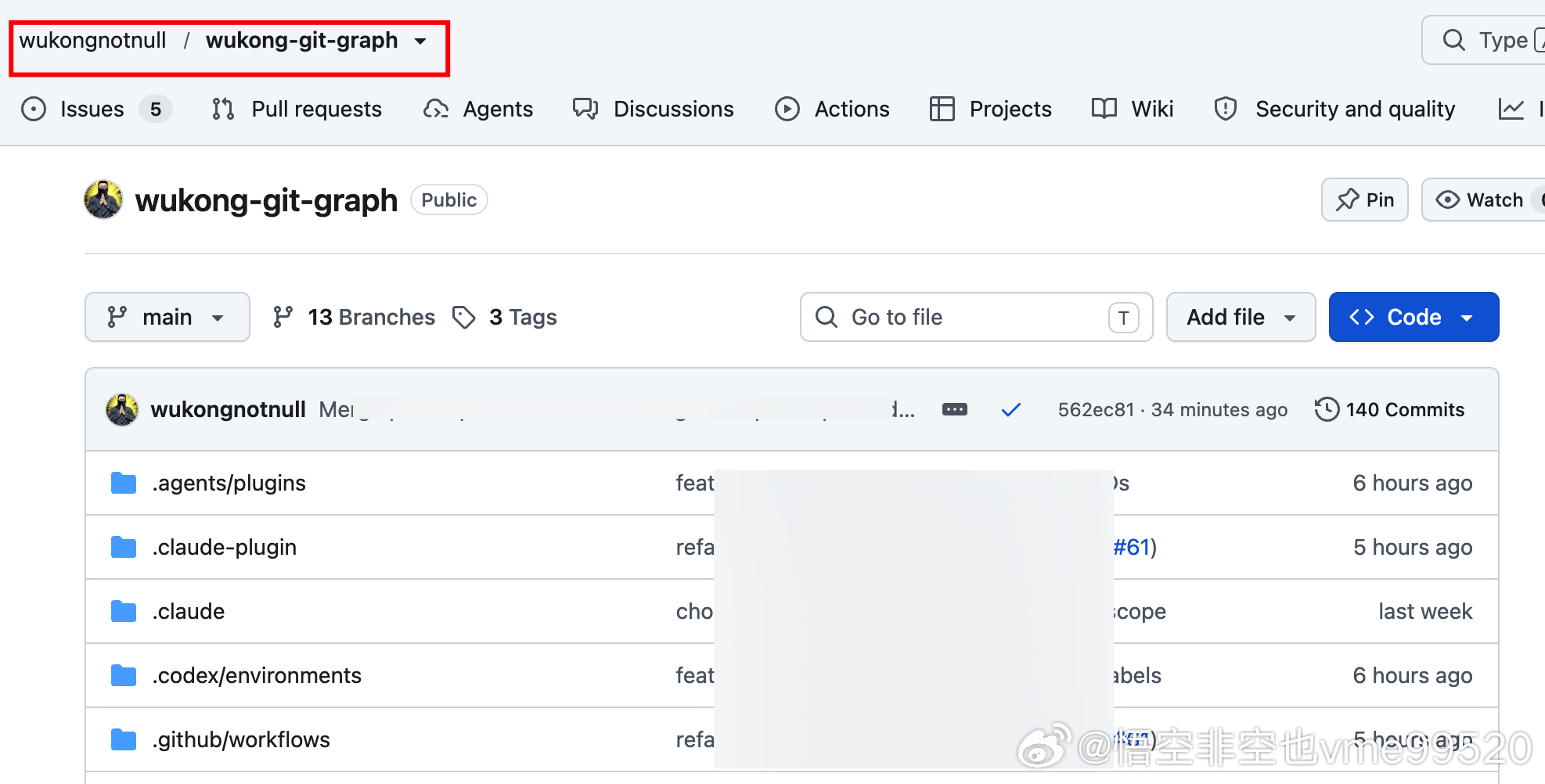
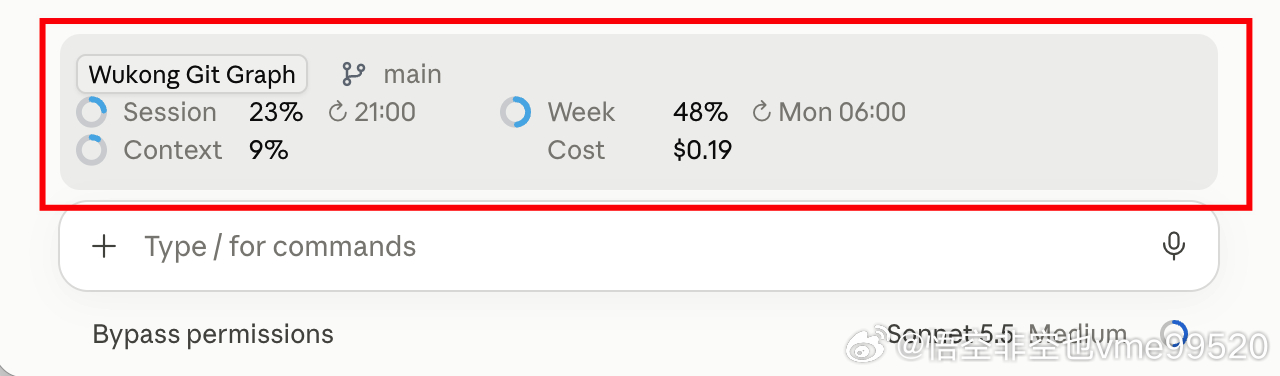
绝了,这个 Git 图谱直击我的痛点我的 Claude Code 有这样的提示面板,你一定没有。套餐额度消耗了多少、什么时候重置、每周用了多少,以及当前会话的上下文占用了多少,都能直接看到。就连本次对话折算成 API 调用大概花了多少钱,也能给你一个参考。一般人想查看额度,还得打开设置,找到 Usage。而有了这个面板,每个会话窗口都能实时看到套餐的使用情况。你打开 10 个对话窗口,就有 10 个面板。每次提问,都能看看用了多少 Token、折算下来花了多少钱,这可太能缓解我的 Token 焦虑了。不过,这只是开胃菜,压轴的还在后面。点击面板上的按钮,一个漂亮的 Git 提交图谱就出来了。当前处于哪个分支、历史有哪些分支、分支在哪个节点合并、本地 main 和远程 main 分别指向哪个提交,一眼就能看清楚。节点上出现菱形标记,表示这个提交打了版本标签。顺着图谱往上看,也能直观地找到后续还没发版的提交。分支徽章的底色和对应泳道的颜色保持一致,哪些提交属于哪个分支,本地分支和远程分支有没有对齐,看颜色和位置就很直观。想专门查看某个分支,可以通过下拉菜单筛选;远程分支也能随时显示或隐藏。点击任意提交,就能查看它的哈希值、父提交、关联分支和提交备注。右边会列出这次修改的文件,点击文件,下方就能看到 Diff:哪行代码被删了,哪行代码被加了,一目了然。这么一个工具,是我完全通过 Vibe Coding 做出来的插件项目,而且完全开源。不仅能在 Claude Code 上用,也能在 Codex 上用。Git 图谱功能已经对齐,不过界面还有一点区别,后面我会继续迭代,让两边的界面保持一致。在 Codex 输入框里输入 wukong-git-graph,通过这个技能,就能调出 Git 图谱面板。不过,我个人更喜欢第二种方式:点击加号,找到 Tools,再点击我给插件添加的入口,面板就出来了。好了,我是悟空非空也。关注我,分享更多 AI 玩法和干货。