如何检测机械硬盘和固态硬盘的健康状况?
电脑里什么东西最怕突然“罢工”?显卡坏了还能换,键盘坏了还能凑合,硬盘要是突然撂挑子,里面多年积攒的照片、资料、工作文件可能一起跟着遭殃。更麻烦的是,硬盘有时并不会提前敲锣打鼓地宣布自己快坏了,而是昨天还精神抖擞,今天突然读不出来。因此,检测硬盘健康状况,真正要保护的不是硬盘,而是硬盘里的数据。
判断硬盘是否健康,首先不能只听声音,也不能单纯看读写速度。机械硬盘和固态硬盘虽然都负责存数据,却像两种完全不同的“仓库”。机械硬盘有磁头、盘片等机械结构,固态硬盘主要依靠闪存芯片和控制器工作,所以检查重点并不完全一样。
比较实用的第一步,是查看S.M.A.R.T.健康信息。它的中文含义是自我监测、分析及报告技术,硬盘会记录自身运行中的一些状态。DiskGenius等磁盘工具可以直接读取这些信息。选中对应硬盘后进入查看S.M.A.R.T.信息,就能看到健康状态、温度、通电时间等项目。
这里最容易出现一个误区:看到软件写着“良好”,就觉得硬盘拿到了免死金牌。其实并非如此。S.M.A.R.T.更像硬盘自己的“体检档案”,可以帮助发现风险,却不能保证下一秒绝对不会发生故障。而且不同厂商对部分原始数值的定义并不完全相同,不能拿某一个数字套遍所有型号。
对于机械硬盘,值得留意的是重映射扇区、待处理扇区、无法校正错误、读写异常以及通电时间等信息。如果相关异常持续增加,又伴随着打开文件明显变慢、复制文件频繁报错、系统无故卡顿,甚至出现异常响声,那么就不能再把它当成普通的小脾气。
这时还能进行坏道检测。以DiskGenius为例,选中磁盘后进入“坏道检测与修复”,可以通过读取磁盘区域检查是否存在响应异常甚至无法正常读取的位置。检测期间应尽量停止对被检测磁盘进行其他读写操作,否则结果容易受到干扰。
但有一句话必须记牢:发现坏道之后,第一件事不是修,而是备份。尤其硬盘中存在重要文件时,应优先把最重要的数据复制到其他健康存储设备。因为所谓坏道修复并不是数据恢复,一些修复操作反而可能破坏对应区域的数据。硬盘已经明显出现物理故障,还让它反复全盘扫描,相当于让腿脚不便的人继续跑马拉松,意义并不大。
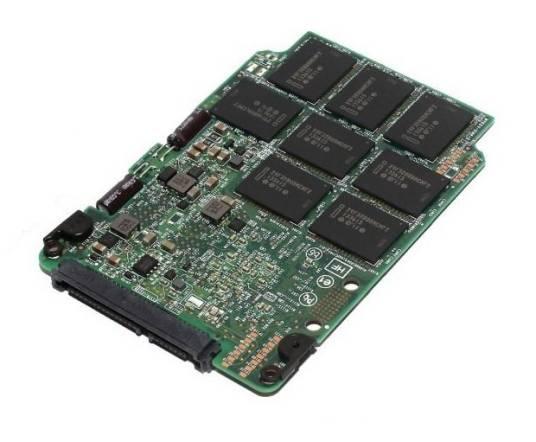
固态硬盘则要换一种思路。它没有传统机械硬盘那套磁头和盘片,判断健康程度时,更值得注意的是寿命消耗、备用空间、介质错误、温度、异常断电次数以及写入量等指标。
NVMe固态硬盘的健康信息中,经常可以看到“已使用寿命百分比”之类的项目。这个数字反映的是厂商依据闪存实际使用情况和预计寿命计算出的磨损程度。它不是考试分数,数字越高反而意味着消耗越多。达到厂商预计耐久度,也不代表硬盘会当场关机,但意味着继续承担重要数据存储任务时应该更加谨慎。
还要关注严重警告和介质错误。如果严重警告不再是正常状态,或者错误数量不断增长,甚至设备进入只读、频繁掉盘,那就已经不是清理垃圾文件能够解决的问题了。
Windows本身也能够读取部分存储可靠性数据,包括温度、读写错误、磨损和通电时间等。不过不同硬盘、主板接口、转接盒和驱动支持情况不同,能够读取到的信息可能存在差异。因此,实际检测时可以把系统信息、S.M.A.R.T.数据以及硬盘厂商提供的检测程序相互印证,而不要只盯着某一个软件界面的“大绿勾”。
移动硬盘还多了一层麻烦。有些USB硬盘盒或转接芯片不能完整传递S.M.A.R.T.信息,于是软件可能显示不全。这并不等于硬盘一定健康,也不意味着硬盘一定坏了。碰到这种情况,应检查硬盘盒、接口以及检测软件是否支持相关信息读取。
真正成熟的硬盘维护习惯,并不是每天打开检测软件盯着数字变化,而是定期查看健康信息,同时做好多份备份。硬盘再贵也属于消耗品,数据却可能没有第二份。
机械硬盘重点观察坏扇区及机械运行异常,固态硬盘重点观察闪存磨损、介质错误和严重警告,两者都应该结合温度、错误记录以及实际使用表现判断。发现异常之后,先保护数据,再考虑检测、维修或者更换,这个顺序不能颠倒。
硬盘健康检测的价值,说到底不是把设备“测到百分之百安全”,因为没有任何软件能够作出这种保证。真正可靠的思路,是把故障当成迟早可能发生的事情提前准备。检测负责发现苗头,备份负责留下退路,更换负责解决隐患。三者配合起来,才是一套完整的数据安全方案。
电脑可以升级,硬盘可以更换,许多珍贵资料却无法重新生成。与其等到硬盘彻底罢工后对着“无法访问”几个字发愁,不如平时多看一眼健康状态,多留一份备份。对于数字时代的数据安全而言,这种看似不起眼的习惯,往往比任何所谓“神奇修复工具”都更加靠谱。