普通照片秒变“小清新”画感|教你用手机一招调出清爽“漫画风”
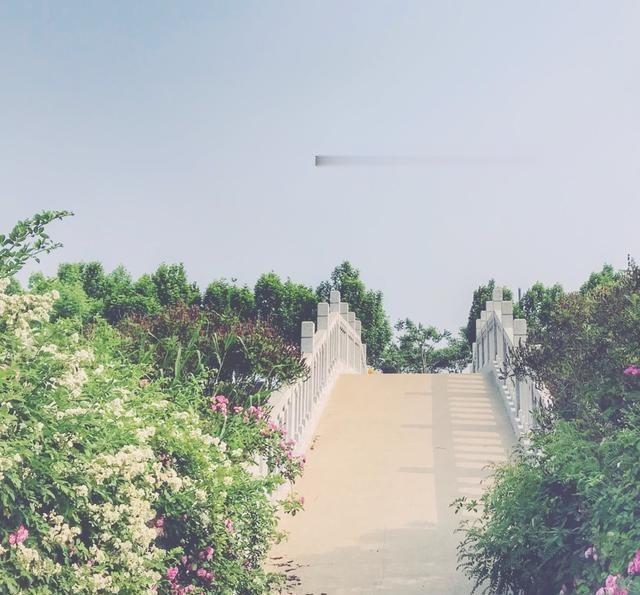
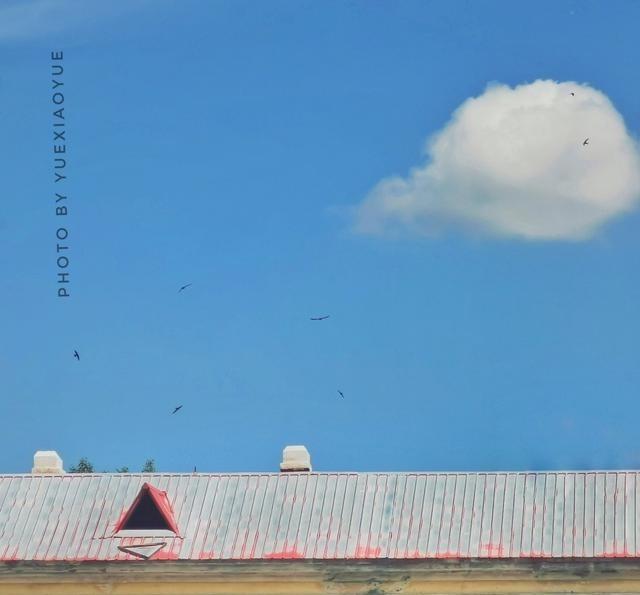
真正耐看的“小清新”,不是把照片一键漂白,也不是把人物磨成卡通脸。它更像夏天午后的一阵风:天空亮而不刺眼,树叶有颜色却不浓重,白墙、花草和人物之间留着呼吸感。照片看起来像漫画,靠的是色彩关系,不是夸张特效。
这类照片要从选片开始。蓝天、浅色建筑、绿树、花朵、海边,以及穿浅色衣服的人物,通常比较合适。夜景、霓虹灯、严重逆光或一片漆黑的原片,不建议硬往这个方向调整。底片光线越干净,后期越省事,效果也越自然。
截至2026年7月,Snapseed仍在更新。安卓端在7月21日更新至4.1版,官方介绍提到扩大了RAW格式支持,并加入更方便的撤销、重做操作。目前应用内还提供曲线、色彩HSL、局部调整、智能蒙版和批量编辑等工具。不同手机的界面可能稍有区别,不必死记旧教程里的某个预设名称。
照片打开以后,不要马上套滤镜。先进入“调整图片”,亮度可以增加5到15,阴影增加10到25,高光降低10到30,对比度稍微减一点。数值只是参考,关键是盯住白云和人物脸部:白云整块发白,说明亮部过了;树叶黑成一团,就要适当抬高阴影。
调整曝光时还可以看直方图。图形左边代表暗部,右边代表亮部,如果大量信息挤在最右侧,往往意味着部分区域已经过曝;全部堆在左侧,照片则可能太暗。它不是考试标准,却能帮助判断照片是否丢失明暗细节。
接下来打开“曲线”。曲线左边控制暗部,右边控制亮部。把左下位置轻轻抬起,可以减弱死黑;中间略往上推,画面会更通透;右上位置稍微压低,白墙和云朵会柔和一些。动作一定要小,曲线弯得太厉害,照片很容易像蒙上一层灰。
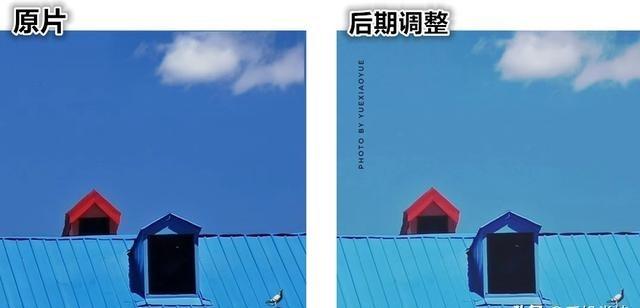
漫画画感最容易出错的地方,其实是颜色。很多人直接把饱和度大幅降低,结果蓝天变脏,花朵没精神,人物脸色也发白。更稳妥的办法,是先把整体饱和度降低10到20,再进入HSL单独处理蓝色和绿色。
绿色可以适当降低饱和度,同时提高一点明度,让树叶从浓重的墨绿变成轻柔的浅绿。蓝色也能稍微提亮,必要时减少一点饱和度,天空便不会蓝得发硬。Snapseed现有版本支持分别调整颜色的色相、饱和度和明度,因此不必让整张照片一起褪色。
照片里有人时,红色和橙色要少动,因为它们直接影响肤色。背景太抢眼,可以使用智能蒙版或局部调整,只处理天空、草木和建筑,不碰人物。这样既能让背景变淡,又不会把脸调得苍白,真实感也能保留下来。
另一个常见问题,是把“结构”和“锐化”调得太高。手机原片本来就容易把叶片、墙砖和云层边缘处理得很硬,继续增加细节,画面会像颜色浓重的海报。可以略微降低结构,只在眼睛、花蕊或建筑轮廓处补一点清晰度。
调整完成后,长按画面查看原图,多比较几次。重点看三个地方:天空是否还看得见云层,人物皮肤是否自然,绿叶有没有变成灰绿色。只要其中一处显得别扭,就退回一点。小清新不是颜色越淡越好,而是亮部干净、暗部不堵、主体仍有精神。
保存时尽量选择“保存副本”或“导出”,不要直接覆盖原片。Snapseed官方说明,导出会生成一张合并编辑效果的JPEG,更方便在其他软件或社交平台中正常显示。原图保留下来,后面发现颜色过淡,也能重新调整。
这套方法真正有用的地方,不是记住一串固定参数,而是学会观察照片哪里太浓、哪里太暗、哪里显得生硬。先放松明暗反差,再整理蓝色和绿色,最后局部修正,普通随拍就能变得清爽。照片仍然真实,只是多了几分绘本般的安静,以及夏日漫画特有的轻盈。