Photoshop零基础教程:巧用钢笔工具对美女长腿照片进行精细抠图
自动移除背景只用了几秒,人物也顺利被选出来了,可一换成深色底图,问题全冒出来:小腿边缘缺了一块,鞋跟粘着原背景,裙摆出现锯齿,脚下阴影更像一团污渍。遇到这种复杂照片,反复点击自动按钮意义不大,钢笔工具反而更稳。
截至2026年7月,Photoshop已经能用“选择主体”和“移除背景”快速识别人像,还能选择设备处理或云端处理。不过,机器主要根据颜色、明暗和轮廓判断边界。人物腿部与背景颜色接近,或者照片本身清晰度不高时,自动选择仍可能出错。钢笔工具的价值,就是把边缘决定权交还给操作者。
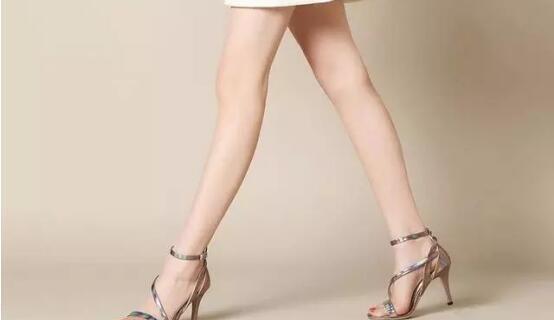
动手前先判断照片适不适合钢笔。大腿、小腿、鞋子和服装边缘比较清楚,即使背景杂乱,也适合画路径;飘散的头发、毛绒衣领和半透明薄纱,则不宜逐根描画,后面交给“选择并遮住”处理更省力。一张照片可以混合使用几种方法,不必从头到尾只靠一个工具。
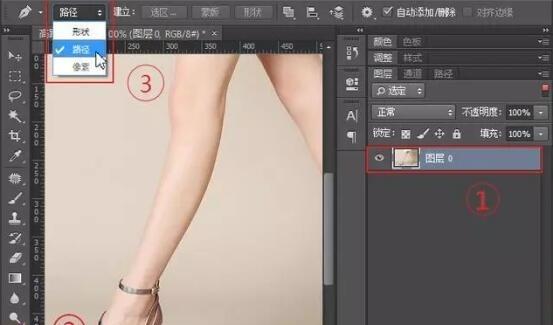
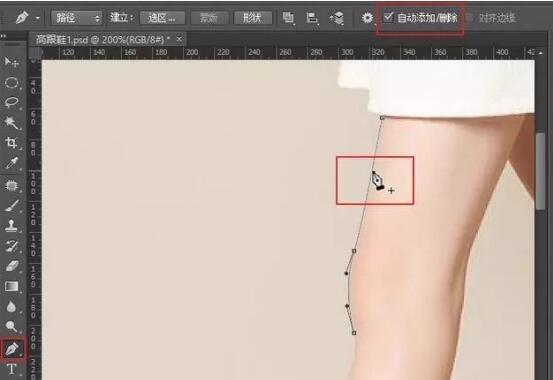
照片打开后,先复制原图层,再将工作图层解锁。这样即使路径画坏、蒙版刷错,原图也还在。按P键调出钢笔工具,在顶部把模式设为“路径”,不要误选“形状”。随后将画面放大,建议从人物腰部或裙摆一侧开始,沿着身体外轮廓向下描到鞋尖,再从另一侧返回。
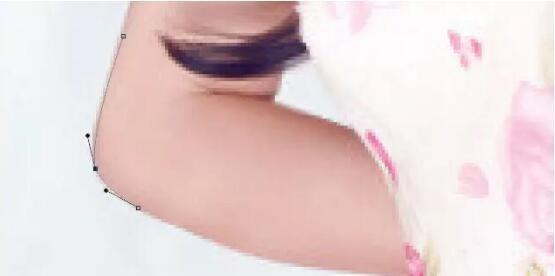
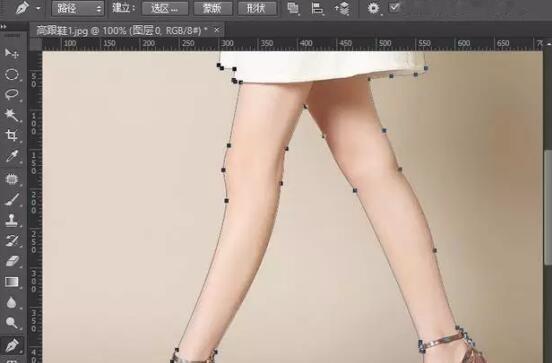
钢笔抠图最常见的误区,是把锚点铺得像钉子一样密。直线只需在起点和终点落点,圆滑的腿部曲线则单击后拖动鼠标,拉出方向手柄。锚点最好放在轮廓改变方向的位置,例如臀部外侧、膝盖、脚踝和鞋跟。点越少,曲线通常越顺,也更方便修改。
遇到膝盖、小腿和脚踝的连续弧线,不要急着追每一个像素。先让路径形成自然的大曲线,再按住Ctrl键调整锚点位置;Mac电脑使用Command键。需要改变一侧手柄方向时,使用Alt或Option单独拉动。手柄太长,曲线容易鼓出去;手柄太短,腿部边缘又会出现生硬折角。
路径应贴近真实轮廓,但不要压进皮肤里面。低像素照片放大后会出现一格一格的边缘,这时不能照着每个锯齿走,否则抠出来的小腿会坑坑洼洼。更合适的办法是缩小画面观察整体线条,凭连续轮廓取中间位置,让大腿到脚踝的过渡保持顺畅。
鞋子通常比腿部难处理。鞋尖、细跟和脚底都有突然转向的角度,圆滑曲线画到这里应及时收短手柄,必要时把平滑锚点改成转角锚点。鞋带之间、手臂与腰部之间出现的空隙,也不能留成实心,需要另画闭合路径,将这些区域从主体中扣除。
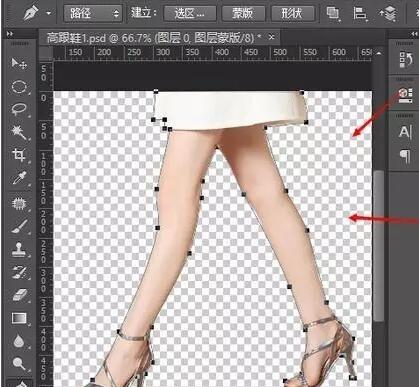
外轮廓全部完成后,最后一个锚点必须与第一个锚点闭合。随后打开路径面板,先把“工作路径”重新命名保存,防止新操作将它覆盖。接着通过“图层—矢量蒙版—当前路径”生成矢量蒙版。人物不会被真正删除,只是背景被暂时隐藏,日后仍能继续移动锚点。
若还要处理头发、薄纱或模糊边缘,可以把路径转换成选区,再建立普通图层蒙版。钢笔负责腿部、衣服和鞋子的硬边,普通蒙版负责柔软细节,两者配合比直接按删除键安全得多。发现皮肤缺口时,用白色画笔恢复;背景残留则用黑色画笔遮住。
脚下阴影不能照着鞋底一刀切掉。没有阴影的人物落在新背景上,会像悬在半空。可以把原阴影单独保留在一层,用低硬度画笔修掉杂色,再适当降低不透明度。若原阴影无法使用,就在鞋底下新建图层,画一块柔和暗影,并根据新背景的光线方向调整形状。
最后别只看透明棋盘格。分别放入白色、黑色和亮色背景,检查腿边是否出现白边、黑边、漏抠或削掉的皮肤。再把画面缩小到正常观看尺寸,看看双腿线条是否自然。钢笔工具真正难的不是快捷键,而是判断哪里该落点、哪里该拉曲线、哪里应该留给蒙版处理。