PS教程:给人物抠头发,不用逐根描边也能保留自然发丝
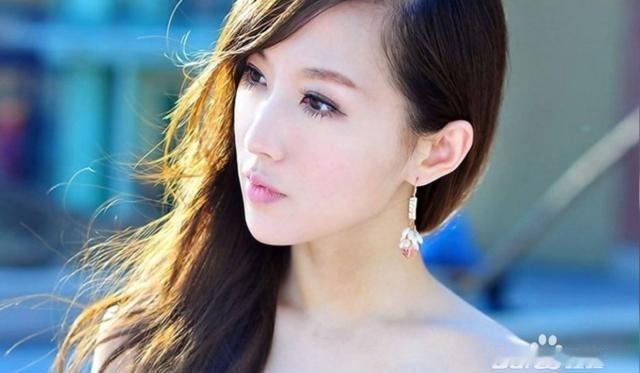
给人物换背景,最容易穿帮的往往不是脸和衣服,而是头发。发梢被削成整齐的一圈,看起来像戴了头套;边缘残留原背景,又会冒出白边、灰边。抠头发真正要处理的,并非每一根头发,而是头发与背景之间那些半透明的像素。
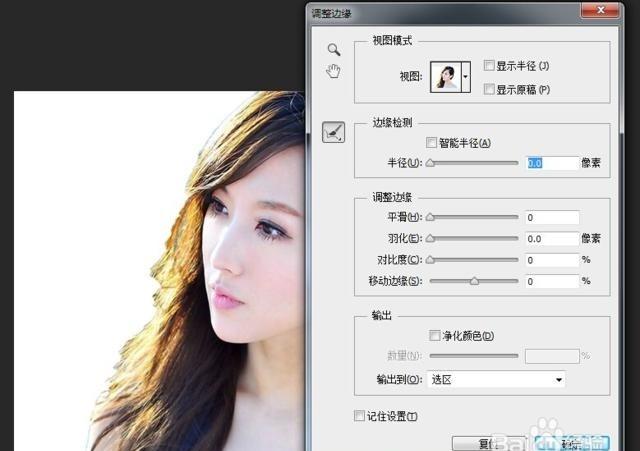
截至2026年7月,Photoshop 2026桌面正式版为27.0。现在处理人像,可以先借助自动识别完成大范围分离,再用蒙版修补细节。老教程里的“调整边缘”,在新版本中主要由“选择并遮住”和“细化头发”等功能接替,找不到旧名称不必着急。
照片打开后,不要马上擦背景。先按Ctrl+J复制图层,把原图留作备份。随后在人物图层下面放一层纯色,建议先用与原背景反差较大的颜色。这个观察层很重要,漏掉的背景、断裂的发丝和生硬的轮廓,在纯色底上会更加明显。
接着选中人物图层。新版软件可以从“属性”面板执行“移除背景”,也可以使用对象选择工具,再点“选择主体”。自动结果只是毛坯,不是成品。人物轮廓基本出现后,重点查看头顶、耳边、肩膀和衣袖,不必急着在主画面里反复涂抹。
进入“选择并遮住”工作区,把观察模式改成黑底、白底或黑白。深色头发放在浅底上检查,浅色头发则放在深底上看。来回切换几次,比盯着原背景判断更可靠,因为不少杂边只在特定颜色下才会露出来。
界面里若有“细化头发”,可以先让软件重新分析一次。仍然粘着背景的发梢,再交给调整边缘画笔。画笔只沿着头发外围轻轻扫,不要大片刷进脸部、脖子和浓密发区。刷得越宽不一定越干净,反而可能把正常头发一起变透明。
半径、平滑、羽化这些数值没有通用答案。头发蓬松时,半径可适当增加;边缘有锯齿,少量提高平滑;轮廓太硬,再加一点羽化。发现一圈旧背景,可把“移动边缘”轻微向内收。每次只改一点,观察效果后再决定是否继续。
身体部分不能照搬头发的处理办法。衣领、肩线和手臂边缘比较清楚,用快速选择、套索或钢笔处理更稳。头发需要保留松散和透明感,衣服则要保持轮廓完整。把两类边缘分开修,效果通常比一把画笔从头刷到脚自然。
完成后不要直接删除背景,输出为带图层蒙版的新图层更安全。蒙版上白色代表显示,黑色代表隐藏。头发被误删,就用白色柔边画笔补回;残留背景则用黑色慢慢盖住。这种做法不会破坏原图,发现问题随时可以返修。
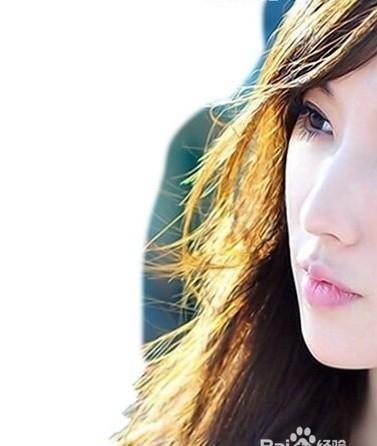
换入新背景后,还要检查发丝颜色。人物原来站在蓝墙前,头发边缘可能带蓝;原背景很亮,发梢也可能留下一圈浅色。此时可在蒙版上缩小边缘,或建立空白图层,用低不透明度画笔吸取附近发色,轻轻盖住杂色,切勿整圈涂黑。
最后别只问“抠干净没有”,还要看人物是否融入环境。新背景偏暖,人物却冷白;背景光线来自左边,人物脸上却右侧更亮,即使发丝完整,也会显得像后贴上去。适当统一明暗、色温和清晰度,才算完成真正的人像换背景。
抠头发没有所谓万能参数。照片越清楚,人物和背景反差越大,软件越容易判断。遇到杂乱树叶、逆光碎发或头发与背景颜色接近时,就把自动选择当作起点,再靠蒙版一点点修。速度固然重要,但多换两种底色检查,往往比反复拉参数更管用。