Capture One系列教程——色彩平衡工具:看懂三向色轮,调出自然又耐看的照片色调
一张照片最怕的不是颜色淡,而是“乱”:脸偏红,阴影发绿,天空又蓝得扎眼。很多人遇到这种情况,会反复拉饱和度和白平衡,越调越重。真正需要解决的,其实是不同明暗区域的颜色没有处在同一种气氛里。
截至2026年7月28日,Capture One官方最新桌面版本为16.8.4,发布于7月15日。这次更新主要涉及相册同步和多人会话中的遮罩同步,并未改变色彩平衡工具的基本操作。也就是说,无论使用近几年的哪个Pro版本,这套三向调色思路仍然适用。
色彩平衡和白平衡不是一回事。白平衡负责纠正拍摄现场留下的整体偏色,比如灯光太黄、阴天太蓝;色彩平衡是在照片已经基本正常后,重新安排冷暖关系。前者像把白纸还原成白色,后者则是决定这张白纸处在清晨、夕阳还是室内灯光下。
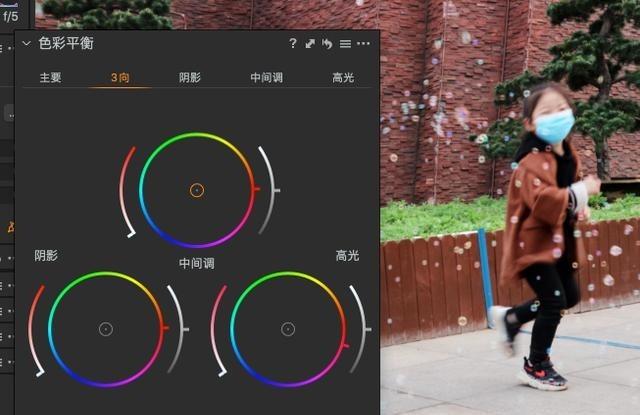
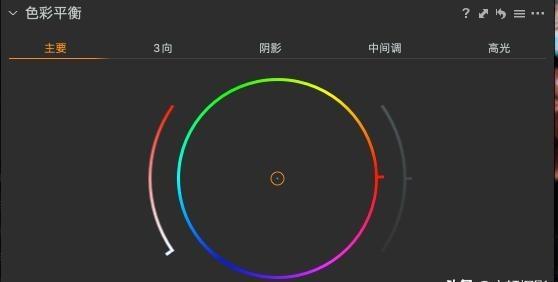
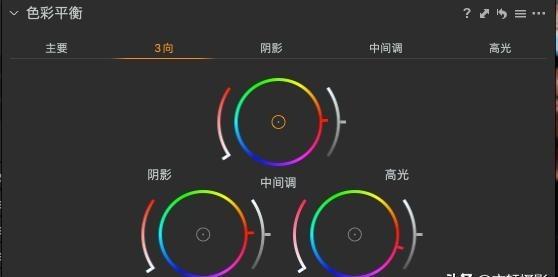
打开“颜色”工具页,可以找到主控、阴影、中间调和高光几个色轮。“三向”只是把后三个色轮放在一起,方便同时观察。圆点沿着色环转动,代表选择要加入的颜色;圆点离中心越远,颜色越明显。色轮边上的饱和度滑块,可以只改强弱,不必重新寻找色相。
动手前不要急着套预设。先看照片哪里出了问题:暗处是否发脏,人物脸色是否不自然,亮部是否过冷。判断清楚后再选色轮,比漫无目的地拖动有效得多。曝光和白平衡也应提前调整好,否则色彩平衡会被迫承担校色任务,最后往往得到一张颜色复杂、却不耐看的照片。
处理阴影时,重点观察黑衣服、头发、墙角和树木背光面。轻轻加入蓝色或青色,画面会显得安静;加入少量橙红,则更温暖。但暗部本来就缺少亮度,颜色稍重便容易变灰、变闷。一般只需让人感觉气氛发生变化,不必让人直接看出“阴影被染蓝了”。
中间调覆盖的范围最大,人脸、墙壁、街道和大部分景物都在这里。人像中可以略微偏暖,但要盯住耳朵、鼻尖和脸颊,这些地方最先暴露红色过量的问题。风景照片若增加绿色或黄色,也应同时检查草地和树叶,避免自然景物变成一片浓得发假的颜色。
高光控制天空亮处、灯光、白衣和皮肤受光面。高光偏暖,常能带来夕阳或室内灯光感;稍微偏冷,则适合清晨、阴雨和安静的城市画面。高光色轮也会轻微影响邻近的中间调,因此不要只盯着最亮的地方,还要观察它与主体之间的过渡是否自然。
亮度滑块并不是普通曝光补偿,它主要改变对应亮度区域的明暗感。把高光略微提亮,可以增加通透感;压低阴影,能让画面更沉稳。不过亮度变化会影响人们对颜色浓淡的判断,所以正确顺序通常是先选色相,再调饱和度,最后才碰亮度。
一个比较实用的搭配,是“冷阴影、暖高光”。这并不等于把暗处推成蓝色、亮处推成橙色,而是让两边出现很轻的温差,再用中间调保护人物和主体。调完后把工具关闭再打开,如果关掉时照片只是少了一点气氛,而不是突然换了一层颜色,力度通常比较合适。
遇到天空好看、人物却被带偏的情况,不要用相反颜色硬救。色彩平衡可以配合图层和遮罩,只处理天空、背景或局部光线。2026年的Capture One已经加强降噪、图层复制和多人遮罩工作流程,但调色能否自然,仍取决于选区是否准确、力度是否克制。
工具面板太小也会影响判断。可以把色彩平衡面板拖到查看器上,让它独立浮动并放大;经常调色的人,还能添加多个色彩平衡面板,分别固定显示阴影、中间调和高光。这样不必来回切换,更容易发现细小变化。
最后记住一个简单标准:好调色不是颜色越明显越成功,而是照片的光线、人物和环境看起来属于同一个时刻。色彩平衡工具真正有价值的地方,不是制造夸张滤镜,而是让原本各自为政的冷暖、亮暗和饱和度重新形成关系。颜色退后一步,照片本身才会被看见。