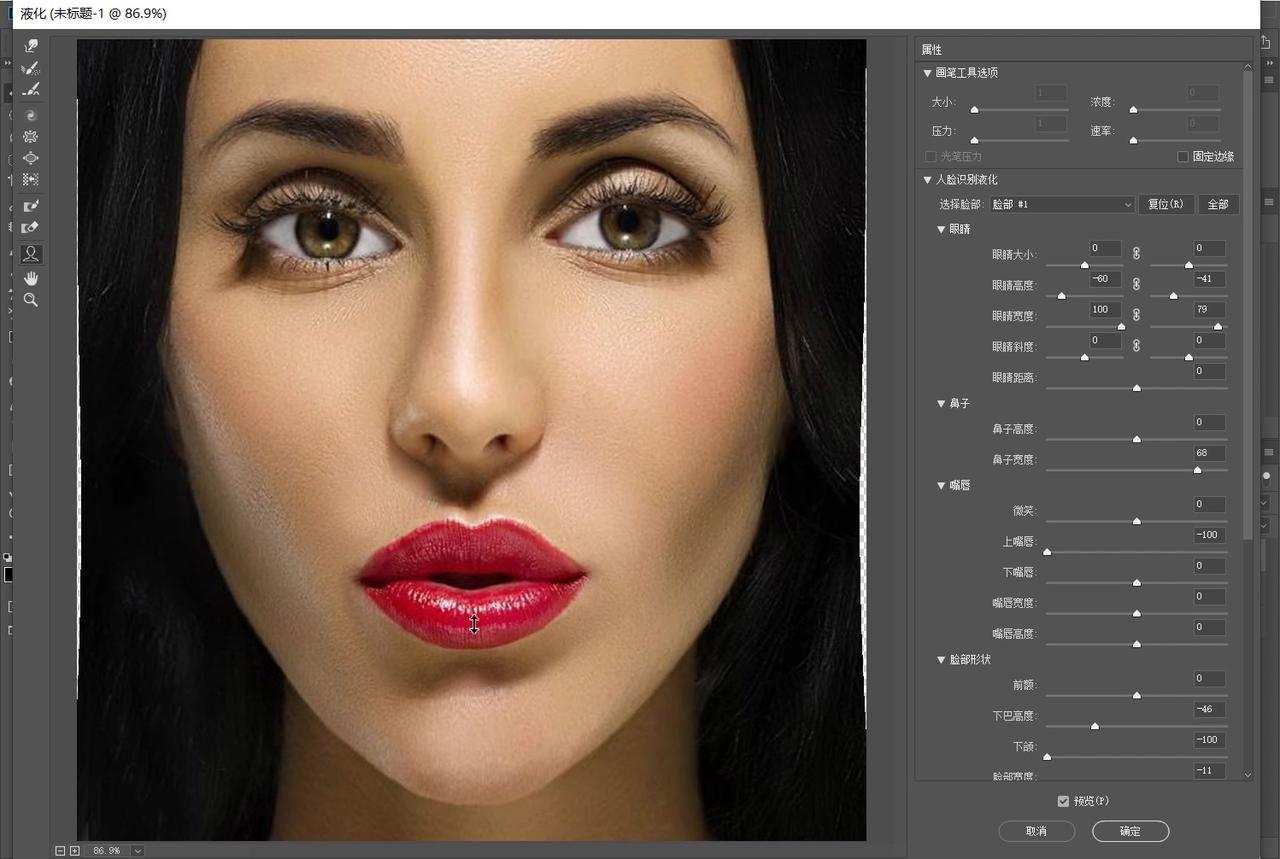
Photoshop通过液化工具打造完美的人像效果!
修人像最尴尬的场面,不是脸没有变小,而是脸还没看明白,旁边的门框已经弯了。腰倒是细了,衣服上的花纹却被扯成波浪;腿看起来长了不少,鞋底和地面却对不上。这样的照片不是精修,而是在提醒别人:这里动过液化。
进入2026年,Photoshop已经加入越来越多的生成式人工智能功能。Adobe在6月发布的桌面版27.8中,继续扩展人工智能模型选择,但传统液化工具并没有因此失去作用。原因很简单,人工智能适合生成和替换内容,液化更适合由人控制轮廓,每一次推动都能看见变化。
打开照片后,先别急着削脸。观察原片到底哪里不舒服:是广角镜头把靠近相机的脸拍大了,还是人物低头造成下颌堆积?是肩膀耸起让脖子显短,还是宽松衣服挡住了腰线?原因不同,处理方法也不同。液化只能移动像素,不能替代拍摄角度和光线判断。
比较稳妥的做法,是先复制图层,或者将人物图层转换成智能对象,再进入“滤镜—液化”。Adobe目前的官方说明确认,液化可以对智能对象进行非破坏式处理,也能通过预览开关比较修改前后的效果。改得不合适时,还可以重新打开调整,不必从头再来。
液化画笔没有一套适合所有照片的固定数字。修下颌时,画笔要比下颌转折处稍大;处理手臂、腰背和腿部时,画笔还要继续放大。画笔太小,推出来的边缘容易坑坑洼洼,像被手指按过。压力也不宜过高,宁可轻推几次,也不要一下把轮廓顶出去。
人物旁边有墙角、栏杆、桌沿、门框时,应先使用冻结蒙版把这些区域保护起来。被冻结的位置会显示红色覆盖层,不再跟着人物一起变形;需要继续修改时,再用解冻蒙版擦开。这个步骤看起来多花一分钟,却能避免背景弯曲,是判断修图是否专业的重要细节。
脸部调整不必死套“三庭五眼”。它可以帮助观察五官位置,却不是每张脸都要遵守的模具。进入人脸识别液化后,软件能够识别眼睛、鼻子、嘴巴和脸型,多人合影还可以选择其中一张脸。滑块每次移动少一点,眼距、嘴角和下颌只修明显的不协调,人物才不会突然变成陌生人。
身体塑形要从姿态入手,而不是盯着腰围数字。肩膀过高,可以轻轻压低肩颈交界;背部显厚,要顺着手臂和衣服原有方向推动;腰线不清楚,可以略微收整,但胯部、胸部和肩宽也要一起观察。只把腰夹细,身体反而会出现头重脚轻的感觉。
腿部处理更不能直接向下硬拉。半身照片可以通过稍微提高臀线、整理衣摆,让下半身显得利落;全身照片则要同时检查膝盖、脚踝、鞋子和地面。人物的站立重心一旦被破坏,即使腿长了,姿势也会显得发飘。真实的人体并不存在适用于所有人的统一黄金尺寸。
衣服和头发同样属于人物轮廓。头发贴住头皮时,可以顺着发丝方向略微向外整理,用蓬松感衬托脸型;羽毛、毛衣和宽裙本身就有体积,不应全部往里压。修腰之后,还要查看衣服褶皱有没有继续指向受力位置,否则身体收进去了,布料却像悬在空中。
发现某个位置推过头,可以用重建工具逐步恢复,不必全部取消;若整体已经失控,也可以选择全部还原。Adobe对该工具的说明很明确,它既能恢复局部,也能重置全部变形。实际修图时,每处理完一个部位就关闭预览看一眼,往往比最后一次性检查更容易发现问题。
液化完成后,还要借助少量明暗调整改善立体感。比如腰部轮廓已经自然,却仍显得平,可以轻微加深侧面阴影;脖颈不够挺拔,也可以适当整理锁骨附近的明暗关系。轮廓负责形状,光影负责厚度,两者不能互相替代,更不能靠一味收缩解决所有问题。
真正耐看的人像,不是脸越小、腿越长、腰越细,而是照片中的人仍然像本人,只是姿态更舒展,线条更干净。缩小画面再看,背景没有弯,衣服没有破,左右结构没有明显失衡,熟人也不会认不出来,这样的液化才算做到位。