Capture One 软件介绍(一):从正确安装到看懂界面,新手也能顺利入门
不少人第一次打开Capture One,心里都会冒出同一个念头:按钮这么多,到底该从哪里下手?其实,这款软件的难点并不在修图,而在于界面提供的信息太集中。只要先弄清照片放在哪里、调整工具在哪里、鼠标现在执行什么命令,后面的操作就顺畅多了。
Capture One主要用来管理和处理数码照片,尤其擅长读取RAW文件。RAW可以看成相机保存的原始底片,它没有经过太多压缩,亮部、暗部和色彩信息保留得更完整。因此,照片偏暗、白平衡不准或者颜色不够舒服时,调整空间通常比JPEG更大。
参考资料中的Capture One 20和13.1.3,已经属于较早版本。截至2026年7月,官方最新桌面版本为16.8.4,于7月15日发布。这次更新主要增加了相册同步、批量导入等功能,同时修复了一些稳定性问题。旧教程仍能帮助理解基本操作,但图标位置、账户激活和更新方式可能已经不同。
下载时不必再寻找所谓的索尼版、富士版或尼康版安装包。现在Capture One各桌面版本使用同一个安装程序,登录官网账户后,根据电脑系统选择Windows或macOS即可。Windows下载的是.exe文件,苹果电脑下载的是.dmg文件,最好不要使用来路不明的破解包或修改版。
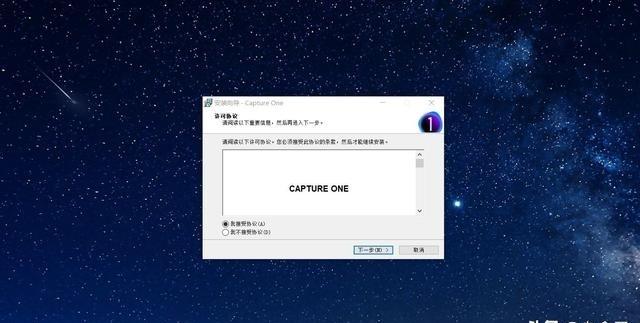
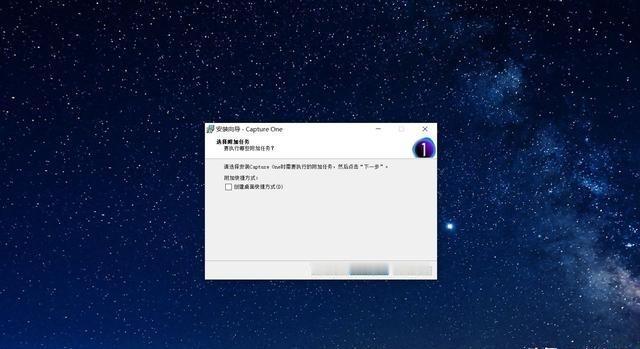
安装过程没有太多门槛。Windows用户双击安装文件,允许程序修改设备,再按照画面提示完成操作;如果电脑缺少必要组件,安装程序可能会自动补充。Mac用户打开.dmg文件,将Capture One拖进“应用程序”文件夹,然后从该文件夹启动,不能长期直接在安装镜像里运行。
软件启动后需要登录账户并激活。官方支持页面显示,新的7天试用方案正在不同地区逐步启用,所以部分用户可能会看到新的试用流程,具体时间和要求应以自己的账户页面为准。试用结束后不会因为单纯到期而自动扣款,除非用户主动订阅。
真正进入工作界面后,不要急着研究所有图标。先找到显示大照片的区域,这里叫查看器。点击任意缩略图,照片便会出现在查看器中。曝光、色温、对比度和裁剪发生变化时,效果也会立即显示。需要检查人物眼睛是否清楚,或者观察皮肤、噪点和边缘细节时,可以直接放大查看。
放置缩略图的地方叫图像浏览器。它不仅负责翻看照片,还能进行排序、命名和评级。一次拍了几百张照片时,不必逐张删除,可以先把满意的标成四星、五星,把明显失误的标成一星,筛选结束后再统一处理。这样不会因为连续删除照片而打乱观察节奏。
界面左上方是一组工具选项卡,图库、镜头、颜色、曝光、细节、元数据和输出等功能都集中在这里。新手暂时不用理解每个选项,只要先掌握曝光、白平衡、高动态范围、锐化和裁剪,已经可以完成大多数日常调整。工具的位置还能拖动、增加或删除,但刚开始最好保留默认布局。
上方的光标工具决定鼠标接下来要做什么。选中手形图标,鼠标可以移动放大的照片;切到裁剪工具,拖动鼠标就会改变构图;使用拉直、修复或蒙版时,鼠标功能也会跟着变化。有时照片突然拖不动,或者一点击就出现裁剪框,通常不是软件故障,而是光标工具没有切换回来。
屏幕较小时,可以在挑照片阶段隐藏查看器,让缩略图铺满画面;开始精修后,再隐藏浏览器,把查看器放大。官方默认界面同时显示查看器和浏览器,但两个区域都能单独隐藏。这种切换比盲目缩小图标更实用,也能减轻长时间看屏幕带来的疲劳。
学习Capture One不需要一开始就追求复杂调色。导入十几张照片,练习浏览、评级、放大、调亮、撤销和前后对比,再把处理好的图片输出一次。把这条最短流程走通之后,那些原来看起来密密麻麻的按钮,就会逐渐变成各司其职的工具。