ACR 50个功能精选之44:创建与载入预设,让重复修图真正省下来
下载了一套热门预设,点上去却发现照片又黄又暗,甚至还不如原片。问题通常不在预设文件,而在于很多人把预设当成了“标准答案”。实际上,它更像一张配方单,记录曝光、曲线、色彩、锐化等调整,换一张照片以后,仍要根据现场光线重新修正。
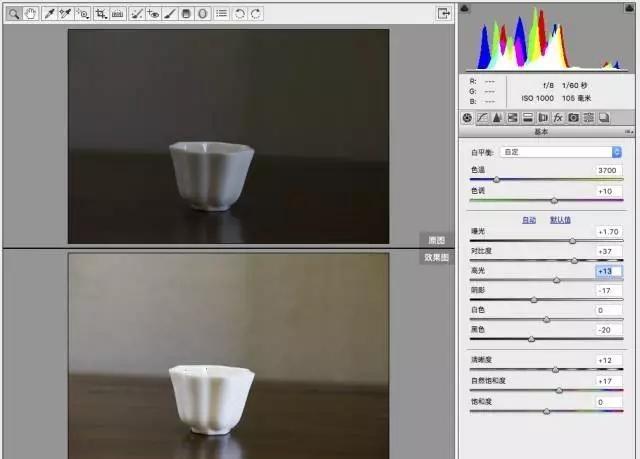
预设真正厉害的地方,不是把普通照片瞬间变成大片,而是减少重复操作。比如在固定灯光下连续拍摄茶具、服装或食品,几十张照片的亮度和颜色接近。选一张处理好,再把这套设置保存下来,其余照片便能快速获得统一的基础效果。
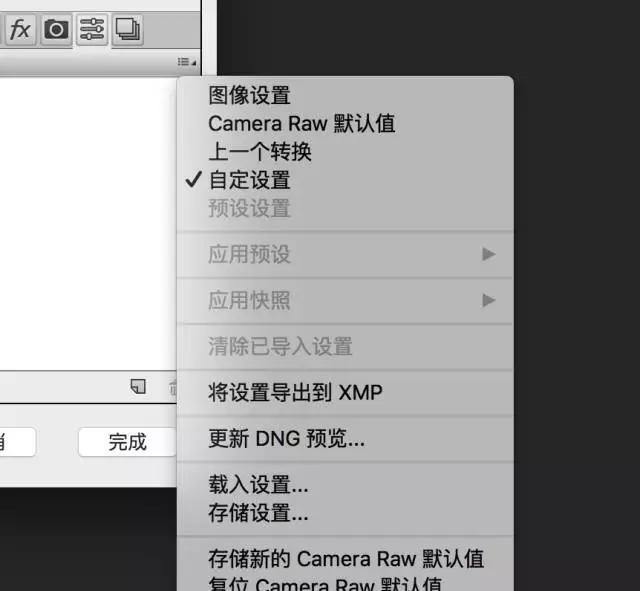
旧版ACR 9.3.1里的预设面板比较简单,很多操作藏在小菜单里。到了2026年7月,Camera Raw已经更新至18.4.1,界面、分类和部分工具都发生了变化,还增加了生成式扩展、对焦点显示和全屏展示等功能。不过,预设的核心仍然没变:保存一组调整,需要时再调用。
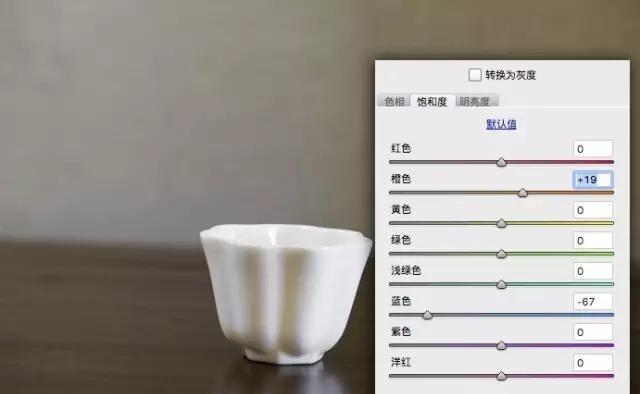
制作自己的预设时,别急着把所有选项全部勾上。应先判断哪些设置可以重复使用。曝光、对比度、曲线、颜色混合器、锐化和降噪,往往适合同一场景;裁剪角度、局部遮罩和针对某件物体做的修补,则未必适合其他照片。
进入预设面板后,选择创建预设,为它取一个容易看懂的名称,再勾选需要保留的项目。与其叫“预设1”或“最终效果”,不如写成“室内茶具柔和亮调”“阴天人像暖色”或“夜景轻度降噪”。时间一长,清楚的名称能省掉不少寻找和试错。
批量处理时,可以在左侧胶片栏选中多张照片,再点击刚刚建立的预设。固定机位、固定灯光下拍摄的商品图,通常能很快统一风格。但批量套用以后不能直接交稿,还要检查白色物体是否过曝、黑色物体是否失去细节,以及不同材质有没有出现偏色。
载入别人分享的预设也不难。当前ACR可以在预设面板中打开右键菜单,选择导入配置文件和预设。Adobe的导入窗口主要接收ZIP压缩包;如果拿到的是单独的XMP文件,也可以放入Camera Raw的Settings目录,重新启动相关软件后再查看。
这里最容易混淆的是XMP。预设文件可以采用XMP格式,但RAW照片旁边那个同名XMP,通常是“旁车文件”,记录这张照片做过哪些调整。原始RAW数据并没有被改写,ACR只是读取旁车文件,把之前的曝光、颜色和裁剪效果重新显示出来。
因此,整理或备份照片时,不能只复制RAW。旁边同名的XMP也应一起移动,否则换电脑或换硬盘后,原来的修图结果可能无法正常出现。DNG文件有所不同,其调整信息可以直接写进文件,也可以根据设置保存到旁车XMP中。
有些预设套在RAW上正常,换成JPEG却失效,常见原因是它绑定了只适用于特定相机或RAW文件的配置文件。也有一些预设加入了人工智能遮罩,换照片后需要重新计算人物、天空或主体区域。看到效果异常,不要马上删除,先检查配置文件和遮罩。
预设数量也不是越多越好。电脑里塞进几百套陌生预设,看似选择丰富,真正修图时反而容易乱。更实用的做法,是保留少量基础预设,分别管理影调、色彩、黑白和细节,再根据照片情况组合使用。
到2026年,ACR里的人工智能工具越来越多,自动选主体、移除反光、生成式扩展都在提高处理速度。但预设仍然有自己的位置,因为它负责保持风格和流程一致。机器可以帮助识别画面,却不知道这组照片最终要呈现温暖、清爽还是沉稳。
所以,创建预设的目的不是逃避学习,而是把已经掌握的经验保存下来。知道每个参数为何变化,预设就是效率工具;只会不断下载并盲目套用,它很快就会变成另一种滤镜。真正稳定的工作方式,始终是先建立基础效果,再对每张照片做最后判断。