学习PS(十二)进阶版:用三种蒙版管住画面,不再靠橡皮擦反复补救
一张人物照,背景杂乱,衣服颜色也偏暗。初学者常拿橡皮擦慢慢抠,稍微擦过头,就只能撤销重来。进入进阶阶段,思路要换掉:先别删像素,而是决定哪些地方显示、哪些地方暂时藏起来。
图层蒙版像一张贴在图层旁边的黑白地图。白色让当前图层显出来,黑色把它藏住,灰色形成半透明。人物肩膀少了一块,就用白色画笔补回;背景漏出来了,再换黑色压住。原图没有被破坏,之后还能反复修改。Adobe在2026年2月更新的说明中,仍采用这套显隐规则。
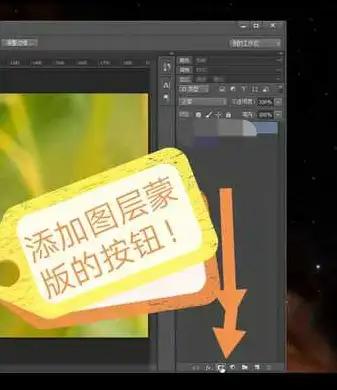
实际操作时,可先把人物放到新背景上,再添加白色蒙版。按B切换画笔,按D恢复默认黑白色,按X交换前景色和背景色。边缘位置要缩小画笔、降低不透明度,多涂几次会比一笔抹掉自然。最容易犯的错,是白框选中了照片缩略图,结果直接改坏了原图;只有白框落在蒙版缩略图上,画笔才是在控制显隐。
边缘太硬,不必重新抠。选中蒙版,在属性面板里调“羽化”,衔接会变柔;调低“浓度”,原先被遮住的内容会逐渐显回来。浓度控制的是整张蒙版的作用强弱,不等同于普通图层的不透明度。遇到头发、树叶等细碎边缘,可进入“选择并遮住”,用调整边缘画笔继续清理。
几个快捷操作很值得记。Alt单击蒙版,可单独查看黑白图,漏涂和灰边一眼就能看见;Shift单击可暂时停用蒙版,方便比较前后效果;Ctrl单击蒙版,可载入没有被完全遮住的范围;Ctrl+I会把黑白关系反转。直接拖动蒙版是移动,按住Alt拖动则是复制。
照片缩略图和蒙版缩略图之间还有一条小链。链条存在,两者一起移动;取消链接后,可以只挪照片,让人物在固定窗口里重新构图,也能单独移动蒙版。换天空、做相框和证件照换底色时,这个细节很省时间。
快速蒙版处理的是“不规则选区”。按Q进入后,画面出现半透明色块,默认覆盖受保护区域。用画笔修改,再按Q退出,未被保护的部分就会变成选区。它适合补手指缝、衣领和鼻尖等小位置。色块只是操作提示,不会真的染进照片。
剪贴蒙版不靠黑白画,而是由下层的不透明内容规定上层的显示范围。下层可以是文字、圆形或色块,上层放照片或调色层,建立后,上层只会出现在下层形状里面。按住Alt单击两层之间,或按Ctrl+Alt+G,都能创建和解除;连续排列的多个上层,也能共同剪贴到同一个基础层。
一套比较稳的流程是:先选主体并生成图层蒙版,放大检查边缘;再添加曲线或色相饱和度调整层,用剪贴蒙版只改人物;细小缺口交给快速蒙版补选。完成后保存PSD,不要只留JPEG,否则图层和蒙版会被压平,下次很难继续修改。
截至2026年7月,Photoshop还提供“为所有对象建立蒙版”功能,可自动识别同一图层中的多个物体,并分别生成蒙版。它能加快商品图和多人照片的处理,但透明物、发丝以及颜色接近的边缘仍要人工检查。自动工具负责起步,细节仍靠人的判断,这才是蒙版进阶真正要学会的地方。