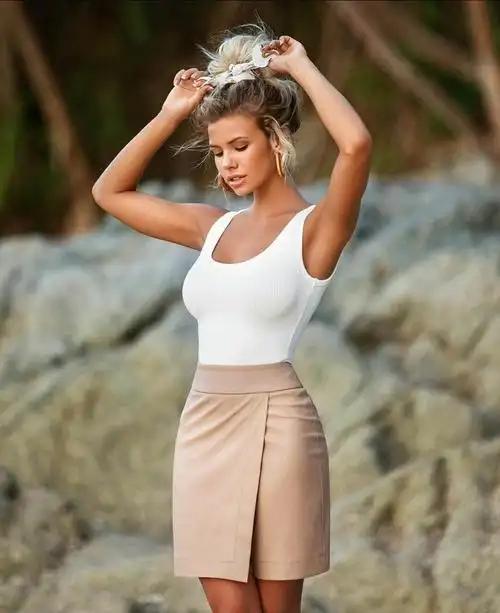
PS教程:调出性感古铜色室内人物肤色,打造自然立体的高级质感
古铜色人像最怕两件事:一是整张照片被染成橙黄色,二是人物虽然变暗了,皮肤却像蒙着一层灰。真正耐看的效果,不靠猛加颜色,而是让亮处干净、暗处稳住,再把暖色慢慢放进中间调。画面里的性感感,也来自肩颈、锁骨和面部轮廓的光影,不是简单把肤色压黑。
拿到室内照片后,先别急着锐化。认真看三个地方:白墙是否偏黄,眼白是否偏绿,脸和手臂是不是两种颜色。发现明显色偏,可以先进入Camera Raw,微调色温和色调,再压一点高光、提少量阴影。这里主要是修正原片,不必急着做出最终风格。
回到Photoshop,建立曲线调整图层,将RGB曲线中间位置轻轻向下拉。画面会暗一些,但额头、鼻梁和肩膀仍要保留细节。古铜色需要深度,却不能把暗部压成黑块。调整过头也不用慌,降低图层不透明度就能把效果收回来。
肤色偏红时,新建色相/饱和度调整图层,选择红色或橙色范围,略微降低饱和度与明度。不要照搬固定数值,每张照片的灯光、曝光和肤色都不一样。嘴唇、耳朵和腮红若被一起压灰,就在蒙版上用黑色柔边画笔擦回来,人物才不会显得没有精神。
接下来处理古铜色最关键的冷暖关系。建立曲线图层,切换到蓝色通道,在阴影区域略微向下压,让暗部带上一点暖意。再进入红色通道,轻轻抬高中间调,为皮肤补回自然血色。动作宁可小一点,也别一次拉出很大的弧线,否则皮肤很容易变成不自然的橘红色。
画面颜色比较杂,可以增加一个黑白渐变映射调整图层,再把不透明度降到很低。它不是为了把照片做成黑白效果,而是帮助统一画面的深浅关系,收住背景中乱跳的颜色。人物一旦开始发灰,就说明力度大了,直接降低不透明度即可。
皮肤质感要放到调色后面处理。盖印可见图层,执行高反差保留,半径可从1到3像素之间慢慢尝试,再把混合模式设为叠加。强光模式虽然更加明显,却容易把毛孔、眼袋和小斑点全部放大,新手使用叠加或柔光会更稳。
高反差锐化不能铺满整张脸。给图层添加黑色蒙版,再用白色柔边画笔把效果擦到眼睛、眉毛、头发、嘴唇边缘和衣服纹理上。面部皮肤只需要少量保留,特别是眼袋、法令纹和毛孔明显的区域,尽量不要反复涂抹。
背景过亮,人物就难以突出。可以复制合并后的图层,把混合模式设为正片叠底,然后添加黑色蒙版。使用低流量的大号柔边画笔,逐渐压暗墙面、画面四角和人物身后的区域。人物轮廓旁若出现一圈黑边,说明画笔太硬或下手太重,需要及时擦淡。
最后再做局部明暗塑形。减淡工具轻刷额头中央、鼻梁、颧骨上沿、锁骨和肩膀受光面;加深工具处理脸侧、下颌线、锁骨下方和手臂背光处。曝光量保持较低,多刷几次比一次刷重更自然。这里塑造的是身体体积,不能画成明显的白线和黑线。
收尾时缩小画面观察整体,再放大检查脸、脖子和手臂是否统一。高光不能白得没有纹理,暗部也要看得见细节。画面太沉,可以用总曲线稍微提亮中间调;橙色过重,则回到红色或橙色范围降低一点饱和度。
古铜色没有一套适合所有照片的固定参数。判断效果是否成功,主要看三点:皮肤有没有脏灰感,明暗过渡是否自然,人物和背景是否拉开层次。把这三处控制好,即使颜色不算浓烈,室内人像也会显得健康、立体,而且更耐看。