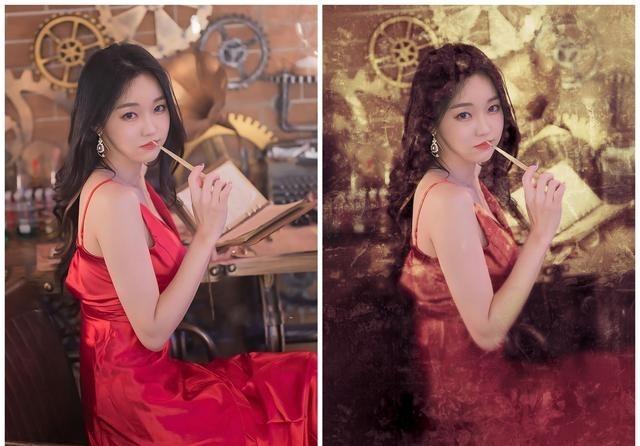
Snapseed蒙版:藏在手机修图里的实用工具,给普通照片修出自然做旧效果
一张照片变旧很容易,套个泛黄滤镜、加点颗粒就行。真正难的是“旧得像真的”:墙面、树影和衣服有斑驳感,人物的眼睛和皮肤却不能跟着变脏。很多人修到最后像给照片盖了一层灰,原因不是滤镜选错,而是没有把效果分开处理。
截至2026年7月,Snapseed仍在持续更新。安卓端4.1版于7月22日上线,增加更多RAW格式支持和工具内撤销、重做;新版还强化了一键选择人物或背景的智能蒙版。界面虽然变化不小,但“修改记录加画笔”的手动蒙版仍值得掌握,因为边缘处理更细。
做旧照片不要急着处理人物,先看环境。老街、木门、砖墙、窗边人像适合偏暖、低饱和、略暗的色调;草地和蓝天较多的照片则要克制,不然绿色会变浑,天空也容易发灰。做旧不是把照片染黄,而是让颜色看起来像经历了时间。
打开照片后进入工具,找到“斑驳”,英文界面显示为Grunge,官方工具目录仍将它列为滤镜。进入后,画面会出现控制点,移动它可改变清晰区域的位置,双指开合可调整范围。人像照片把清晰中心放在眼睛和鼻梁附近,视线会更集中。
这一步只建立大气氛,不必马上追求精致。手指上下滑动选择亮度、对比度、饱和度和纹理强度,再左右改变数值。可以先降低一点饱和度和亮度,纹理从较弱的位置慢慢增加。背景有感觉即可,纹理太重会像墙皮脱落,人物衣服也会显得发霉。
完成斑驳后,脸上往往布满纹理,手臂也失去原来的细腻感。此时不要用美颜硬盖,那会把五官和皮肤细节一起磨平。正确思路是回到修改记录,找到斑驳步骤,再进入画笔蒙版,直接控制滤镜的作用范围,而不是继续叠加效果。
Snapseed官方把修改记录称为“堆栈”。每一次调整都会单独保留,选中某一步后,可以用堆栈画笔决定效果出现在哪里;画笔数值设为0,相当于橡皮擦,可去掉已经应用的效果。原图没有被真正破坏,涂错位置还能补回来。
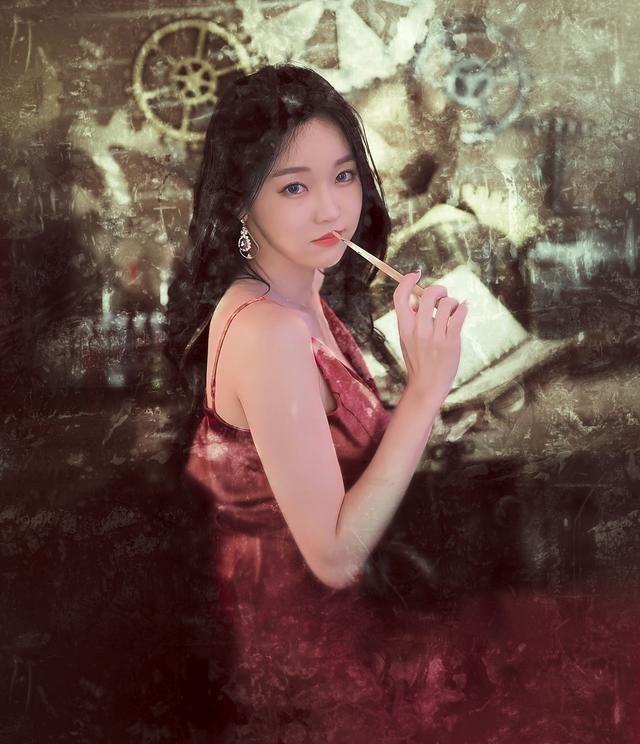
把斑驳数值调为0,先在人物脸部轻轻涂抹,再处理脖颈、手背和手臂。不要全部擦净,发际线、衣领和肩部边缘可以留一点淡纹理,这样人物与背景才不会像后来贴上去的。眼睛、嘴唇和鼻翼要尽量恢复清晰,这些位置最影响神态。
边缘是最容易露馅的地方。把画面放大,沿着脸颊、耳朵、手臂轮廓分段涂抹,宁可多画几次,也不要用大笔刷横扫。肩带、碎发和手指间的空隙尤其要慢,擦到背景后会出现亮边,手机上不明显,导出后却很显眼。
处理完人物,再缩小画面检查整体关系。理想状态不是人物完全清楚、背景完全模糊,而是脸最干净,衣服略有旧感,远处环境纹理更明显。这样的层次更符合视觉习惯,也比整张照片平均用力耐看。年代感靠轻重变化,不靠颗粒数量。
如果色调太黄或画面太暗,不必重新画蒙版。回到修改记录,重新进入斑驳参数,只调整颜色和强度,已经完成的局部范围通常还能保留。导出前按住照片查看前后对比,检查肤色、边缘和暗部,确认脸不发灰、背景没有糊成一片,再保存。
蒙版看似只是一个藏得较深的小功能,真正改变的是修图思路:滤镜不再控制整张照片,而是由使用者决定它该出现在哪里。掌握这一点后,还能保留局部色彩、压暗杂乱环境、突出倒影。工具并不神秘,难的是知道哪里该加,哪里该留白。