怎么让夜景照片更通透?这样调色,1分钟搞定灰雾、偏色和光污染
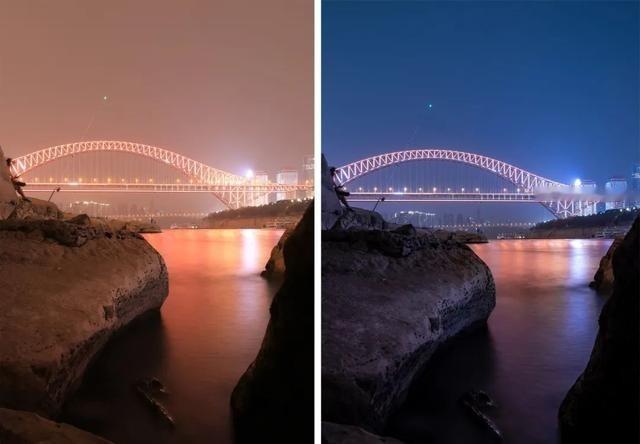
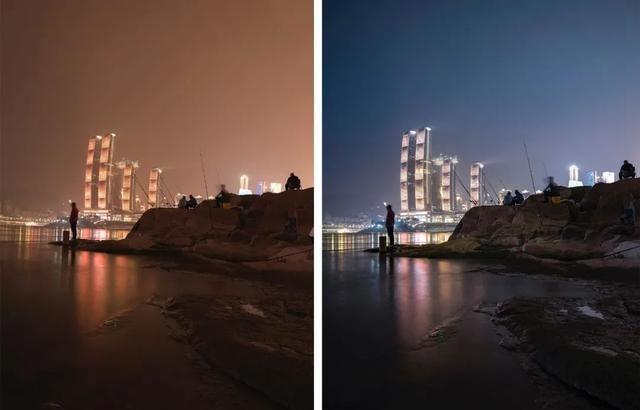
夜景不通透,往往不是曝光不够,而是颜色全都“粘”在了一起。
空气中的雾气会把路灯、广告牌和楼宇灯光散开。天空被染黄,江面泛紫,近处的石头也罩着一层脏色。这时候继续提高曝光,灰雾反而更明显。正确思路不是把照片变亮,而是把天空、建筑、水面和近景重新分开。
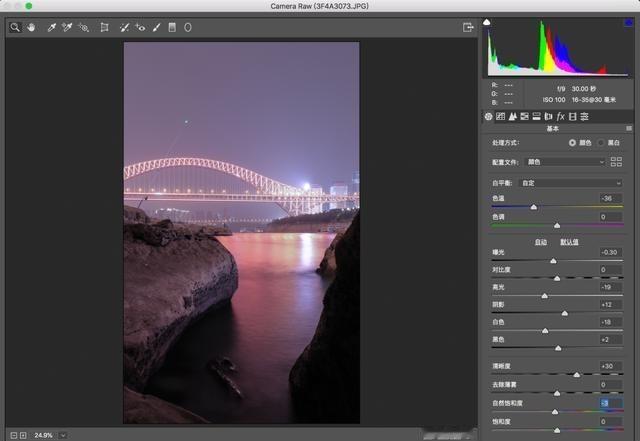
照片进入Camera Raw后,不要马上套滤镜。先把画面缩小,观察四个地方:灯光有没有一片死白,天空偏黄还是偏紫,水面还能不能看见倒影,近处物体是否黑成一团。
只要这几处判断清楚,后面的操作就不会乱。
曝光只需小幅修正。高光向下压,找回灯牌、桥梁和窗户附近的细节;阴影稍微抬起,让近景露出轮廓;黑色色阶不要全部提亮。夜景需要暗部支撑,黑色被抽空,画面就会像蒙着一层白纱。
白平衡也不是越冷越好。
可以寻找画面中原本接近灰色或白色的物体,例如桥墩、墙面、石头和护栏,以它们作为参照,慢慢降低色温。天空不再发黄即可,不必强行调成深蓝。灯光附近保留一点橙黄色,反而更接近人眼在现场看到的感觉。
接下来处理真正影响通透感的颜色。
进入“颜色混合器”,优先观察黄色、紫色和洋红。城市雾气受到不同灯光照射后,最容易在这些颜色上出现污染。黄色太多,可以适当降低饱和度;天空发紫,可减少紫色和洋红;水面若带有暖色倒影,则要保留部分橙色。
不要把所有暖色都删掉。路灯、车流和窗户里的光,正是夜景的生活气息。蓝色也不能猛加,否则天空容易出现断层和色块,建筑边缘还可能冒出一圈不自然的蓝边。
截至2026年7月,Adobe Camera Raw已经更新到18.4.1。当前版本除了天空、主体、线性渐变和径向渐变等蒙版,还可以通过“风景”蒙版分别识别天空、水体、建筑、自然地面等区域,处理城市夜景比过去逐块涂抹方便得多。
可以先选中天空,轻微降低曝光和色温;再单独选择水面,保留灯光倒影的暖色;建筑尽量维持中性。近处石头和道路可以稍微偏冷,但不要蓝得发硬。天空冷、水面暖、建筑中性,空间关系自然就出来了。
如果天空和楼群交界处出现明显痕迹,不要继续增加参数。把蒙版边缘调柔和,再利用“减去”功能避开楼顶、灯牌和桥梁。新版Camera Raw还增加了更细的蒙版边缘控制,并支持在蒙版内部单独调整颜色,适合处理局部偏色。
很多照片越调越脏,问题出在“去朦胧”拉得太高。
去朦胧确实能快速增强反差,但使用过量后,灯光周围会出现黑边,云层变硬,暗部噪点也会被一起放大。更稳妥的做法,是少量增加去朦胧和清晰度,然后依靠蒙版分别处理天空与地面。
夜景往往使用较高感光度,噪点也要检查。可以先适量降噪,再做轻微锐化。Camera Raw的“增强”功能能够处理低光和高ISO照片中的噪点,但强度不宜太高。墙面、水波和树叶保留一点真实纹理,比磨成光滑的塑料更自然。
收尾时,把照片缩到手机屏幕大小,快速看三件事:灯光刺不刺眼,天空还脏不脏,近景有没有形状。
这三处正常,就可以停手。所谓一分钟调通透,并不是记住一串固定数字,而是把顺序弄对:先拆开偏色,再稳定明暗,最后只处理真正有问题的区域。照片看起来清爽,却看不出明显的后期痕迹,这才是夜景调色最舒服的状态。