拯救“逆光过暗”风景照|手机后期3步搞定,让天空和地面重新有层次
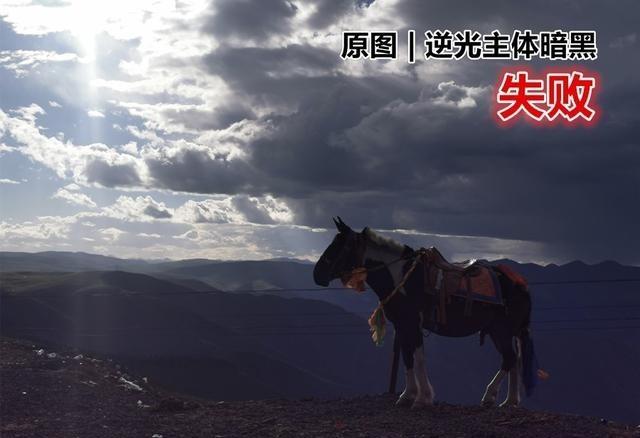
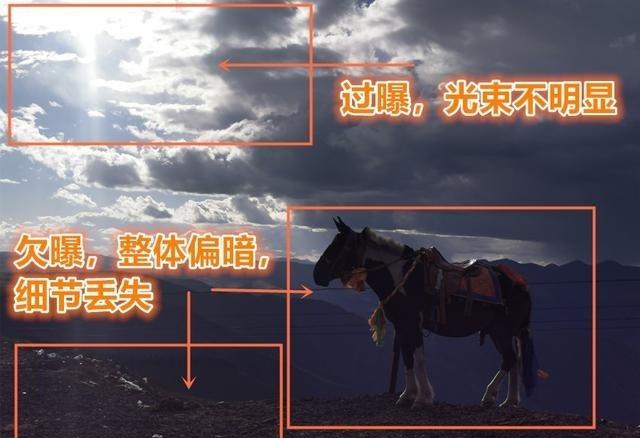
一张逆光风景照,真正麻烦的往往不是“太暗”,而是亮处和暗处同时失控:天空被晒得发白,地面像蒙了一层黑布,主体夹在中间,怎么调都不顺眼。
遇到这种照片,先别急着删除,也别上来就把亮度拉满。手机后期最重要的并不是把整张照片照亮,而是重新安排画面里的光,让该亮的地方亮起来,该暗的地方继续保留气氛。
先把照片放大检查。山体、树叶、建筑边缘还能看见,说明暗部仍有细节可找;云层若还有灰白过渡,也有压回来的可能。
反过来,某一块已经纯白,没有纹理,或者暗处彻底黑成一片,后期只能减轻突兀感,不能把不存在的东西重新变出来。提前判断照片还有多少修复空间,可以少走不少弯路。
真正的第一步,是给画面减负。
打开裁剪工具,把最刺眼的太阳边缘、大块空白天空、车窗反光或杂乱路牌适当裁掉。很多逆光照片看着难修,并不是曝光坏到无法处理,而是亮斑占了太多位置,抢走了视线。
裁剪后再看看地平线。山脊歪了、湖面斜了,照片会显得不稳。轻轻旋转,把地平线扶正,再利用道路、河流或山坡的走势,把视线引向主体,画面通常马上就会清爽不少。
第二步才是重新安排明暗。
进入“调整图片”,先压一点高光,再缓慢提阴影,亮度只作小幅补偿。照片仍然显得灰闷,可以少量增加氛围或对比度,但不要一口气拉得太高。
HDR也能帮助打开暗部,同时增强高光纹理。不过它的效果比较明显,用重了容易让云层边缘发黑、树叶发硬,远山也会出现不自然的轮廓。Snapseed官方对HDR的说明,同样强调它会同时打开阴影并提取高光细节,因此更适合轻轻使用,而不是一键拉满。
调到什么程度算合适?不要盯着数值,要看主体。
人物、房屋或树木已经能看清,天空仍保留明暗变化,就可以停下来。逆光照片本来就应该有阴影。若把草地、山谷、云层全都提成一样亮,照片虽然“看清楚了”,现场那种光从远处照过来的感觉反而没了。
第三步,是把力气花在真正需要修改的位置。
主体偏暗,可以用“局部”或画笔轻轻提亮;天空太抢眼,就单独压一点亮度;远山灰蒙,可以少量使用去雾;颜色发黄或发蓝,再微调白平衡。
不要一次拉很多,分两三次小幅处理,边调边看会自然得多。Snapseed当前提供局部调节、智能蒙版、去雾、HSL以及撤销重做等功能。Android应用商店页面显示,4.1版于2026年7月8日更新,所以新版本的按钮位置可能与旧教程略有不同,但处理思路没有变。
局部提亮后,还要留意两个问题。
一个是噪点。暗部被抬起来以后,原先藏在黑色里的彩色颗粒也会跟着冒出来。另一个是亮边,主体周围若出现一圈发白轮廓,通常说明调整范围太大,或者亮度加得过猛。
碰到这种情况,不要继续增加锐化和清晰度,而应当把亮度退一点,缩小局部调整范围。照片稍微暗一点没关系,出现明显白边和颗粒,反而更容易暴露后期痕迹。
最后别只盯着放大的画面。把照片缩回手机正常显示大小,再按住屏幕查看修改前后的区别。
天空有层次,主体能被看见,颜色没有浓得发假,阴影中还保留一点深度,这张照片就算救回来了。导出时最好另存副本,把原图留下,后面觉得处理过重,还能重新调整。
手机后期不是把每张废片强行变成大片,而是尽量保住当时那一束光、那条路和那一眼风景。裁掉无效区域,重新分配明暗,再把主体单独扶起来,这三步做稳,比连续套上十几个滤镜更实用。