Snapseed手机修图实战教程:平淡无奇的照片,三步调出自然耐看的文艺清新范
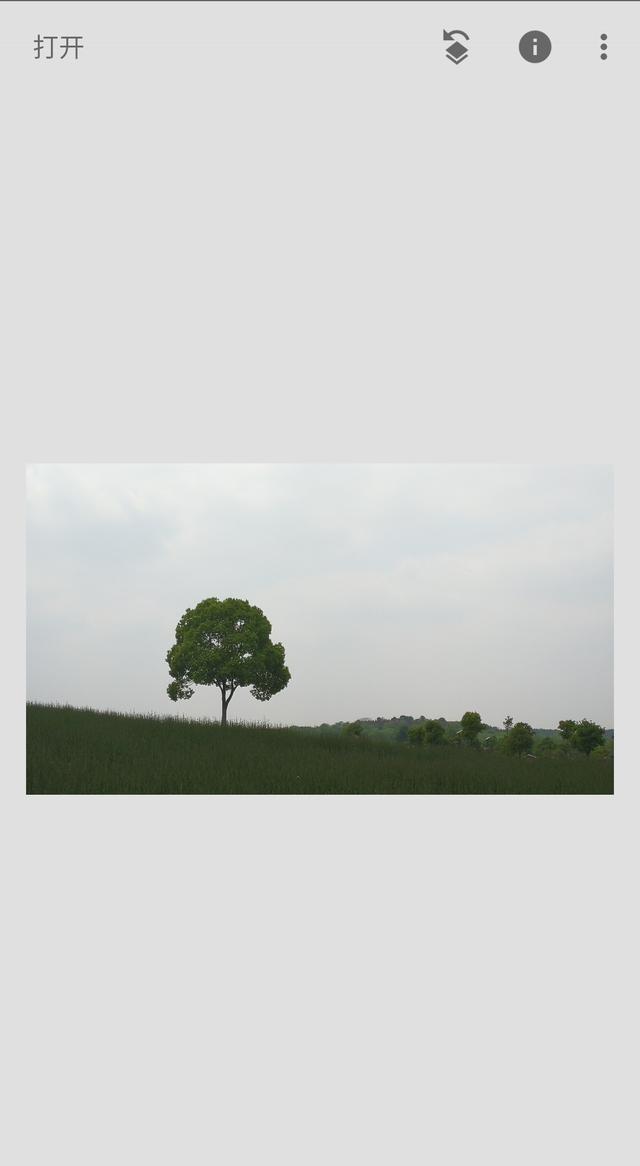
很多照片不是拍坏了,而是“没整理好”。天空发灰,地面偏暗,树叶颜色挤成一团,主体明明在画面中央,却没有精神。遇到这种照片,别急着套滤镜。滤镜只能统一颜色,救不了混乱的明暗关系。
文艺清新风也不是把照片一股脑调成青色。真正耐看的画面,通常有三个特点:光线明快,但高光没有白成一片;颜色偏淡,却不是灰蒙蒙;阴影略带冷意,阳光和皮肤仍有一点温度。
截至2026年7月,安卓版Snapseed已更新到4.1版,官方页面标注的更新时间为7月8日。新版扩大了RAW格式支持,还加入工具内撤销、重做功能。此前4.0版已经增加智能蒙版、HSL颜色调整、批量编辑、去雾、光晕和柔光等工具。不同手机看到的界面可能略有差别,找不到旧教程里的按钮时,不必怀疑自己,功能名称和位置确实可能发生变化。
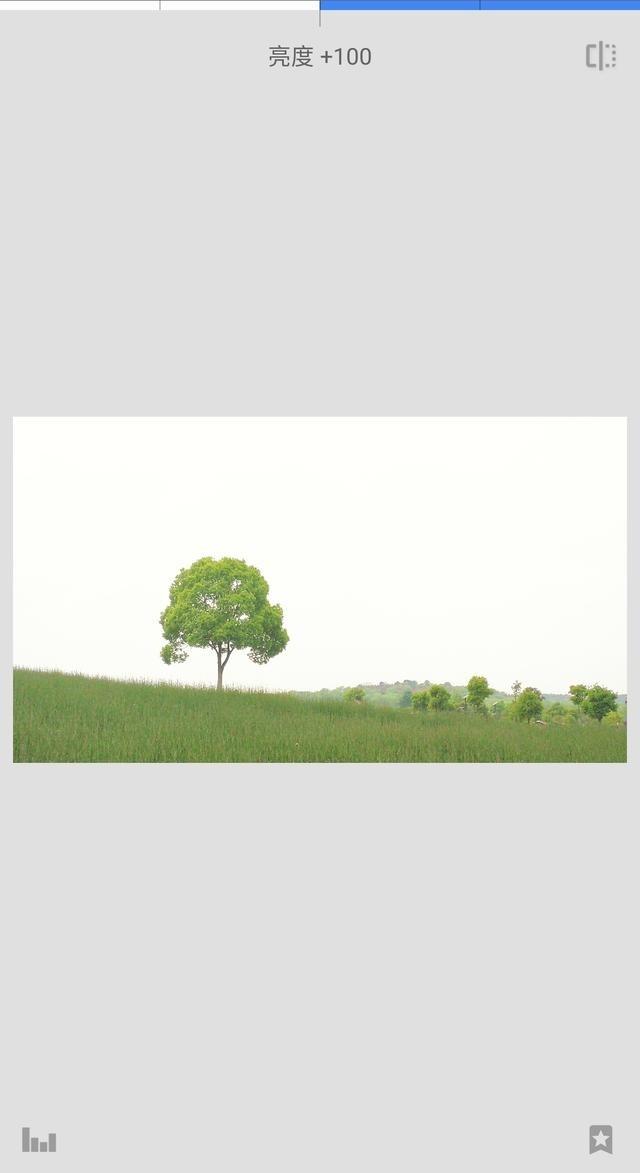
修图前,先盯住照片里最亮和最暗的地方。若天空还有云层,地面只是偏黑,这张图就有调整空间。进入“调整”工具,提高一点曝光或亮度,再抬阴影,压住高光。亮度可以从增加10到20开始尝试,高光则根据天空情况适当降低。
这里有个常见误区:为了得到通透感,直接把亮度拉得很高。结果天空白了,人的脸像贴纸,墙面也失去纹理。清新感需要亮,却不能没有层次。对比度可以轻降,饱和度也收一点,让红花、绿树和蓝天不再争着往前冲。氛围不要拉满,否则暗部虽然亮了,画面却容易显得脏。
基础明暗理顺后,再处理颜色。过去不少教程会利用红、绿、蓝曲线,把整幅照片推向青蓝或青黄。这种方法仍然能用,但很考验经验,稍不注意,人脸、白墙和云层都会偏色。新版已经提供颜色HSL和智能蒙版,更适合普通用户做分区调整。
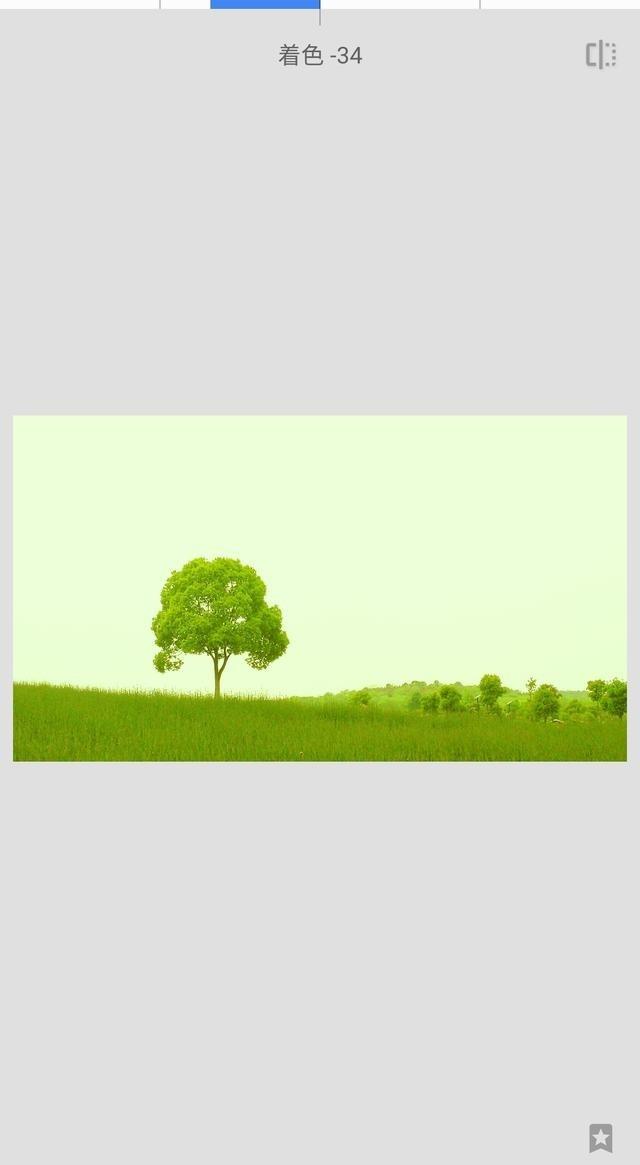
可以先打开白平衡,把色温轻轻往冷色方向移动,再把着色稍微往绿色方向调。幅度宁小勿大,看到阴影带一点青蓝、天空变得干净,就可以停下来。有人的照片更要谨慎,嘴唇发紫、脸颊发青,说明冷色已经过头。
接着用HSL单独整理颜色。绿色太艳,就降低绿色饱和度,再把绿色色相略往黄色靠;蓝天发乌,可以提高蓝色明度,饱和度只加一点。这样得到的是淡雅的青黄关系,而不是整张照片盖着同一种颜色。
没有HSL工具的旧版,也可以用曲线完成。RGB曲线左下端稍微抬起,会让纯黑变柔;中间轻轻上推,画面会更明亮。蓝色曲线抬高暗部,阴影会偏蓝;红色曲线略向下压,会增加一点青色。每次只移动一点,反复查看原图,比一次拉出大弧线更稳。
最后一步不是继续加效果,而是收拾局部。天空太亮,用选择性工具单独压暗;人物脸部偏黑,只提亮脸部;草地发黄,就圈住草地降低饱和度。电线、小污点或角落里的垃圾可以用修复工具清理,但不要为了画面“干净”随意删除重要人物和真实环境。
结构和锐化也别下手太重。手机照片一旦过度锐化,树叶会出现硬边,天空噪点也会被放大。想要柔和感,可以少量使用柔光或Bloom,但效果刚能看出来时,通常已经足够。官方目前仍将选择性、修复、白平衡、曲线和画笔列为核心编辑工具。
保存前,把照片缩小看一遍。若第一眼只注意到颜色,而不是人物或风景,说明调色过重。再放大检查天空有没有色块、皮肤是否自然、树木边缘是否发亮。导出时保留原图或另存副本,后面发现问题还有重新调整的余地。
这套方法归纳起来并不复杂:先把明暗救回来,再分开整理天空、植物和人物的颜色,最后进行局部修补。参数没有固定答案,同样增加20点亮度,阴天照片可能刚好,晴天照片却可能直接过曝。学会看画面,比背下一串数值更有用。
文艺清新不是“越青越好”,而是亮得舒服、淡得自然、冷暖之间留有分寸。做到这一点,一张原本灰暗普通的手机照片,也能变得清爽、有层次,而且不会留下浓重的修图痕迹。