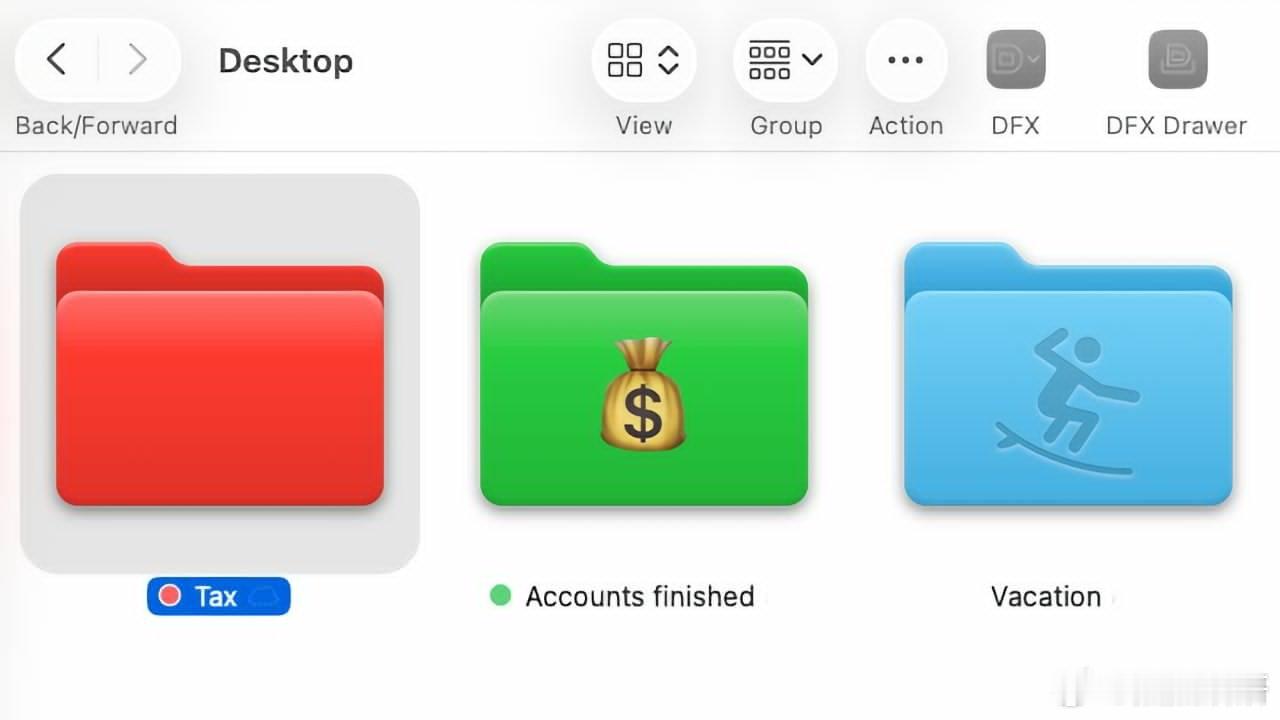
长期以来,用户一直可以在访达中自定义Mac文件夹外观,但操作繁琐、隐蔽难懂。而在macOS Tahoe 26中,Apple大幅简化了这项功能。
如果你使用Mac时间足够久,或许还记得早年有第三方工具,可以把文件夹改成3D样式。也有很多人除了查找文件位置外,从来不会在意文件夹外观。
无论你是否习惯自定义文件夹,都可以了解一下Apple本次新增的功能,以及能带来哪些使用便利。
只需选中文件夹并右键点击,界面会直接出现打开、下载、自定义文件夹等选项,底部还自带色彩选择栏。整套操作十分简单,只包含两项自定义内容:修改文件夹颜色、为文件夹添加图标或表情符号。
图标和表情符号效果看似相近,最终都会在文件夹上显示图案,但二者存在细节区别。同时拥有两种自定义方式,也能让你自由打造个性化文件夹样式。
如何修改macOS Tahoe 26文件夹颜色:选中目标文件夹→点击鼠标右键→直接挑选任意颜色标签→颜色标签就是一排彩色圆点,点击即可一键更换。
你可以同时选中多种颜色,但Mac和iPad的最终显示效果并不统一:在iPad上,文件夹名称旁会出现多个彩色小点;在Mac端,文件夹整体会显示最后选中的颜色,仅保留少量小点标记此前选择过的色彩。
颜色标签右侧有加号按钮,可以展开更多标签分类,但实用性不高。里面只会展示系统自带和用户自建标签,仅有彩色标签能够生效。
你也可以点开加号,在搜索框输入颜色英文,例如输入蓝色,效果和直接点击蓝色圆点完全一致。
如何给文件夹添加图案标识:选中文件夹→右键点击→在颜色栏下方选择自定义文件夹→直接选用系统自带图标图案,或点击右下角表情符号面板挑选表情→点击桌面空白处完成设置→设置完成后,文件夹就会带上专属图案。
系统图标会呈现浮雕内嵌效果,表情符号则是全彩色贴纸样式。图案、表情种类丰富,但单个文件夹只能添加一张图案。
二者还有一个实用差别:系统图标需要手动漫长滑动查找,而表情符号自带搜索框,查找更加方便。
Mac传统老旧的文件夹美化方式依然可用,但一旦使用过新版自定义功能,旧方法就会被锁定。
如果已经设置过颜色、图案,想要换回传统自定义,需要先:右键文件夹 → 自定义文件夹 → 点击左下角清除文件夹恢复默认样式后,就能使用传统方式替换任意图片。
你可以使用任意图片当做文件夹封面,更推荐使用小巧图标,不适合全景大图。
借助显示简介功能,还能直接把软件图标复制粘贴到文件夹上。举例:专门存放文稿的文件夹,可以直接替换成Pages软件图标。
操作步骤:1.选中软件,按下Command+I打开显示简介2.点击窗口最上方的软件小图标3.快捷键Command+C复制图标4.对文件夹同样打开显示简介5.点击文件夹顶部图标,Command+V粘贴即可
文件夹会瞬间变成对应软件图标样式,任意图片、图标都可以套用。
无论是Apple全新简易自定义功能,还是传统美化方式,都不宜过度使用。如果所有文件夹颜色、图案各不相同,反而会杂乱无章,失去区分重点的意义。
用红色标注重要文件、绿色标记常规文件,能快速区分文件类型、提升查找效率。这项功能算不上重磅生产力更新,但能实实在在加快日常文件查找速度。