职业摄影师还在为出片慢而烦躁吗❓
今天的小妙招🌟一键解决你的修图烦恼❗️
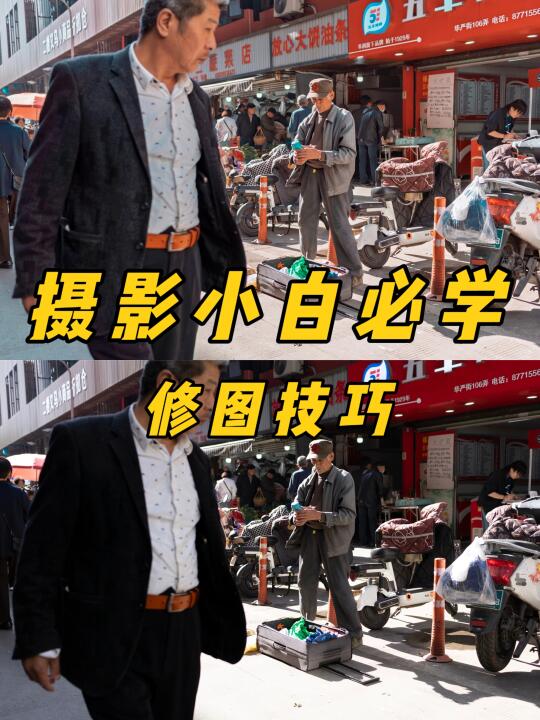
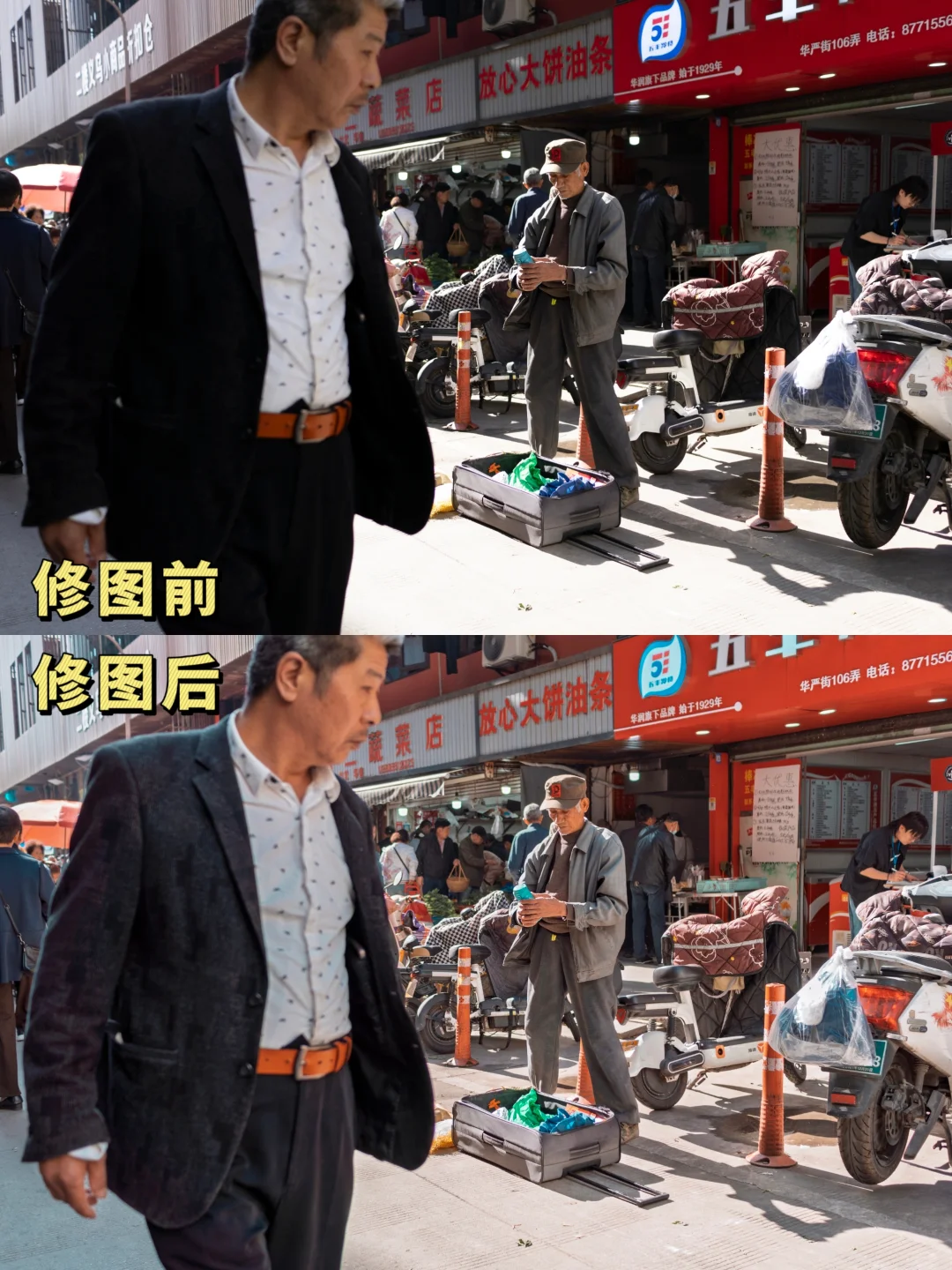
📸 原片 vs Ai修图效果对比
看图1️⃣:同样的街头场景,AI修图后光影更立体,暗部细节更丰富,人物质感瞬间提升!
🧠 保姆级教程,手把手教学!
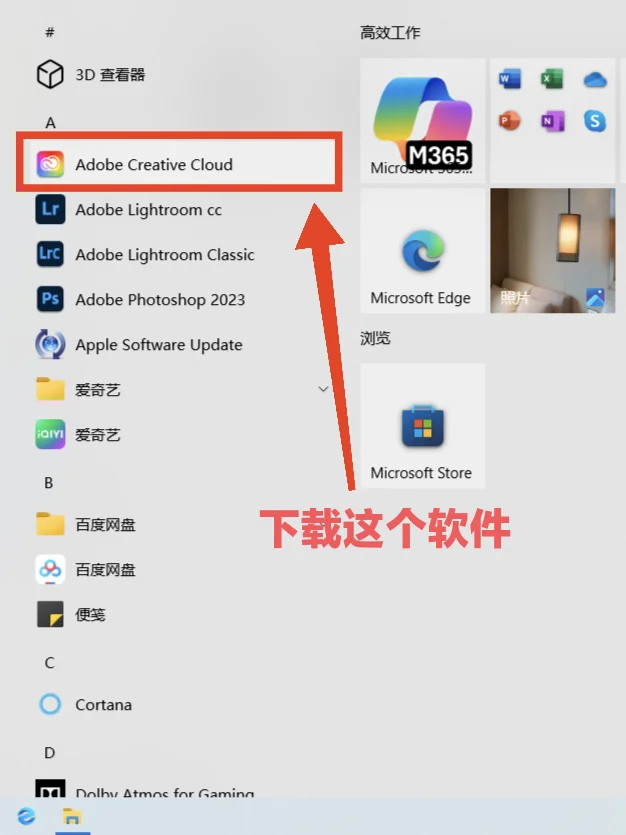
✅Step 1️⃣:安装必备神器
👉下载【Adobe Creative Cloud】套件(图3️⃣)
📌前提是你的电脑中已经安装PS软件
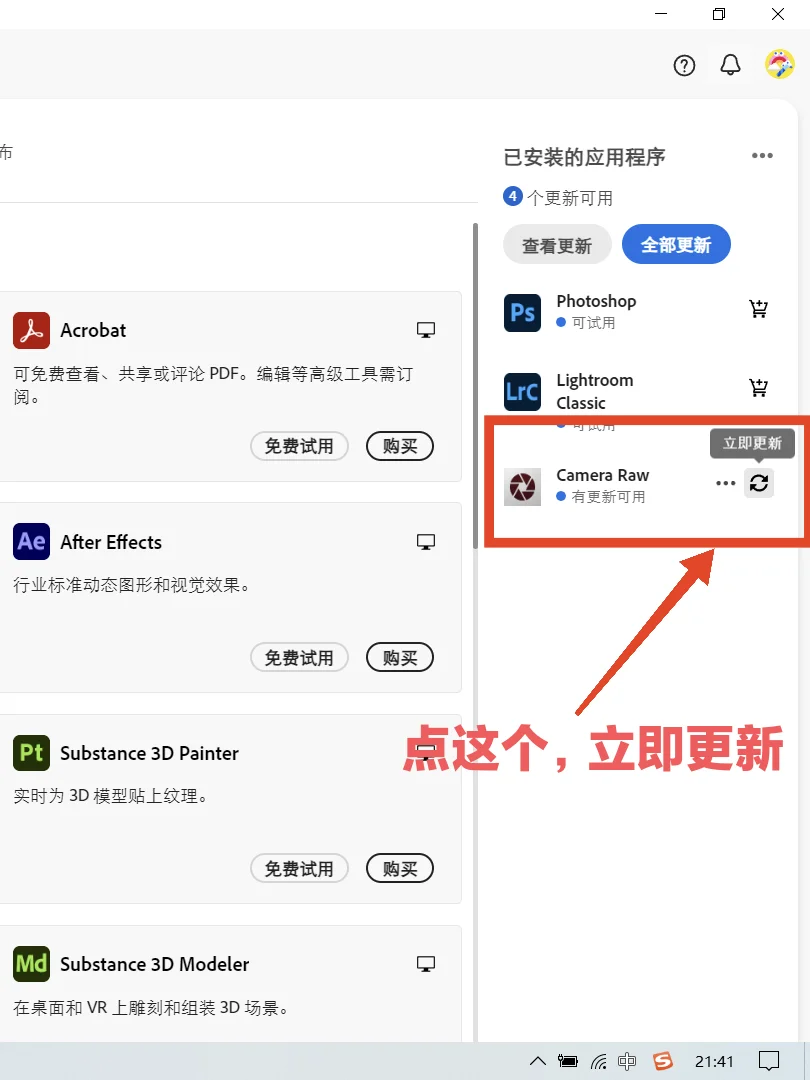
👉将 CameraRaw软件更新到最新版(图4️⃣红色箭头点“立即更新”)
✅Step 2️⃣:AI一键修图
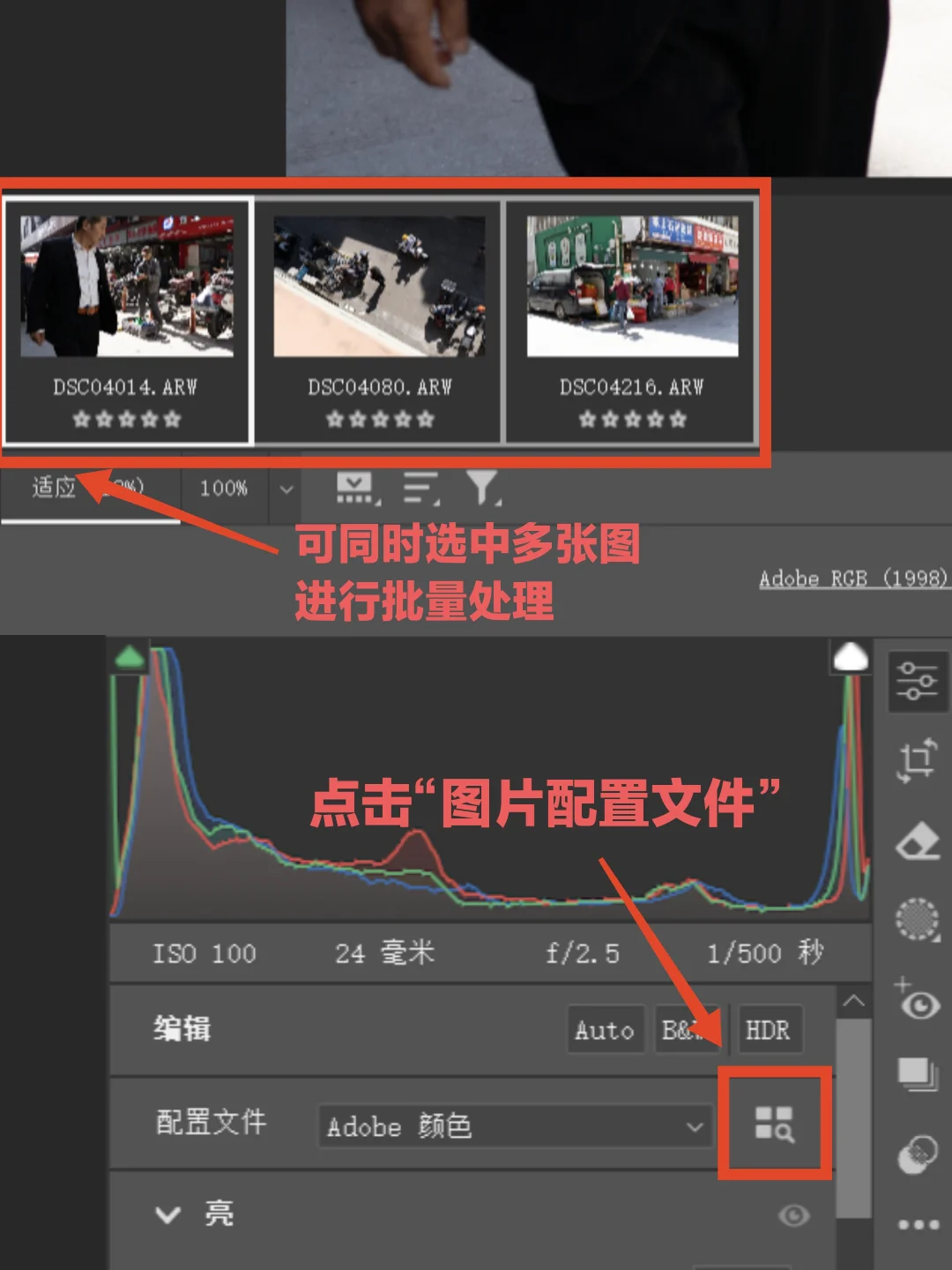
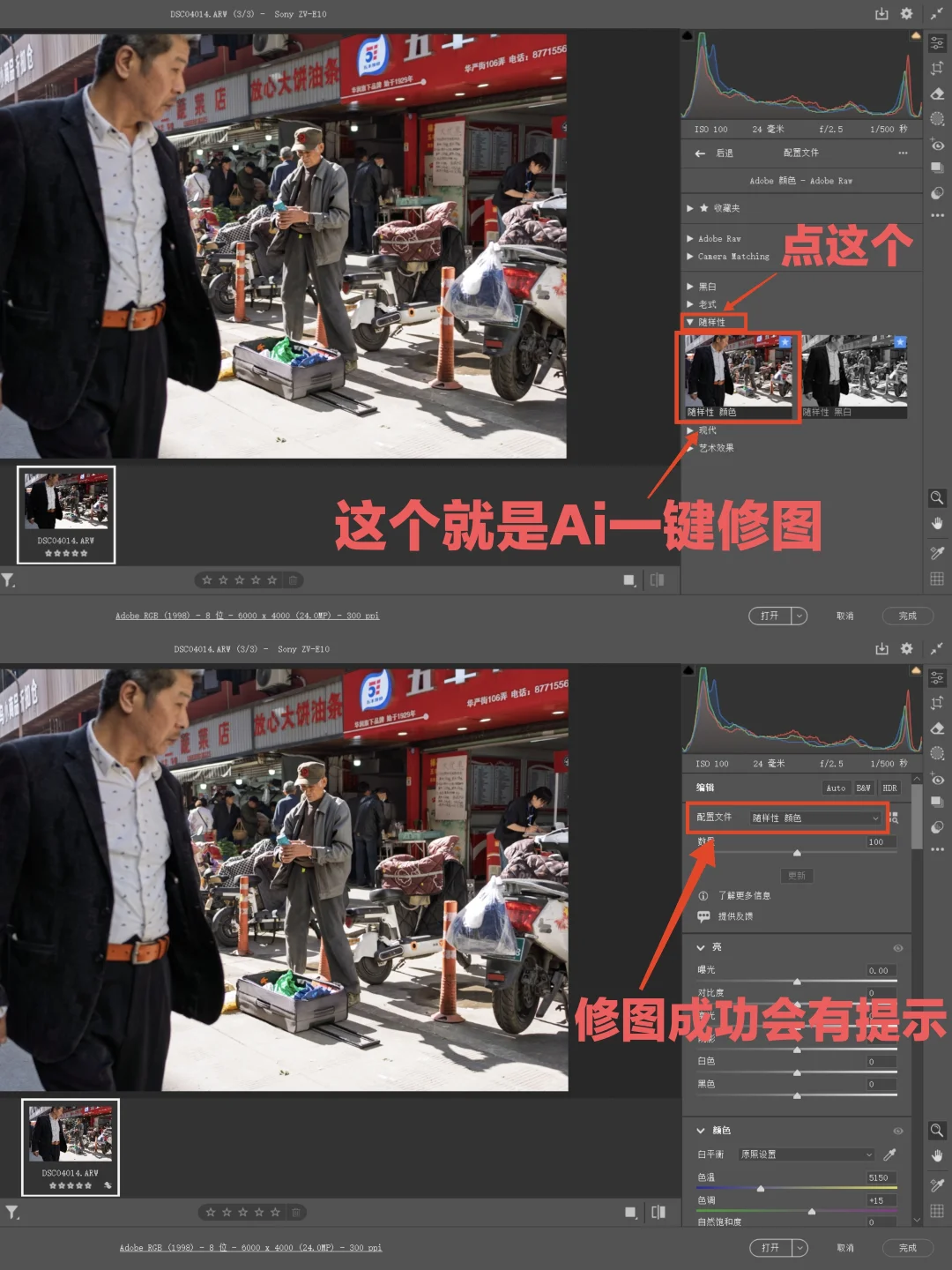
👉选择照片后,点击【图片配置文件】按钮(图5️⃣红框标注处)
👉选择【随样性】→这个就是Ai修图
👉等待几秒,系统自动优化光影+色彩,修图成功(图6️⃣红色箭头处会有提示)
✅Step 3️⃣:精细微调+保存预设
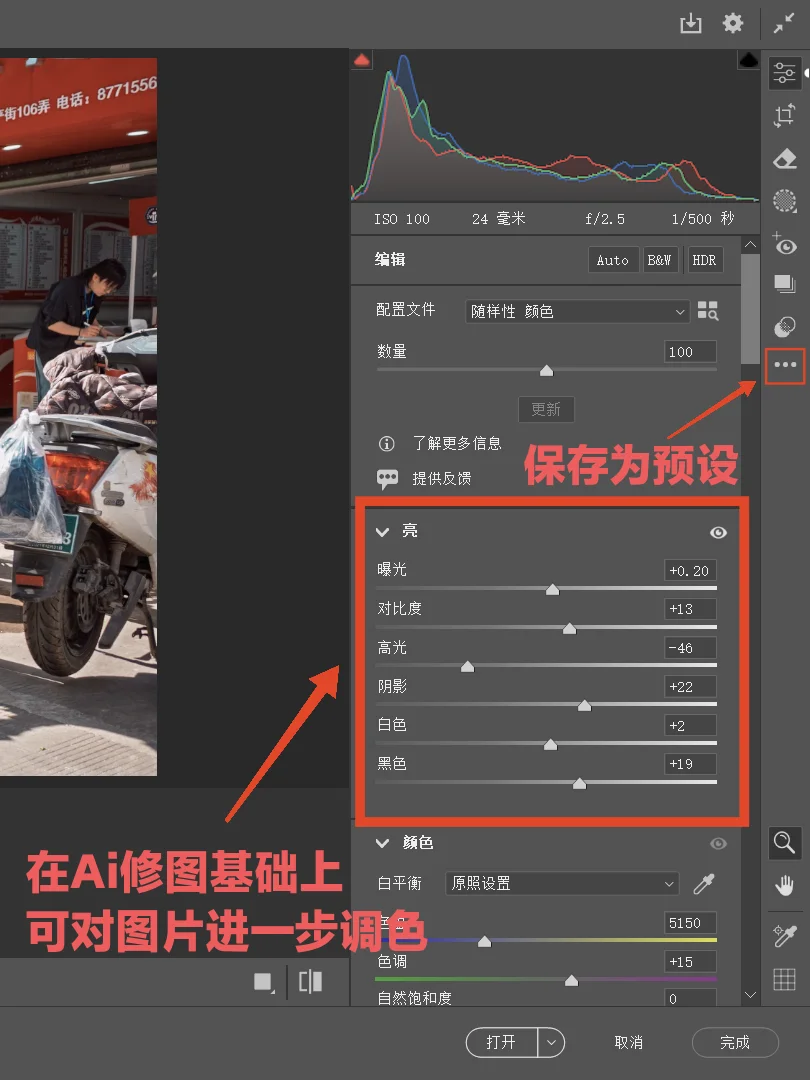
👉在Ai基础上,还可以调整图片参数,以及自己喜欢的色彩风格
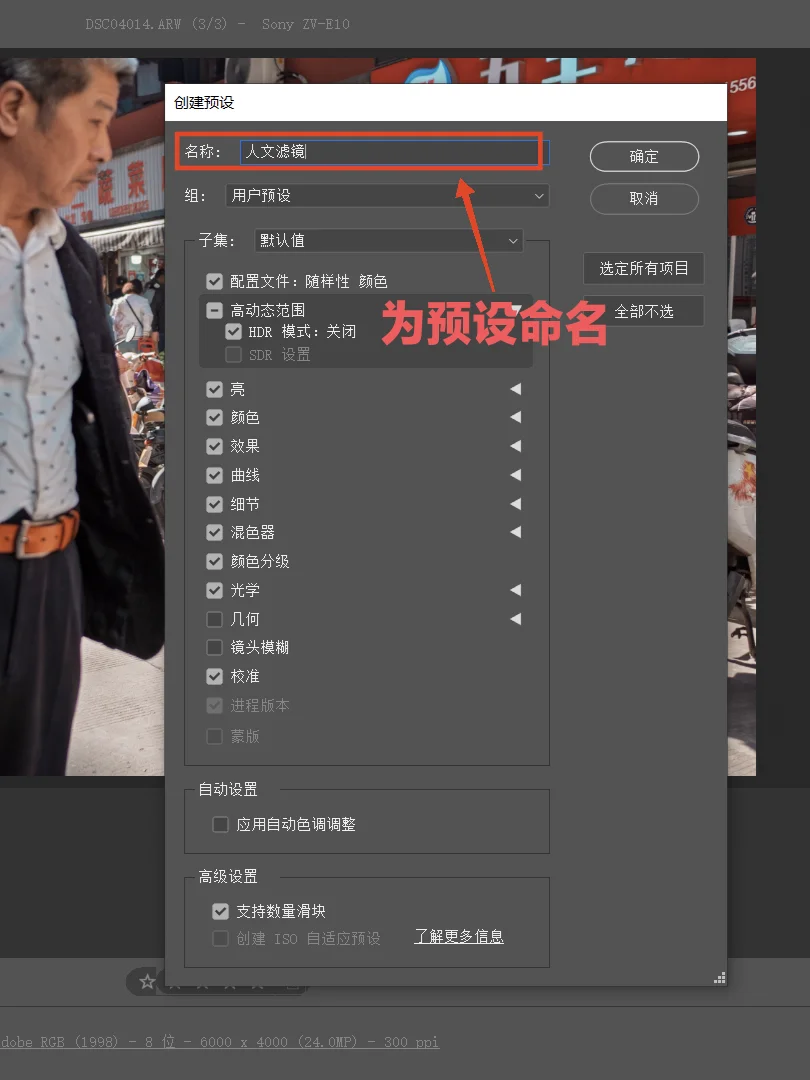
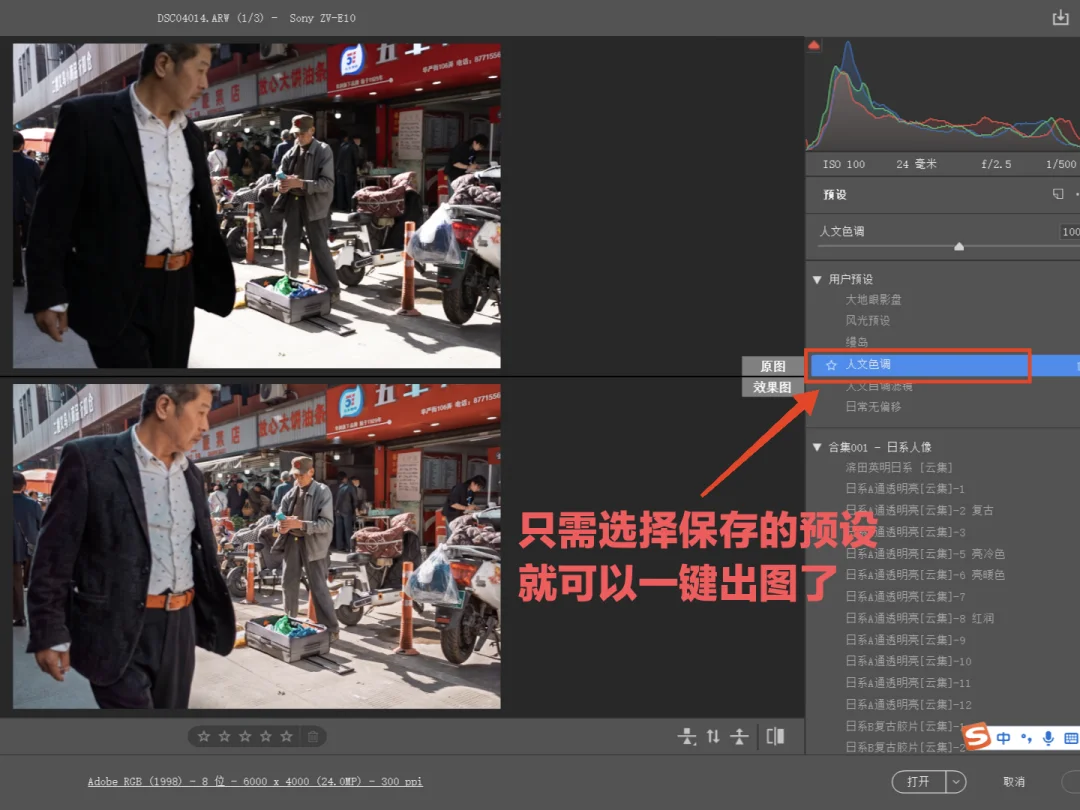
👉点击【保存为预设】并命名(如“人文滤镜”,图7️⃣图8️⃣示例)
✅Step 4️⃣:批量出图,效率翻倍!
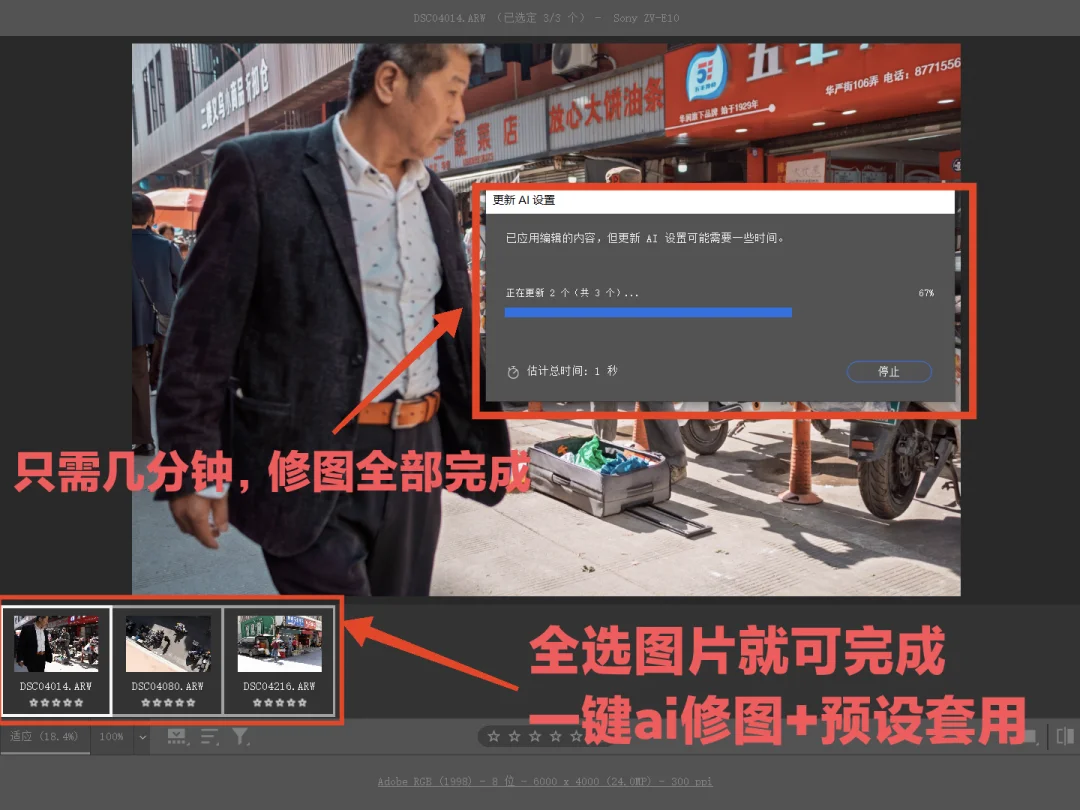
👉多选图片,一键套用预设(图9️⃣+图🔟)
👉几分钟搞定100张图,摄影师的高效出图的秘诀就在这💡
🚫 注意事项
✅ CameraRaw更新到最新版本,才能使用Ai修图功能
✅ 预设参数非万能,根据照片微调更完美
✅只有拍摄Raw格式照片才能使用Ai一键修图
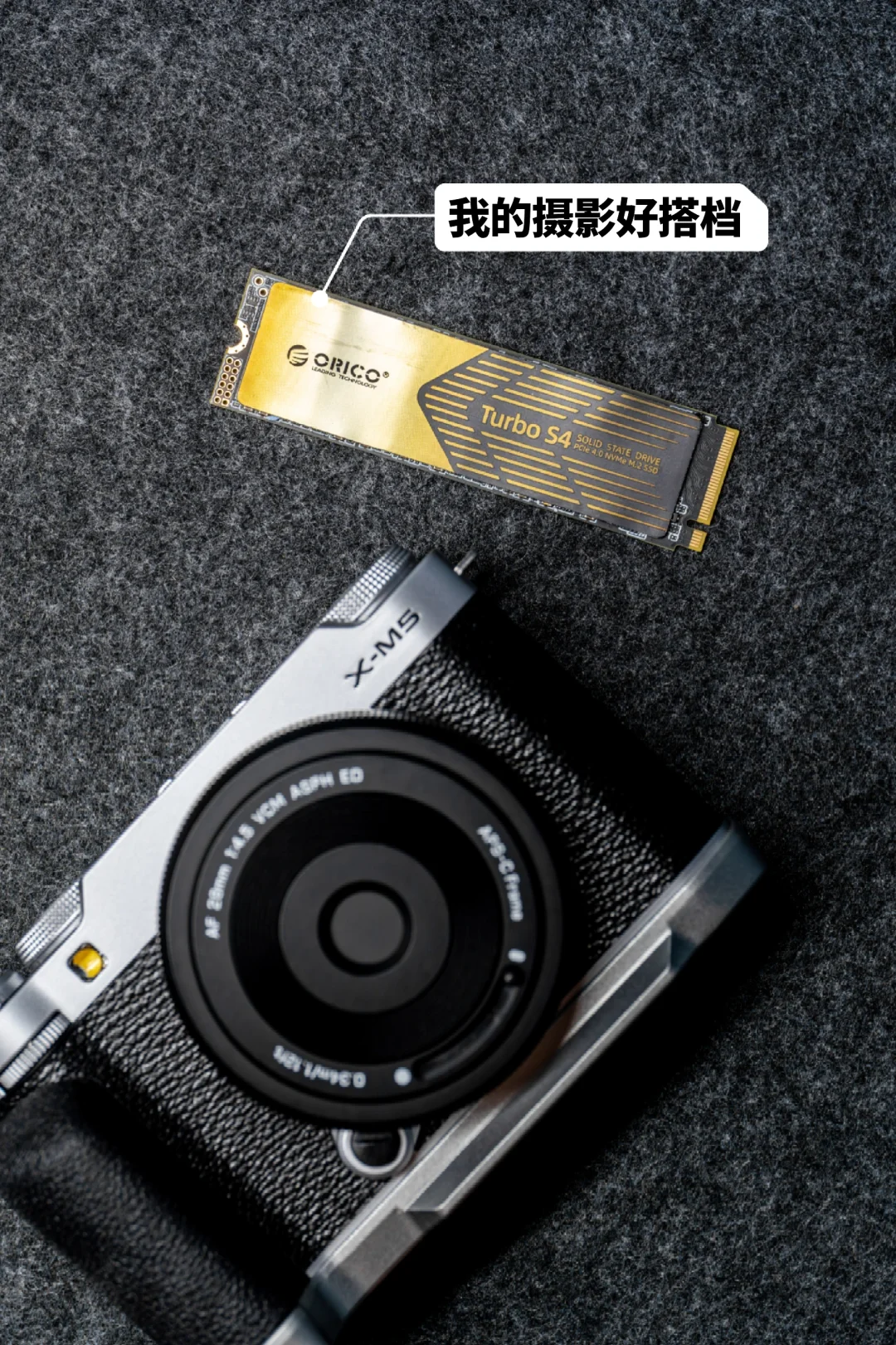
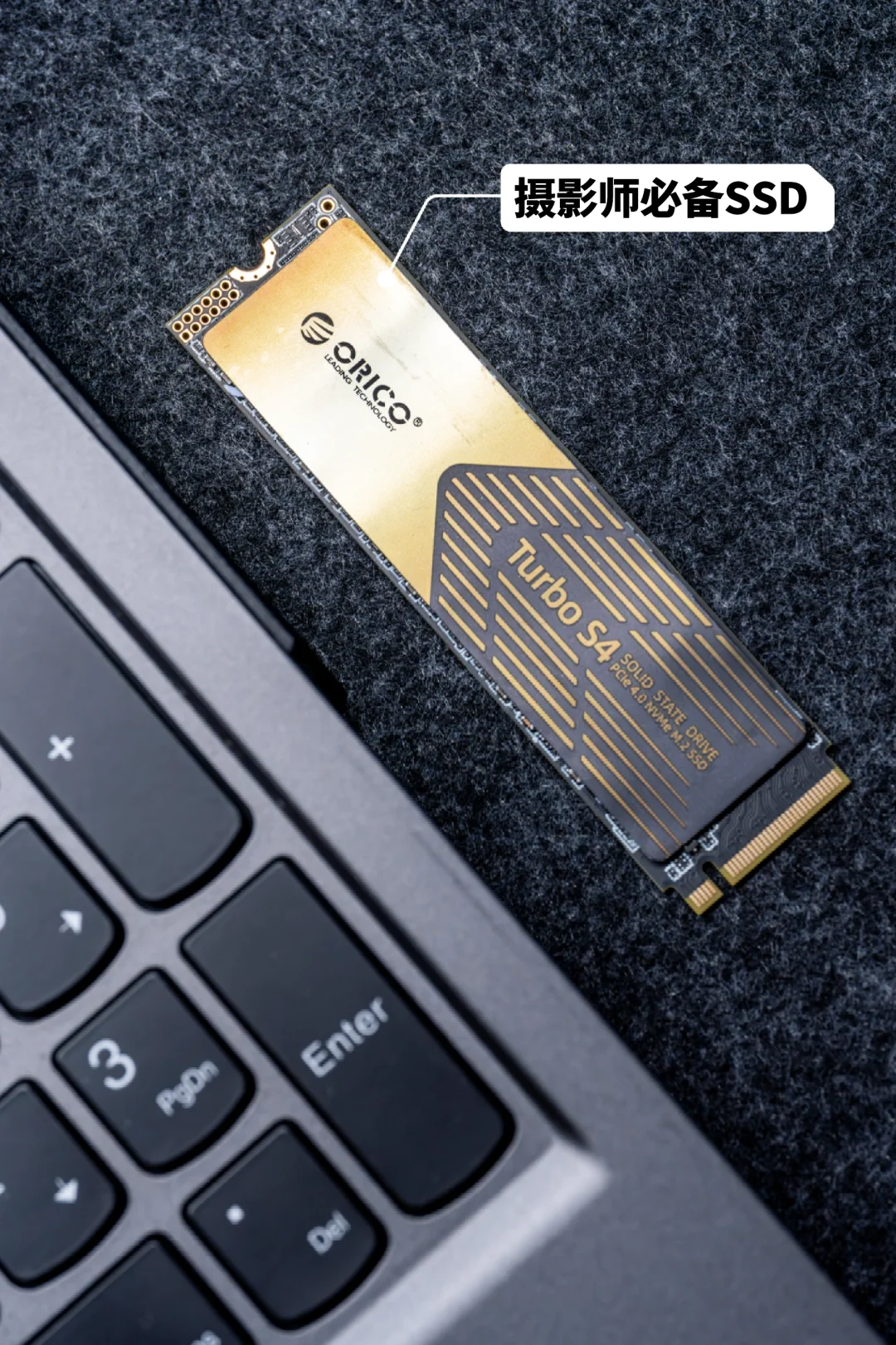
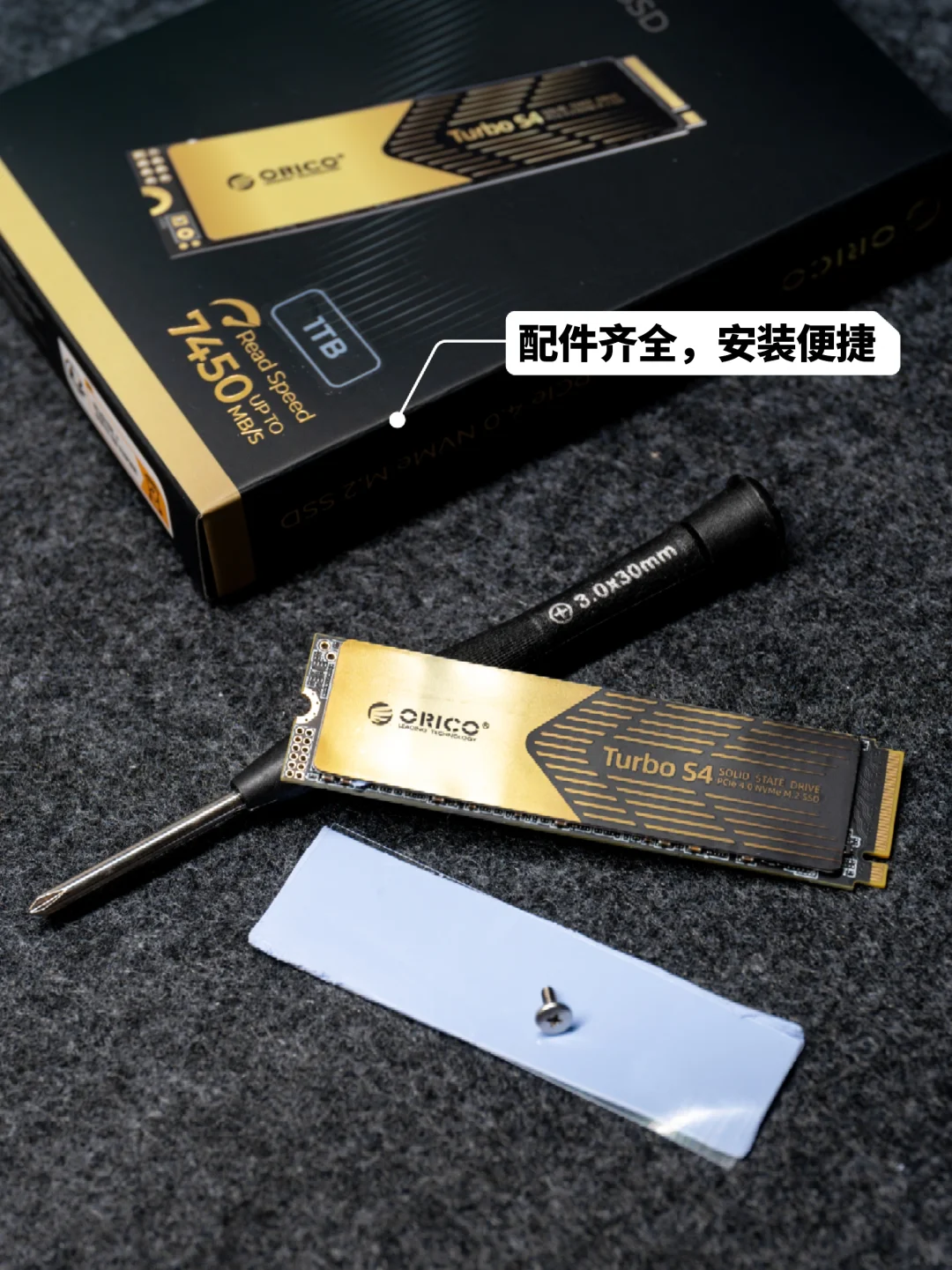
⛽️最近我的电脑内存告急,于是抱着试试看的心态购买了一款📌奥睿科的SSD
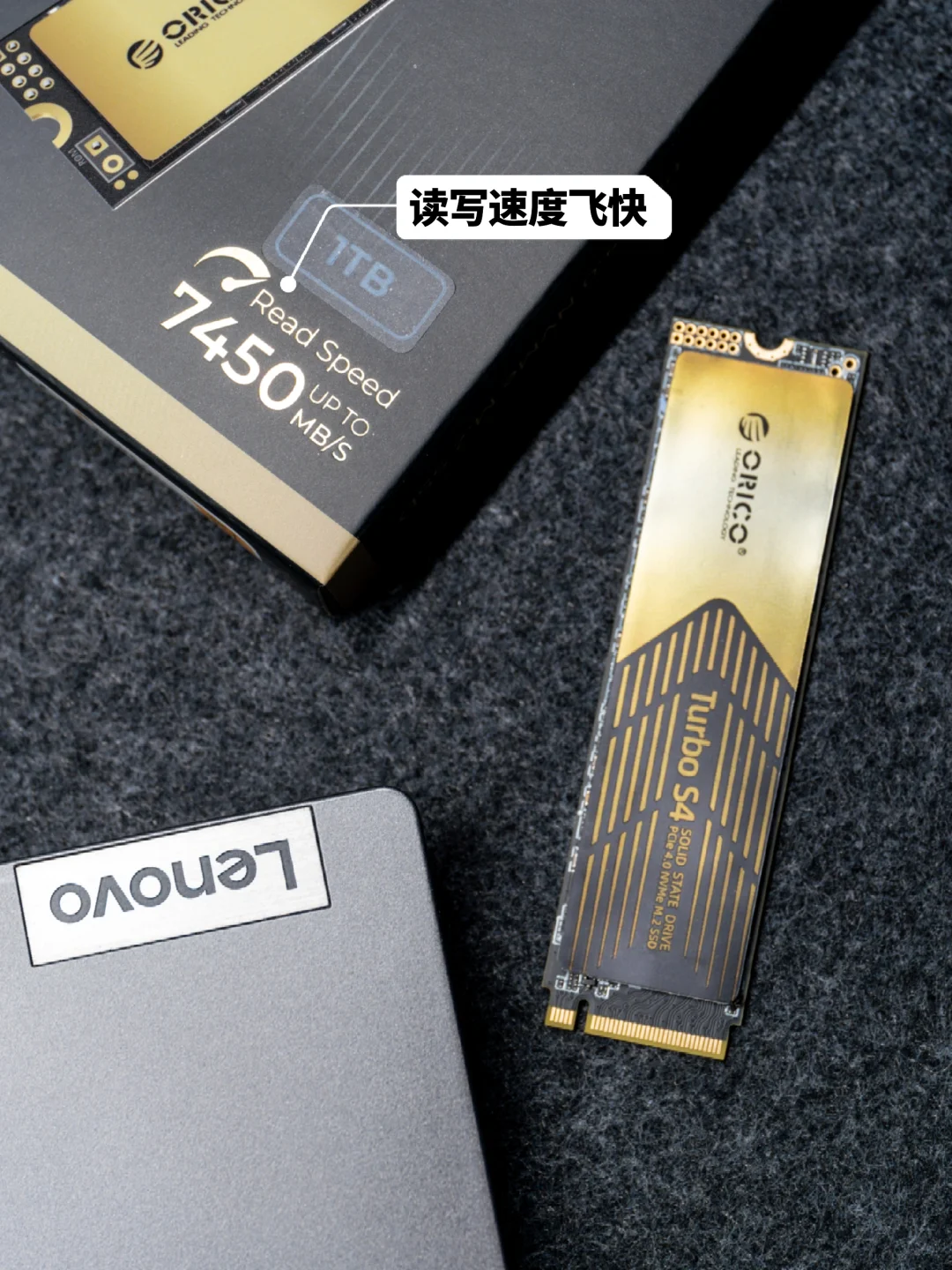
🌟它读写速度高达7450MB/s,大批量图片视频传输飞快,修图+剪辑4K视频轻轻松松,工作效率直接起飞!
🌟散热也超牛,石墨烯+铜箔片+智能温控组合,长时间高负载运行也不掉速,稳定得很。
🌟数据安全更是没得说,AES加密、断电保护、4K LDPC纠错,还有安全擦除,隐私和文件都稳稳拿捏🤏。
🌟售后也让人超安心,五年官方质保,坏了直接换新。1TB容量,耐久度高达300TBW。单面PCB设计,笔记本、PS5、服务器都能装,主流系统一键安装。用的是国产联芸12nm主控芯片和长江TLC颗粒,性能强还稳定,小白也能放心冲😎