❓ZVE10拍的照片存得乱七八糟找不到!
❓批量删照片只能一张张点到手酸?
❓传到手机的照片糊成马赛克?
❓手机内存告急,照片存不下?
💡别急!这篇笔记手把手教你ZVE10如何高效管理照片,看完就会❗️
1️⃣【照片分类】一招搞定“找图难”
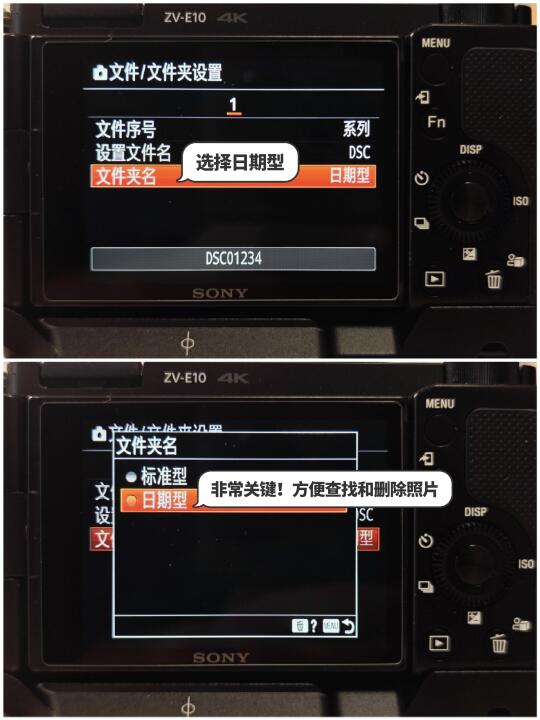
✨别再让照片乱成一锅粥!ZVE10的「日期分类」功能超实用!
✅操作指南:
1. 进入菜单 →「文件/文件夹设置」→「文件名」→ 选择「日期型」 (图2️⃣)
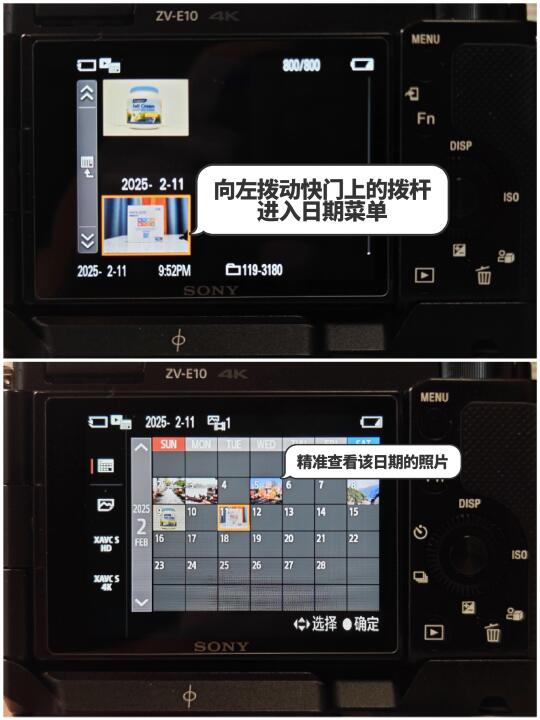
2. 相机自动按日期归档照片,查找时直接翻日历(图3️⃣)
💡好处:拍摄图片按日期分类,找图效率翻倍!
2️⃣【批量删除】10秒清空废片!
✨还在逐张删图?学会这招一键清理!
✅操作步骤:
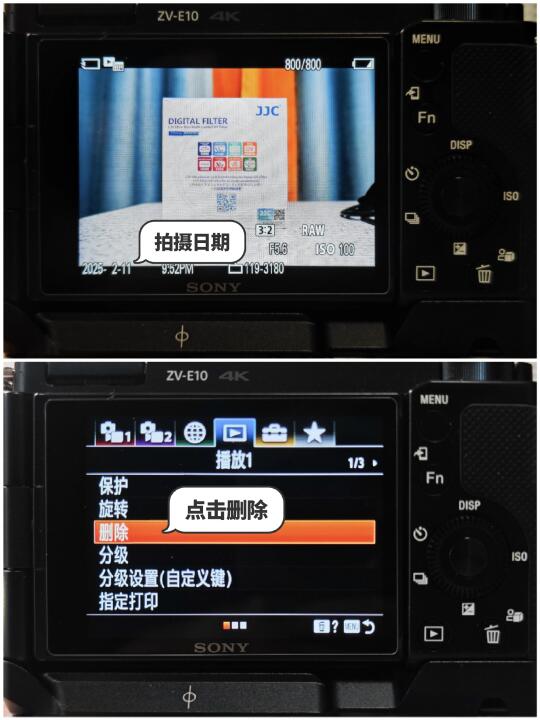
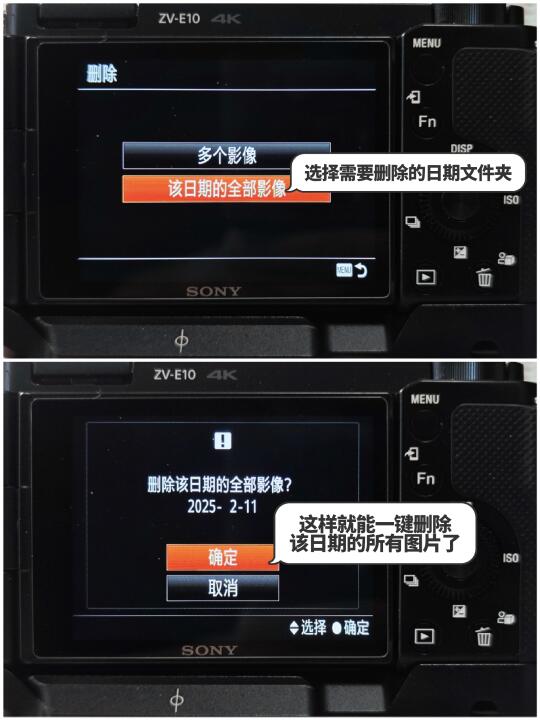
1. 进入「播放菜单」→「选择需要的图片删除」→ 选择「该日期的全部影像」
2. 一键删除(图4️⃣-5️⃣)
⚠️注意:删除前确认文件日期,避免误删珍贵素材!
3️⃣【高清传输】拒绝模糊!秘诀在这里!
✨传到手机的照片糊到怀疑人生?两步设置拯救画质!
✅相机端设置:
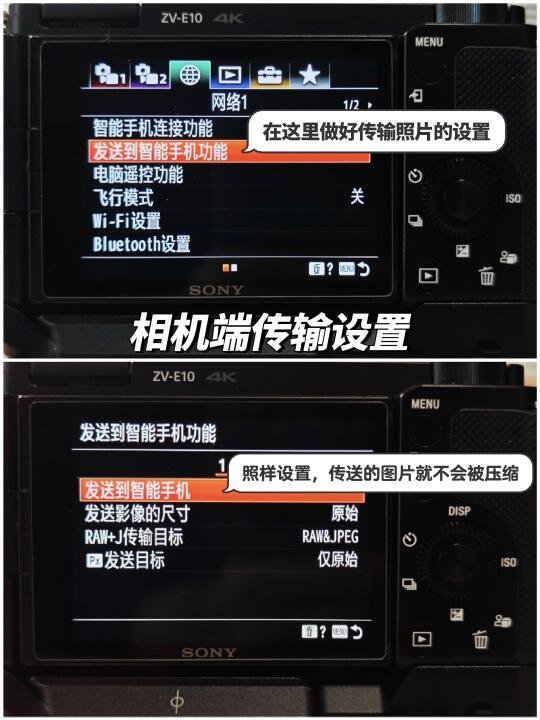
「影像质量」→ 选「Raw+Jpg」→「Jpg质量选择→超精细」
「传输设置」→( 图6️⃣)
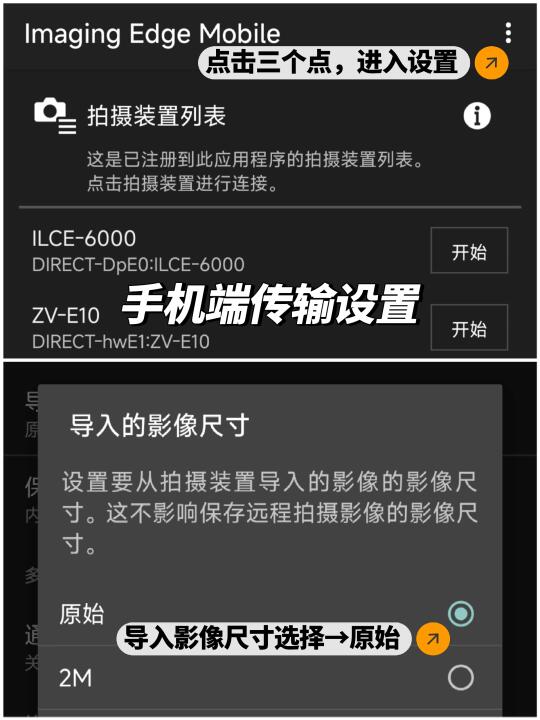
✅手机端设置(Imaging Edge App):
进入「设置」→ 传输图片选择「原图」(图7️⃣)
💥划重点:Zve10是可以传输RAW格式原图的❗️
4️⃣【批量传图】告别繁琐操作!
✨按日期文件夹一键传图,效率拉满!
✅操作流程:
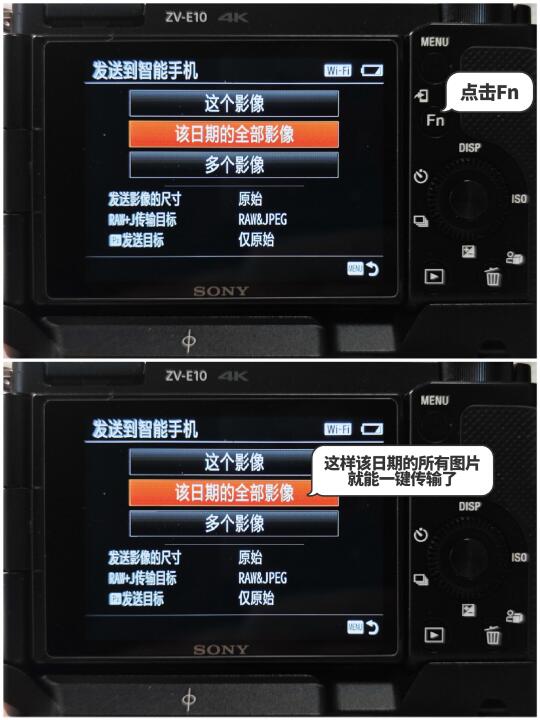
1. 打开APP → 连接相机Wi-Fi → 选择「要传输的照片」
2. 点击「Fn」→选择「该日期的全部影像」(图8️⃣)
💡小技巧:传输前关闭手机后台应用,速度更快!
5️⃣【做好备份】珍贵照片不易丢失!
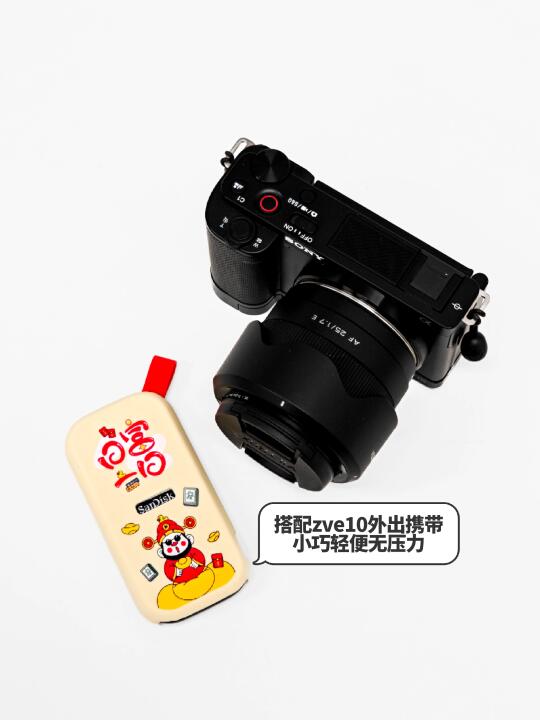
✨身边常备一个小巧的移动硬盘必不可少!
为什么我一直用闪迪的移动硬盘作为备份首选呢❓
我总结了3️⃣个优点
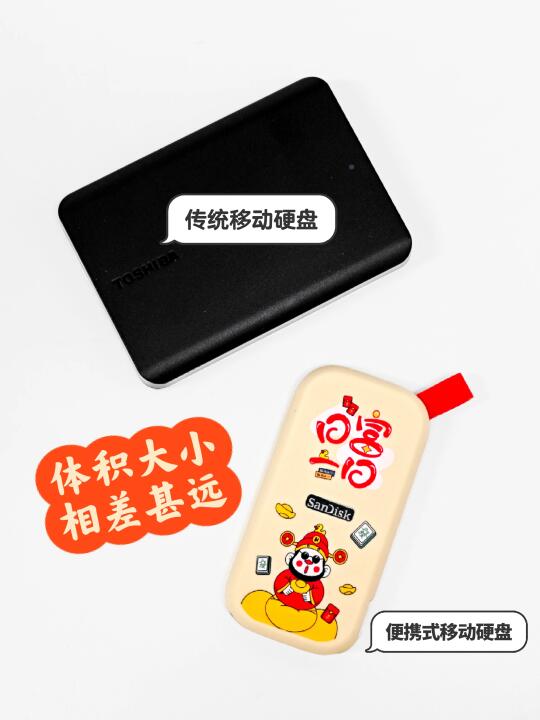
✅小巧便携:重量仅有40g,并且只有火柴盒的大小,出门放包里几乎没有存在感
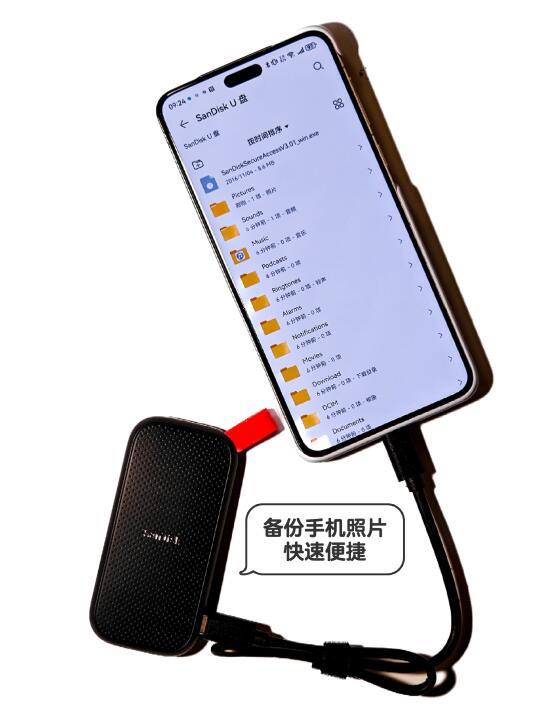
✅传输便捷:通过一条Type C-C转接线就能与手机连接,手机里存不下的图片轻松备份,关键这么小的硬盘还拥有最高800MB/S的传输速度!
✅安全可靠:拥有2米抗摔的能力,再套上高颜值的保护套,进一步降低跌落摔坏的风险,产品还支持3年质保!用着更安心!
评论列表