跟着小编按以下步骤操作即可:
配备WiFi7无线网卡
电脑搭载WiFi7的无线网卡,是升级成WiFi7的前提条件。根据自家电脑类型搭配合适的WiFi7网卡,如果是动手能力比较强,对网络稳定性要求高的用户建议选择需要拆机使用的网卡。
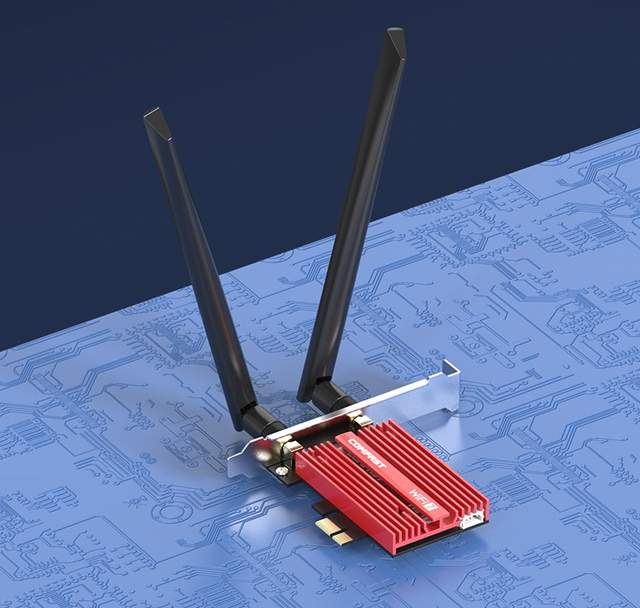
固定场所的台式机可以选择PCIE WiFi7网卡,笔记本电脑选择M.2 WiFi7网卡。
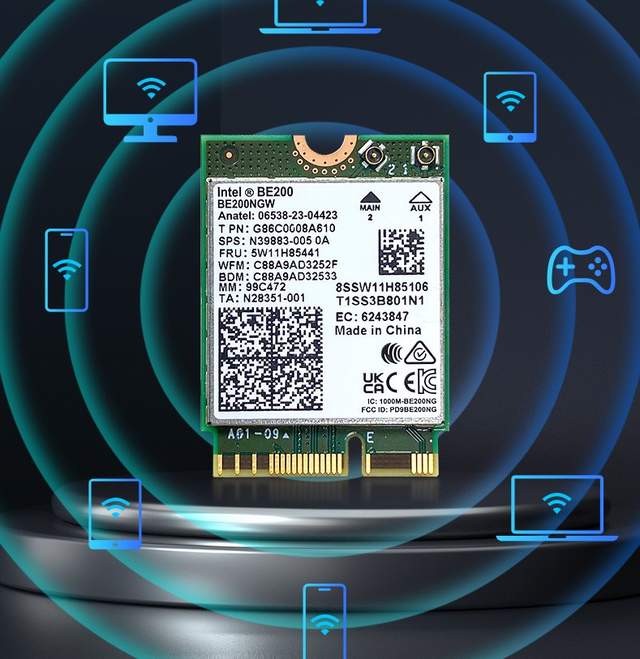
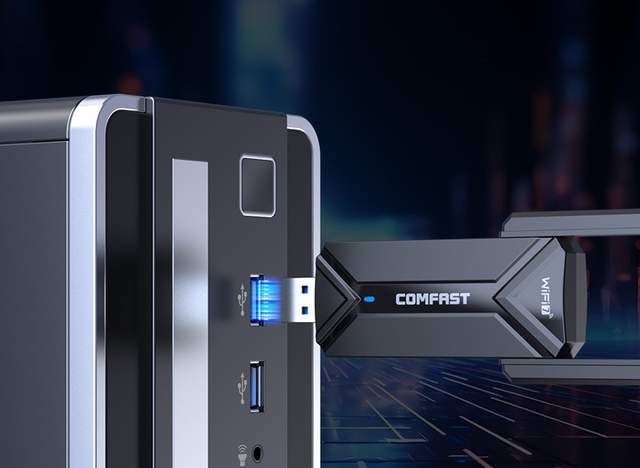
安装时根据说明书拆卸替换原有无线网卡。倘若是追求便携性,不想拆机的用户,那就搭配USB WiFi7网卡,无论台式机或笔记本均可使用。
更新网卡驱动
网卡安装到位后,更新驱动是关键。
按下“Win+X”打开“设备管理器”,找到“网络适配器”的选项并展开,右键点击WiFi7无线网卡选择“更新驱动程序”,等待设备自动搜索更新。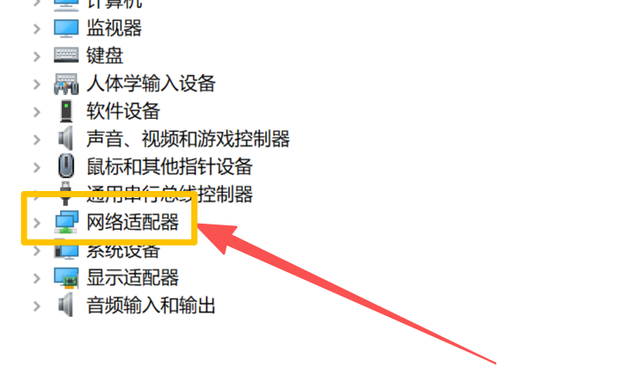
搭配WiFi7路由器
单一升级电脑网卡无法实现全链路高速连接,还需要搭配与网卡发射功率、频段覆盖匹配的WiFi7路由器。
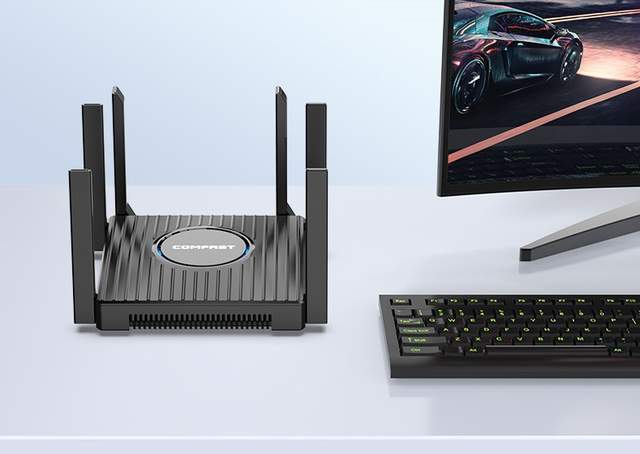
登录路由器后台确认协议为WiFi7,连接时尽可能选择速度更快的5G频段WiFi,保障网络整体流畅运行。
优化电脑设置
通过优化电脑系统设置,能够进一步发挥出网卡性能,在电脑桌面左下角搜索“网络和共享中心”并打开,选择连接WiFi7,在属性设置中调整为“最高性能”模式。
再打开电脑“任务管理器”,关闭电脑后台未使用的程序,避免造成带宽浪费。

定期清理电脑网络缓存,检查防火墙设置是否对WiFi7网络有限制。