扫描仪扫出来的文件不能复制?用这招把图片变成可编辑文字,免费还不限次数
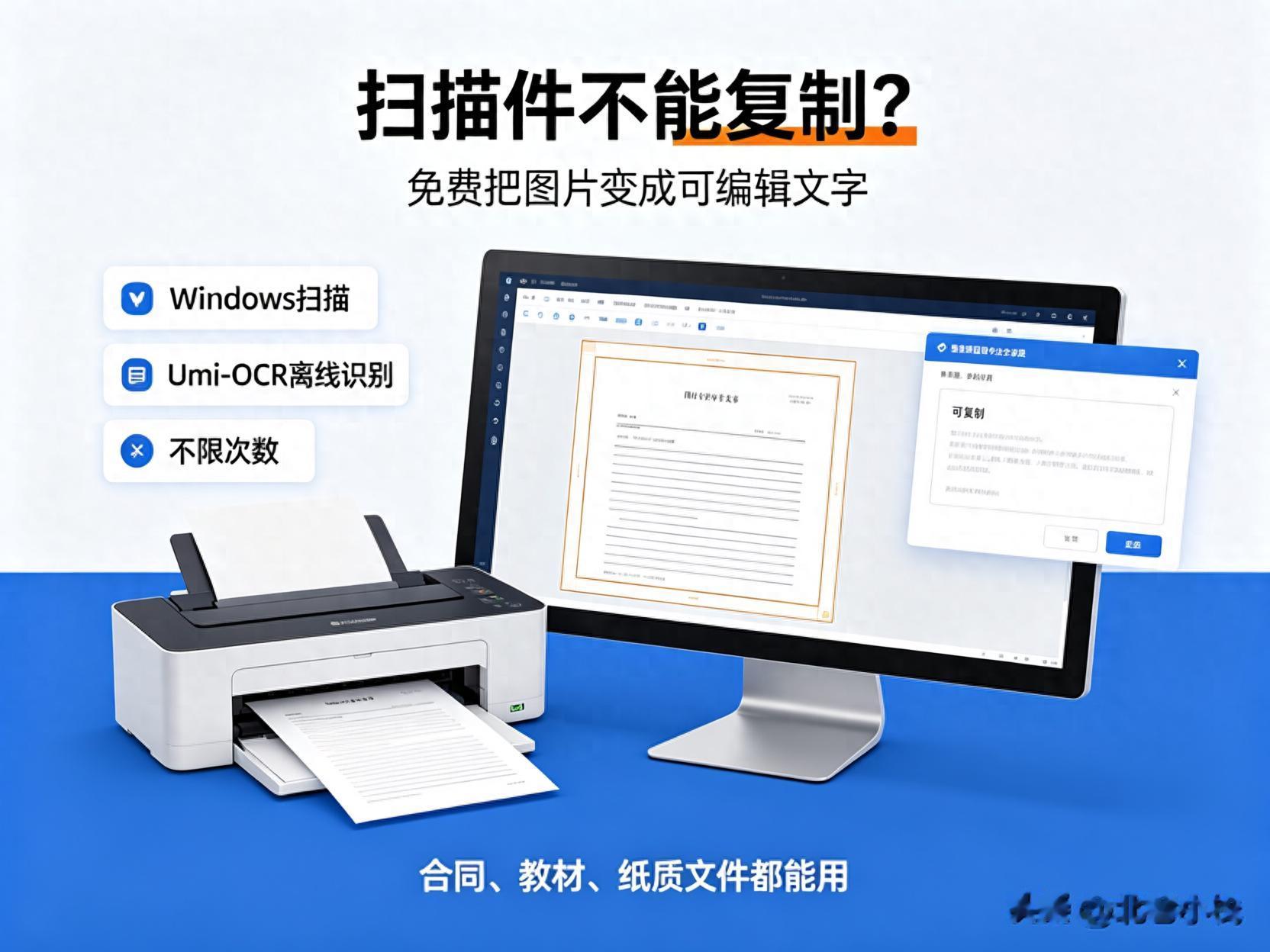
你有没有遇到过这种事:拿到一份纸质合同或者教材,想引用其中一段话,要么一个字一个字敲,要么就只能截图。截图发出去别人改不了,自己也搜不了,纯粹是“死文字”。
其实你电脑上很可能就有一个扫描仪或者带扫描功能的一体机,Windows也自带了扫描工具。问题是,扫出来的东西是图片,不是文字。今天这篇就讲两件事:怎么用系统自带功能把纸变成图片,再用免费工具把图片变成能复制、能搜索的文字。
先用Windows自带工具把东西扫进来
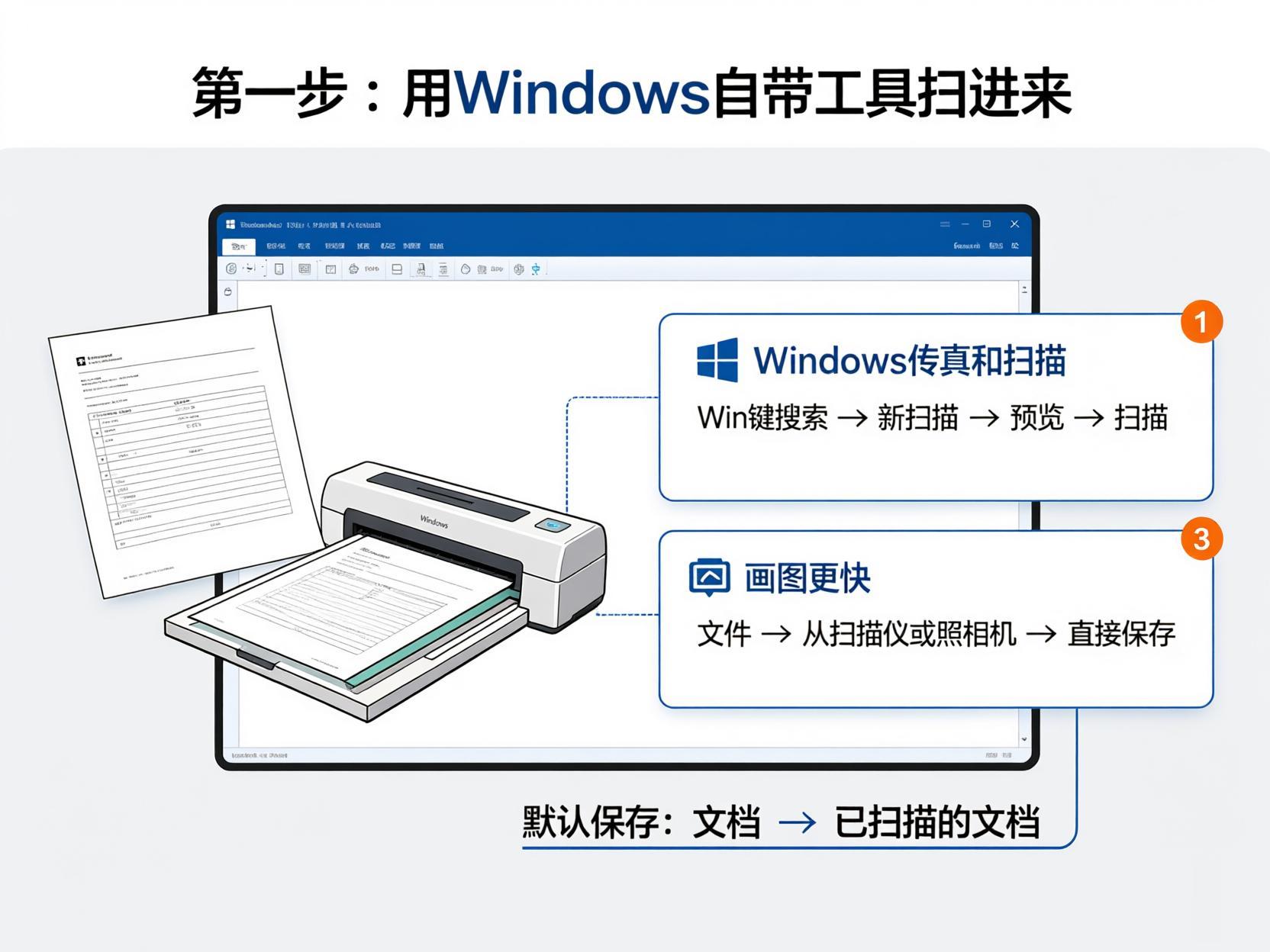
如果你有扫描仪或者一体机,不需要装任何第三方软件。按 Win 键,搜 “Windows 传真和扫描” ,打开后点左下角的“扫描”,再点工具栏上的 “新扫描” 。
在弹出的窗口里,Profile 选“Documents”,然后先点 “预览” ,看看画面正不正、有没有歪。预览满意了再点“扫描”,扫完的文件会自动出现在列表里,默认保存在“文档 → 已扫描的文档”文件夹里。
如果你只是偶尔扫一张图,还有个更快的办法:打开 “画图” ,点左上角“文件 → 从扫描仪或照相机”,选好类型直接扫,扫完直接保存图片,不用经过传真和扫描那个界面。
关键一步:用Umi-OCR把图片变成可复制文字

扫出来的图片本身还是“死”的。这时候你需要一个OCR工具。免费的选择不少,但我最推荐 Umi-OCR,原因很简单:完全免费、完全离线、没有任何次数限制。
什么叫“完全离线”?意思是所有识别都在你本地电脑上完成,图片不会上传到任何服务器。你扫的是合同、身份证、内部文件,用在线工具总归不放心,Umi-OCR全程不联网,隐私安全有保障。
去它的官网或者GitHub页面下载,有两个版本:Paddle引擎版性能好、速度快,适合配置不太老的电脑;Rapid引擎版内存占用低、兼容性好,老电脑也能跑。两个版本功能完全一样,日常用推荐 Rapid 版,兼容性最好。 下载下来是个压缩包,解压到D盘,双击 Umi-OCR.exe 就能用,不需要安装。
最常用的功能是 “截图识别” 。打开Umi-OCR的“截图OCR”标签页,按快捷键(默认 F4 或 Win+Alt+C),屏幕会变暗,鼠标框选你想识别的区域,松手后文字几秒钟内就出现在右侧面板里,可以直接划选复制。
如果你扫了一整本书或者一沓合同,就用 “批量识别” 。把整个文件夹拖进“批量OCR”标签页,支持jpg、png、tif等格式,没有数量上限,点开始后自动逐张识别,结果可以导出成txt或者csv,Excel直接打开。
扫描版的PDF也一样——拖进“批量文档”标签页,软件会把每一页图片里的文字识别出来,输出可复制的文本。
手机也能扫,但推荐一个真正免费的
如果你手边没有扫描仪,手机拍照也能凑合。应用商店里“扫描全能王”“文字提取”这类APP一搜一大把,但很多用着用着就开始收费或者弹广告。

想省心的话,直接装 Adobe Scan,免费无水印,扫描后能自动OCR,导出的PDF里文字可以选中复制。或者用微信自带的“提取文字”功能,拍照后在微信里长按图片选“提取文字”,应急够用。
扫不出来或者识别不了?两个排查方向

扫描仪电脑识别不到,但第三方软件能用。 这种情况通常是WIA(Windows图像采集)服务出了问题。按 Win+R 输入 services.msc,找到 Windows Image Acquisition (WIA) ,确认服务是“正在运行”状态。如果停了,右键启动,启动类型设为“自动”。还不行就去设备管理器里把扫描仪驱动卸载掉,去品牌官网下载最新驱动重装。
USB连接不稳定。 换个USB口试试,优先插机箱后面板。老扫描仪对USB供电比较敏感,前面板或者USB Hub经常带不动。
总结一下: Windows自带工具负责把纸扫成图,Umi-OCR负责把图变成能复制的文字。一个负责“搬进来”,一个负责“转出来”,两个都免费,都不联网。下次再遇到不能复制的扫描件,别再一个字一个字敲了。
你平时扫描文件遇到过什么问题?识别出来的文字格式乱不乱?评论区聊聊,我帮你看看有没有更好的办法。