你们有没有过这样的经历?花了2000-5000元买了最新款的Wi-Fi 6E或Wi-Fi 7路由器,回家插上电源、改个SSID和密码,就觉得“搞定”了。结果呢?手机刷视频还是偶尔缓冲,多个设备同时上网就卡成PPT,NAS本地传输慢得像龟爬。明明硬件顶级,为什么表现这么“拉胯”?
其实罪魁祸首往往不是路由器不行,而是5项下一代Wi-Fi核心功能被默认关闭了!厂商为了保证“零配置即用”和最大兼容性,把这些能让速度翻倍、延迟暴降、续航提升的黑科技藏在了高级设置里。

很多用户以为路由器就是“插电就行”的家电,但真正的性能潜力藏在这些被默认禁用的选项里。开启后,你会发现:网速提升30%-100%,延迟降低20-50ms,智能家居和手机续航也明显变好。
Wi-Fi从5代进化到7代,引入了OFDMA、MU-MIMO、TWT、MLO等革命性技术。但默认关闭的原因很简单:
兼容性:老设备不支持,容易掉线;稳定性:宽信道易受邻居干扰;营销策略:厂商希望“开箱即用”,不想让新手被复杂设置吓跑。 但对我们这些追求极致体验的用户来说,开启它们才是王道!下面逐一拆解,每项都附带开启方法和注意事项。1. 扩大信道宽度(160MHz/320MHz)Wi-Fi信道宽度决定了路由器一次能“塞”多少数据给设备。就像公路车道,越宽能并行跑的车越多。
5GHz频段最大支持160MHz,6GHz频段支持320MHz。但很多新路由器默认把5GHz锁在80MHz、6GHz锁在160MHz——这直接把理论峰值带宽砍了一半!
举例:80MHz理论最高约1.2Gbps,但现实中墙壁、微波炉、邻居Wi-Fi干扰会让实际速度腰斩到600Mbps。开启160MHz后,理论峰值直接翻倍,本地NAS传4K视频、Steam下载游戏瞬间丝滑。更别提320MHz在Wi-Fi 7下的恐怖潜力——理论可达4.8Gbps+!
为什么默认关闭? 宽信道对干扰更敏感,在公寓楼容易不稳定。但路由器会自动选最干净信道,你只需确保“启用宽信道”选项打开即可。
开启方法:登录路由器后台(通常192.168.0.1或192.168.1.1,账号admin),找到“无线设置”→“高级”→“信道宽度”,把5GHz设为20/40/80/160MHz,6GHz设为20/40/80/160/320MHz。建议开启“自动”让路由器智能选择。
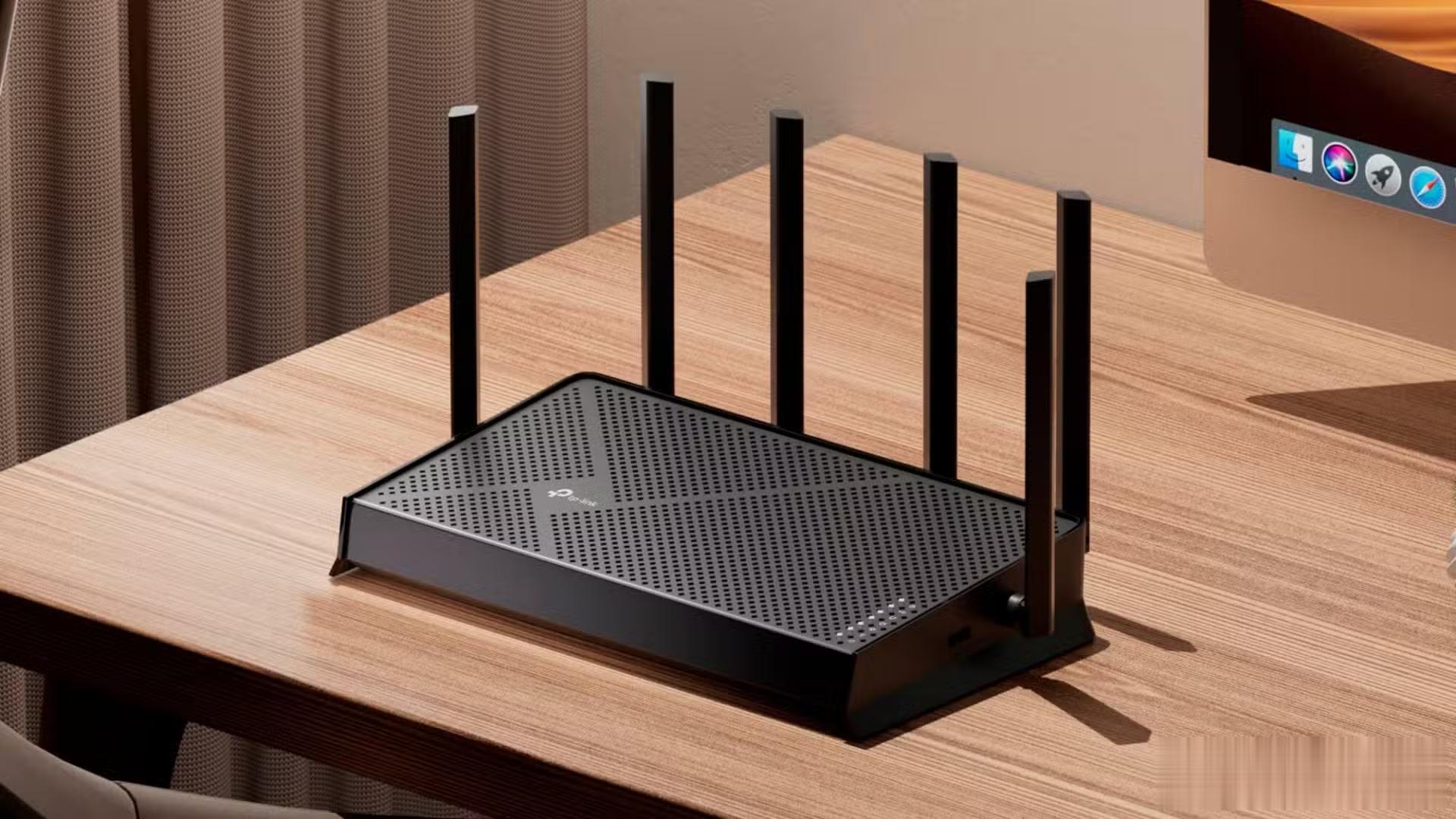
我测试过,开启后单设备峰值从800Mbps飙到1.8Gbps,本地局域网文件传输速度直接翻倍!但如果家里干扰严重,先用Wi-Fi分析App(如WiFi Analyzer)扫一下信道再决定。
老设备不支持宽信道也没事,它们会自动降到80MHz,不会拖累网络。
2. 开启OFDMAOFDMA(正交频分多址)是Wi-Fi 6时代引入的杀手级功能,专治“设备多、数据碎”的场景。
老一代OFDM就像单车道高速:不管设备要传1KB还是1MB,都得发一整辆“大卡车”。智能灯泡、传感器这种“话痨”设备每秒就发几个字节确认“在线”,却要占用整条通道,导致大家排队等——延迟暴增!
OFDMA则把“大卡车”的货厢分成多个小隔间(Resource Units),路由器可以同时给10个设备发数据。结果?整个网络等待时间大幅减少,刷网页、玩游戏、IoT控制都更“丝滑”。
为什么默认关闭? 部分老设备不兼容,开启后可能有轻微兼容问题。但99%的Wi-Fi 6/7设备都完美支持。
开启方法:后台“无线设置”→“高级”→找到“OFDMA”或“802.11ax OFDMA”,直接勾选启用。很多路由器把它和MU-MIMO放在同一个菜单。
真实收益:家里有20+设备(手机、平板、智能灯、摄像头)时,开启前后延迟能从50ms降到15ms左右。尤其是智能家居场景,语音助手响应更快了!
想象一下:以前路由器像超市排长队结账,现在直接开10个收银台——这就是OFDMA的魔力。
3. 启用MU-MIMOMU-MIMO(多用户多输入多输出)听起来跟OFDMA很像,但原理完全不同。它利用路由器的多根天线,给多个设备同时开“专属车道”。
OFDMA是“分货厢”,MU-MIMO是“多车道并行”。4x4 MU-MIMO路由器能同时向4个设备发独立数据流;8x8的更猛!
适用场景:多人4K/8K视频、游戏、下载同时进行时,传统SU-MIMO(单用户)只能轮流服务,导致后排设备卡顿。MU-MIMO让“高需求用户”优先吃满带宽。
为什么默认关闭? 早期设备支持不完善,开启可能增加功耗。但现在Wi-Fi 6/7设备基本全支持。
开启方法:和OFDMA一样,通常在同一菜单勾选“MU-MIMO”或“Multi-User MIMO”。两者可以同时开启,效果1+1>2!
我家三口人同时看Netflix+玩Switch+下载游戏,开启前总有人卡,开启后全部满血。吞吐量提升30-50%是常态。
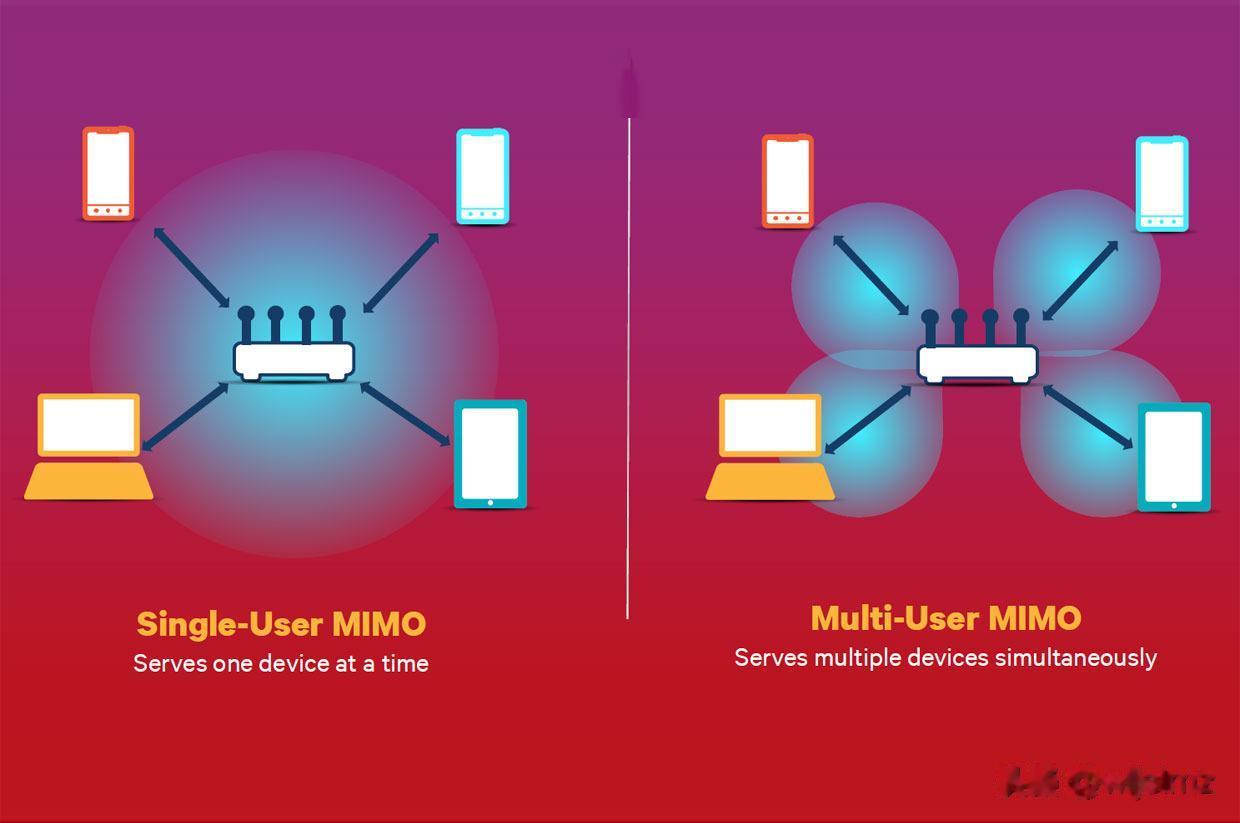
完美对比了Single-User MIMO vs Multi-User MIMO:左边轮流服务,右边并行传输,一眼看懂效率差距!
小贴士:MU-MIMO对上行(上传)也有帮助,适合云备份、视频通话场景。
4. 开启TWTTarget Wake Time(目标唤醒时间)是Wi-Fi 6/7的节能神技,专为电池设备设计。
没有TWT时,手机即使锁屏也要每隔几毫秒“偷听”路由器有没有新数据——耗电惊人!开启TWT后,路由器和设备提前协商“几点醒来拿数据”,醒了就睡,极大减少空闲监听。
适用场景:手机、笔记本、智能手表、门锁、传感器。尤其IoT设备,待机功耗可降60%以上。
为什么默认关闭? 极少数老设备不支持,但影响微乎其微。
开启方法:后台搜索“TWT”或“Target Wake Time”,直接启用。部分高端路由器还有“节能模式”联动。
我手机开启后,Wi-Fi待机一天多耗电10-15%。智能摄像头续航从2周延长到3周+。小功能,大效果!
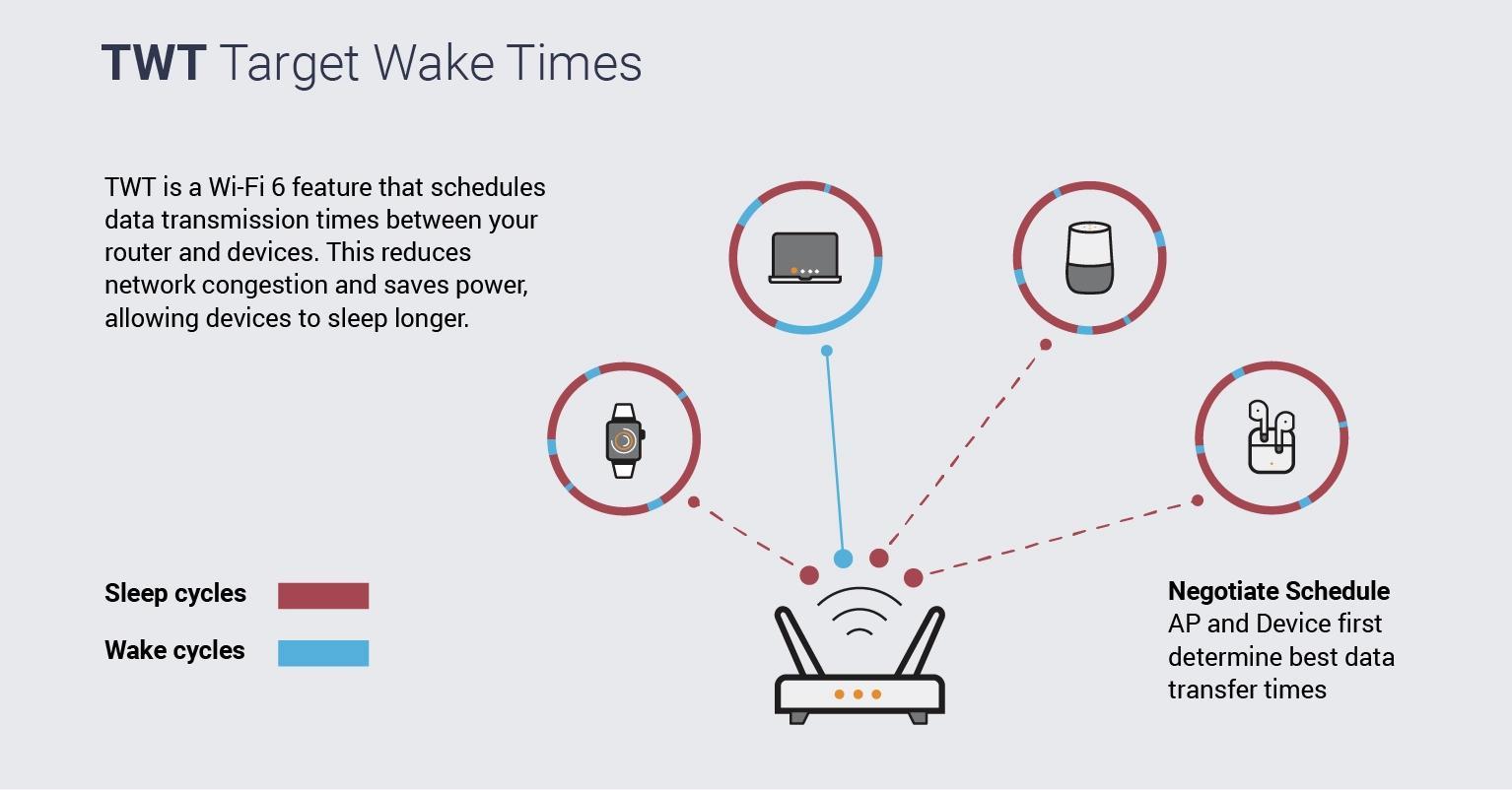
TWT的调度机制:设备按约定时间醒来,红色睡眠周期大幅延长,电池寿命飞起!
5. 配置MLOMulti-Link Operation(多链路操作)是Wi-Fi 7的最大卖点——设备可同时使用2.4/5/6GHz多个频段传输。
可惜目前市面路由器大多只支持“非同时MLO”(alternating mode):设备可连多个频段,但同一时刻只用一个。但即使这样,也比手机自动选频段聪明多了——切换更快、延迟更低。
为什么默认关闭? 处理器压力大,低端Wi-Fi 7路由器开启后可能卡顿;同时兼容性还在完善中。
开启方法:后台“无线设置”→“MLO”或“Multi-Link Operation”,新建一个MLO专用SSID(推荐),或直接在主SSID开启。Wi-Fi 7手机(如小米15、iPhone 16系列)会自动使用。
游戏延迟从25ms降到15ms,切换房间信号更稳。但如果你的路由器CPU弱,先测试再决定——我曾因低端机开启后卡顿而关闭。

MLO的多种模式,目前主流是alternating非同时模式,但已远超传统单频段。
小贴士:MLO对Wi-Fi 7设备效果最明显,老设备不受影响。
如何一键优化你的路由器?以上5项功能开启后,你的网络会彻底变身!
但别忘了这些配套步骤:
登录后台(常见品牌:TP-Link用tplinkwifi.net,Asus用router.asus.com);固件更新到最新(很多功能靠固件解锁);开启WPA3加密(更安全);使用QoS智能限速,避免一人吃满带宽;测试工具推荐:Speedtest + iPerf本地测速 + WiFi Analyzer。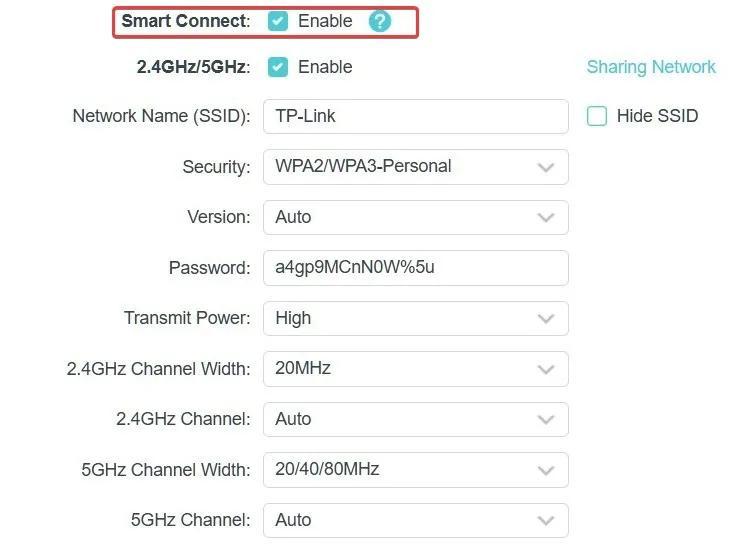
典型TP-Link后台高级设置截图,信道宽度、OFDMA等选项一目了然。其他品牌界面类似,参考说明书即可。
记得转发给同样被“慢网”折磨的朋友,让更多人解放他们的昂贵路由器!