对于许多音乐爱好者来说,iPhone 不仅仅是一部手机,更是一个便携式音乐播放器。无论是珍藏多年的歌曲、通过 iTunes 购买的音乐,还是朋友分享的音频文件,一旦 iPhone 丢失或损坏,这些音乐文件可能就永远消失了。因此,定期备份 iPhone 音乐至关重要。那么,如何备份 iPhone 上的音乐呢?请阅读本指南了解具体操作方法。
如果您想快速批量地将 iPhone 上的音乐备份到电脑, Coolmuster iOS Assistant是您的最佳选择。它是一款专业的iOS设备管理软件,可以帮助您将想要的音乐传输到电脑,且不会损失音质。除了音乐,它还支持联系人、信息、照片、视频、备忘录、书签等多种类型的备份。
iOS助手的主要功能:
轻松将 iPhone 音乐备份到电脑。 只需单击一下,即可备份和恢复 iPhone、iPad 或 iPod 上的所有数据。 将iOS设备上的文件无缝导出到电脑或 iTunes 进行安全备份。 管理各种数据类型,包括联系人、消息、照片、视频、音乐、笔记等。 预览和选择完成后,即可自由发起iOS文件传输。 可以直接通过 PC 或Mac轻松编辑、添加或删除存储在iOS设备上的数据。 支持最新的iOS 26 和 iPhone 17 系列。以下是如何使用iOS助理将 iPhone 上的音乐备份到 PC/ Mac :
01下载、安装并启动软件。然后,使用 USB 数据线将 iPhone 连接到电脑。软件检测到设备后,您将看到如下所示的主界面。

02在左侧面板中选择“音乐”选项,在右侧面板中选择所需的音乐,然后点击顶部菜单中的“导出”。进度条完成后,您选择的 iPhone 音乐将传输到电脑。
第二部分:如何将 iPhone 上的音乐备份到 iTunesiTunes 是苹果官方的 iPhone 管理软件,将 iPhone 音乐备份到 iTunes 也是一个不错的选择。有两种方法可以做到这一点。请确保您的电脑上已安装最新版本的 iTunes。
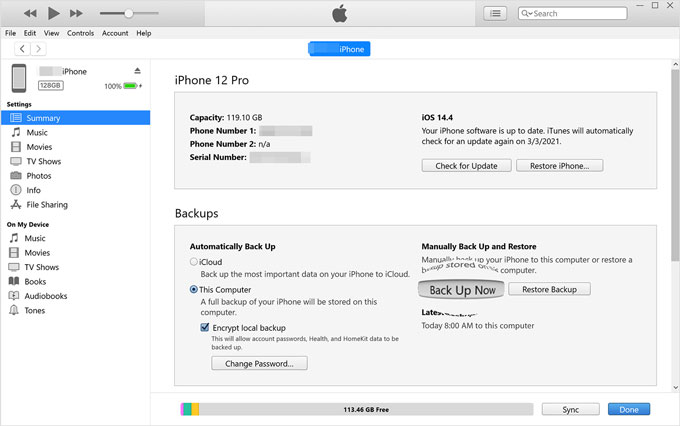
通过 iTunes 备份 iPhone 音乐您可以选择将 iPhone 上的所有数据(包括音乐)备份到 iTunes。以下是具体步骤:
步骤 1. 在您的电脑上安装并打开最新版本的 iTunes 。
步骤 2. 使用 USB 数据线将 iPhone 连接到电脑。
步骤 3. 点击左上角的设备图标,进入设备“摘要”页面。( iPhone 没有显示在 iTunes 中?)
步骤 4. 在“备份”部分,选择“此计算机”。
步骤 5. 勾选“加密本地备份”复选框(可选,用于保护隐私)。
步骤 6. 点击“立即备份”按钮,等待备份完成。
如果您的音乐收藏中很大一部分来自 iTunes Store,您可以将购买的音乐转移到 iTunes 。以下是具体操作方法:
步骤 1. 打开 iTunes,前往“帐户”>“授权”,然后选择“授权此电脑”以允许该电脑访问和使用您的 Apple ID。

步骤 2. 使用您的 Apple ID 和密码登录,然后点击“授权”,以确保电脑可以播放 iTunes Store 购买的内容。
步骤 3. 通过 USB 将 iPhone 连接到电脑,然后转到“文件”>“设备”,选择“从 [您的 iPhone 名称] 传输购买项目”,将音乐从 iPhone 传输到 iTunes。

步骤 4:完成后,您可以点击 iTunes 左侧面板中的“最近添加”查看新导入的歌曲。如果看到“下载”按钮,请点击它以将音乐下载到您的电脑。
第三部分:如何将 iPhone 中的音乐备份到 iCloudiCloud 是苹果官方的云备份服务,用户无需电脑即可将 iPhone 数据存储在云端,方便随时恢复。但需要注意的是,免费的 iCloud 账户仅提供 5GB 的存储空间,因此如果您有很多音乐,可能需要购买额外的存储空间。(如何释放 iCloud 存储空间?)
通过 iCloud 备份备份 iPhone 音乐iCloud备份功能可以将iPhone上的大部分数据存储在云端,包括本地音乐和部分应用内音乐。以下是具体步骤:
步骤 1. 打开你的 iPhone,然后前往“设置”>“Apple ID”>“iCloud”>“iCloud 备份”。
步骤 2. 确保“iCloud 备份”开关已打开。
步骤 3. 点击“立即备份”,系统将开始将当前设备数据上传到 iCloud。

对于 Apple Music 或 iTunes Match 订阅用户,启用 iCloud 音乐资料库(或在某些较新系统中称为“同步资料库”)后,音乐将自动上传到 iCloud,并可在其他设备上访问。以下是具体操作方法:
步骤 1. 打开你的 iPhone,然后进入“设置”>“音乐”。
步骤 2. 找到“同步资料库”(或“iCloud 音乐资料库”)开关,并确保其已打开。
步骤 3. 确保您的设备已连接到互联网,并等待音乐自动同步和上传。

最后,你还可以将 iPhone 音乐备份到 Google 云端硬盘。开始之前,你只需确保 Google 云端硬盘有足够的存储空间。因为 Google 云端硬盘仅为每位用户提供 15 GB 的免费存储空间,用完后你需要付费购买扩展存储空间。(如何将 iPhone 备份到 Google 云端硬盘?)
将 iPhone 中的音乐备份到 Google 云端硬盘的步骤:
第一步:在 iPhone 的网络浏览器中访问 Google 云端硬盘官方网站,或安装 Google 云端硬盘客户端应用。使用您的 Google 帐户凭据登录。
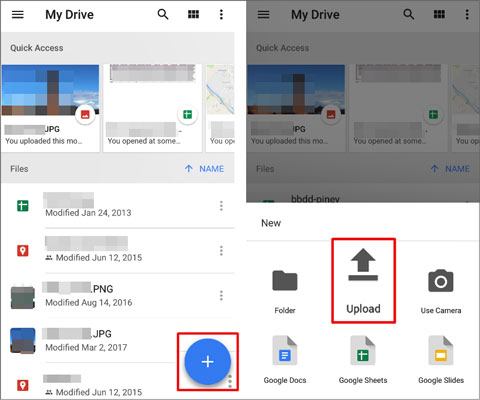
步骤 2. 打开 Google 云端硬盘应用。点击“+”或“添加”按钮。
步骤 3. 从菜单选项中选择“上传”。找到您的音乐文件所在位置,然后选择要备份的歌曲或文件夹。点击“上传”开始上传过程。
Q1. 如何备份我的 Apple Music 资料库?
要备份您的 Apple Music,请打开 iTunes,转到“文件”>“资料库”>“整理资料库”,选择“合并文件”,然后单击“确定”。
Q2. 如何在不丢失音乐的情况下备份我的 iPhone?
在电脑上启动 iTunes,选择你的 iPhone,然后前往“摘要”并勾选“手动管理音乐和视频”选项。点击“应用”完成操作。
Q3. 同步我的音乐会删除它吗?
如果通过同步方式备份音乐,现有曲目可能会被删除。为避免这种情况,您可以使用Coolmuster iOS助手备份音乐文件,而不会丢失数据或音质。
总结总而言之,备份 iPhone 音乐的方法有很多种。iTunes 适合习惯使用苹果官方工具的用户,但操作相对繁琐,且存在一些限制。iCloud 备份方便快捷,但存储空间有限,并且对音乐类型有特定要求。Google Drive 适合临时手动上传,但适用范围有限。
然而,如果您想要一个简单、高效且安全的解决方案,能够批量管理和备份 iPhone 音乐,那么Coolmuster iOS Assistant无疑是最佳选择。它支持导出多种类型的数据,允许您直接在电脑上查看和管理音乐文件,并彻底消除了 iTunes 的复杂限制,对于注重效率的 iPhone 用户来说堪称完美之选。