爆红彤彤的 C 盘、天天弹出的「磁盘空间不足」提醒、电脑越用越卡,相信 90% 的 Windows 用户都遇到过。

之前我们给大家分享过很多 C 盘空间的预防技巧,但很多小伙伴更关心:我的 C 盘已经红了、彻底没空间了,怎么快速、安全地释放空间?
今天这篇保姆级教程,全是能直接落地的实用方法,从基础清理到深度优化,手把手教你把 C 盘从「爆红」救回「满血」,新手也能照着操作不踩坑!
① 基础清理:磁盘清理 + 系统存储优化
先做最基础、最安全的系统垃圾清理,零风险就能快速释放个位数量级的GB 级空间,也是所有清理操作的第一步。
很多用 Windows 11 的小伙伴发现,右键磁盘属性里找不到磁盘清理入口了,别急,直接按这个步骤来:
点击桌面左下角搜索框,输入【磁盘清理】,点击打开对应应用

2.驱动器选择C 盘,点击确定,等待系统扫描可清理的文件
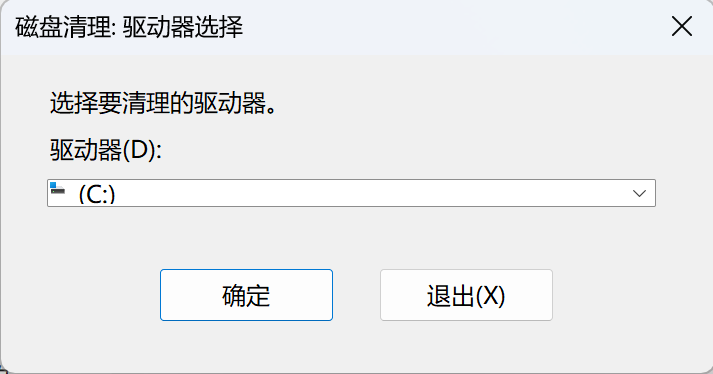
3.在可删除文件列表里,勾选所有能删除的选项(临时文件、回收站、缩略图、错误报告等),点击「确定」-「删除文件」即可完成清理。

这只是基础操作,Windows 11 自带的「存储」功能,能实现更全面的清理,也是微软官方推荐的清理方式:
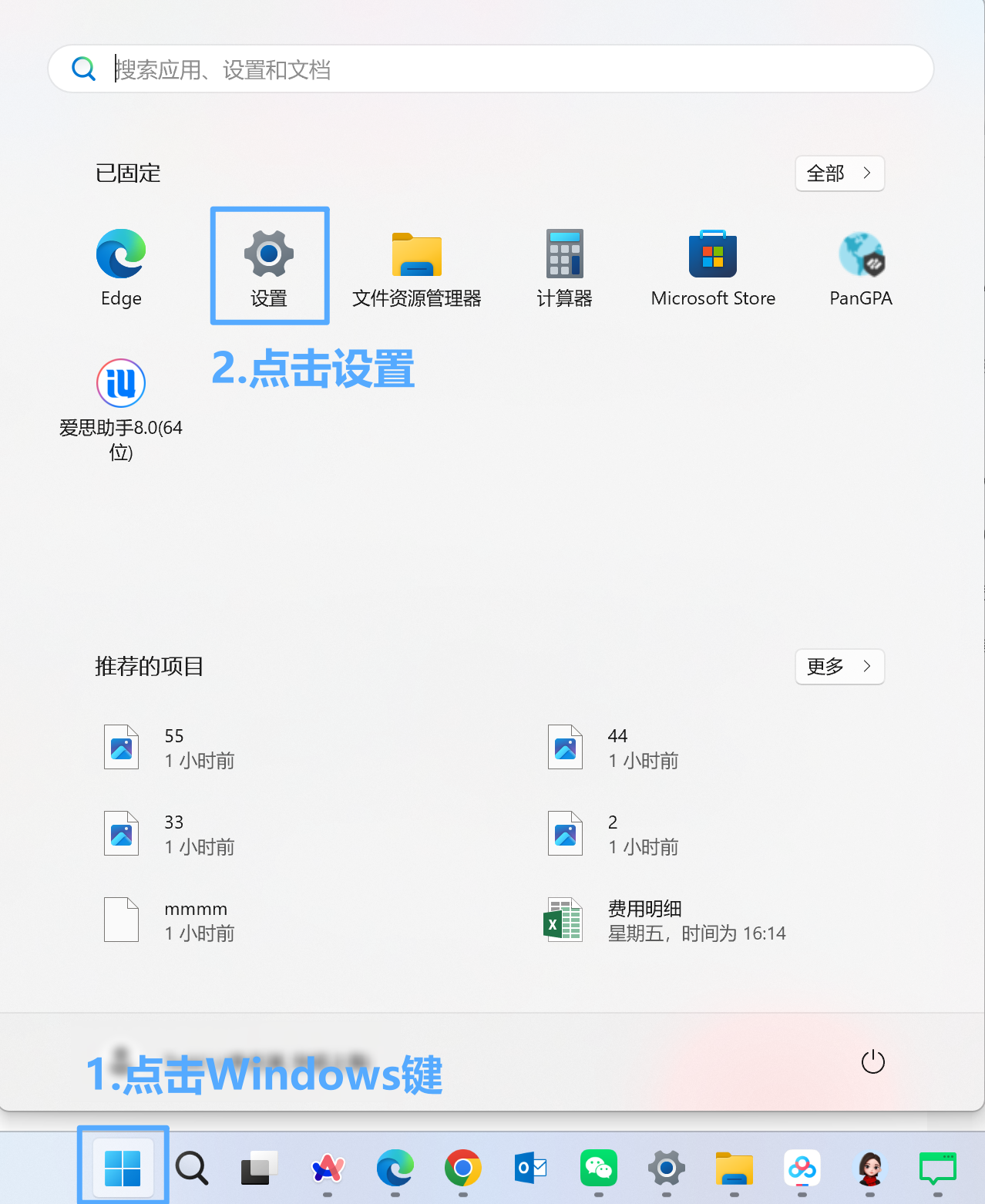
打开系统 【设置】,进入【系统】-【存储】
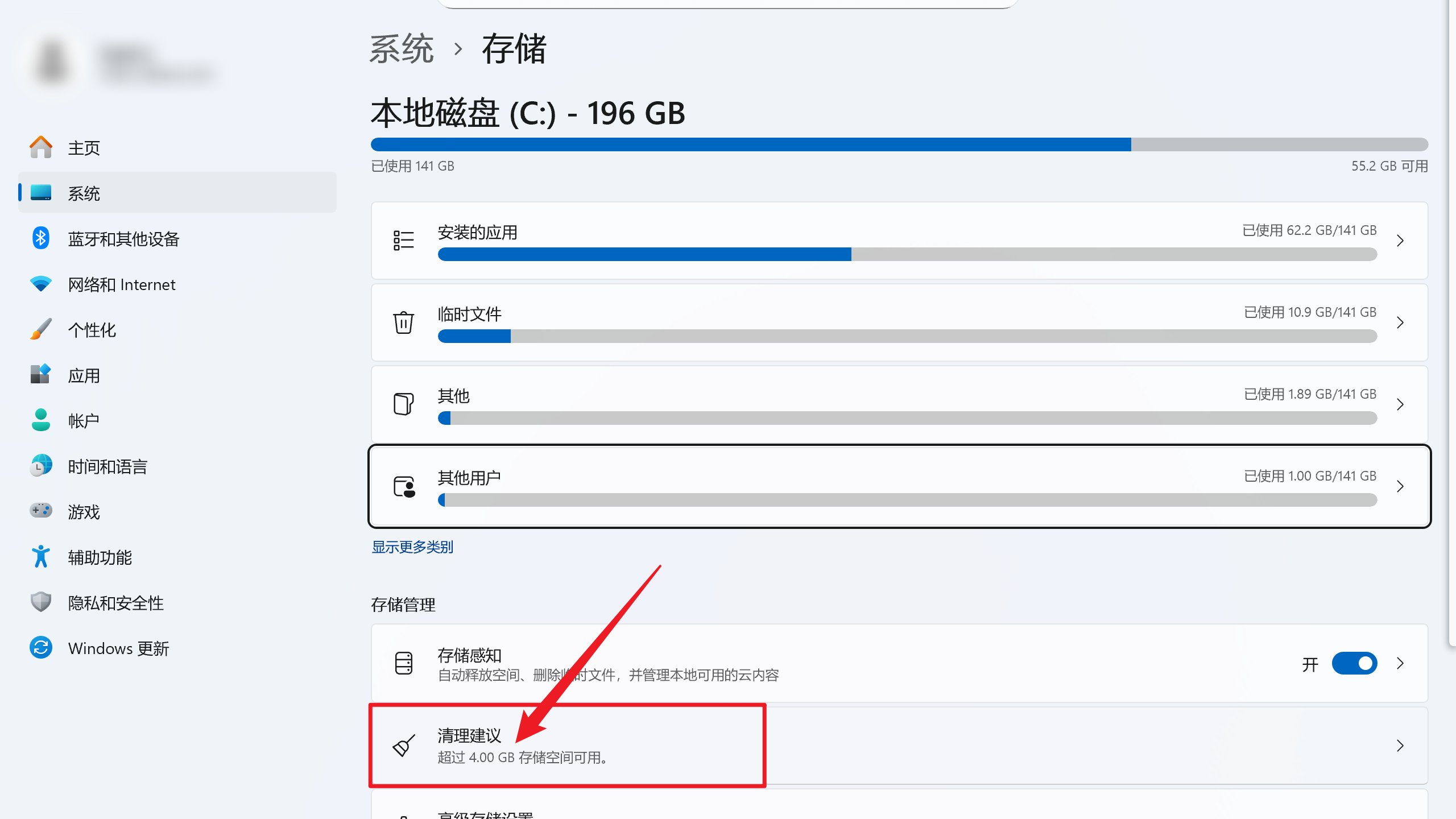
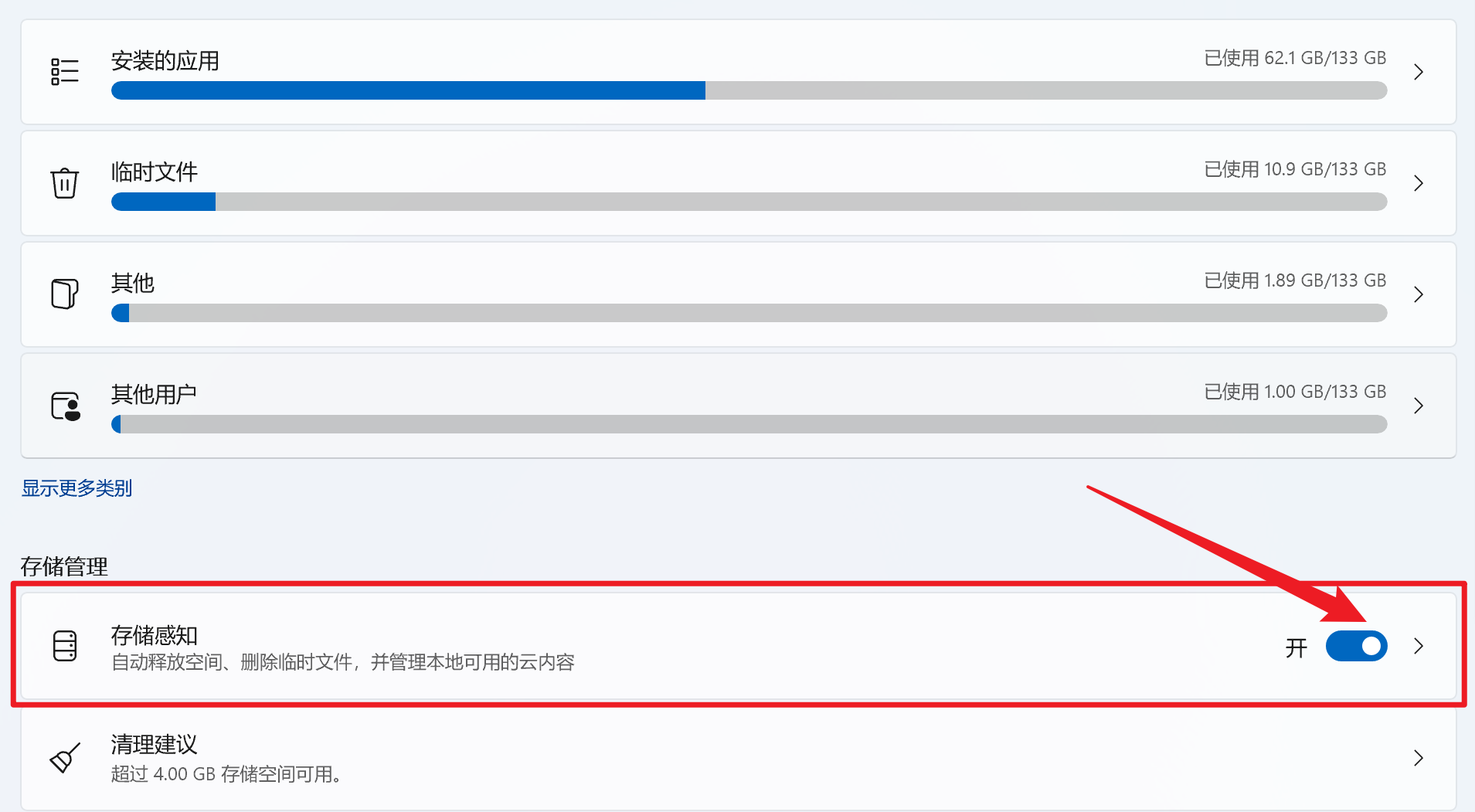
2.等待几秒,系统会自动扫描并统计 C 盘的空间占用情况,分类展示文件占用,一目了然

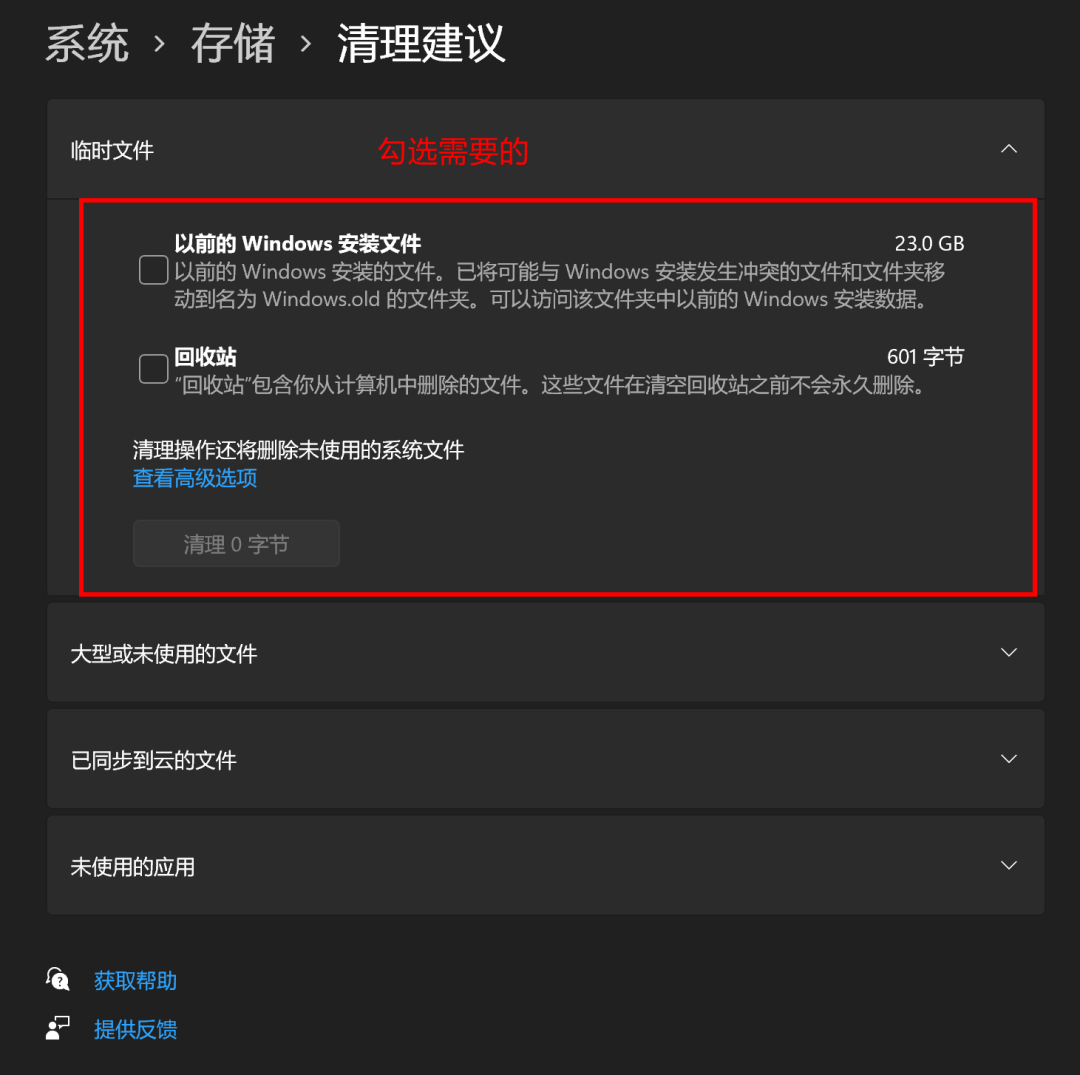
3.优先点击 【清理建议】:这是 Windows 11 最实用的优化功能之一,系统会自动筛选出可安全删除的文件,比如 Windows.old(系统更新遗留文件,往往能释放几十 GB 空间)、未使用的应用、大文件、回收站文件,按需勾选后,直接点击「清理」即可。
4.⚠️ 重要提醒:如果有回退到旧版系统的需求,千万不要删除 Windows.old 文件!
5.开启 【存储感知】:强烈建议所有人打开这个功能,开启后可以自定义清理周期,系统会自动清理临时文件、回收站内容,不用手动操作,从根源避免 C 盘被垃圾文件占满。

② 深度释放:清理系统还原点
系统还原点,能在系统出问题时帮我们恢复到之前的正常状态,但如果开启了系统保护,旧的还原点会占用大量的 C 盘空间,删除旧还原点,能快速释放数 GB 到十几 GB 的空间。
如果你的电脑从来没开启过系统保护、没设置过还原点,这一步可以直接跳过;拿不准的小伙伴,也可以跟着步骤打开看看,按需操作:
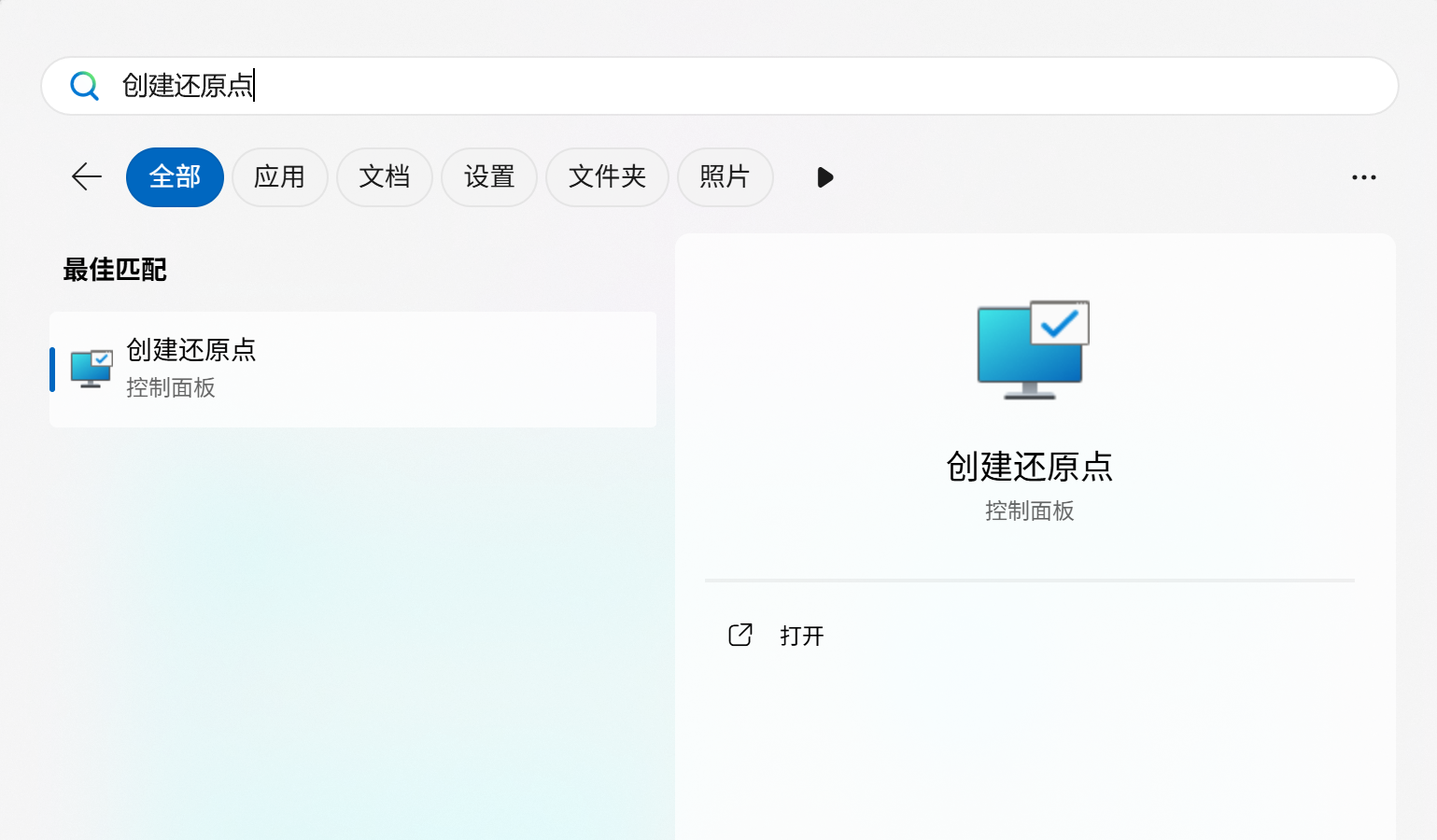
1.点击桌面左下角搜索框,输入 【创建还原点】,打开对应的设置面板
2.在「系统保护」里,就能看到 C 盘的系统保护是否开启,以及当前占用的空间大小
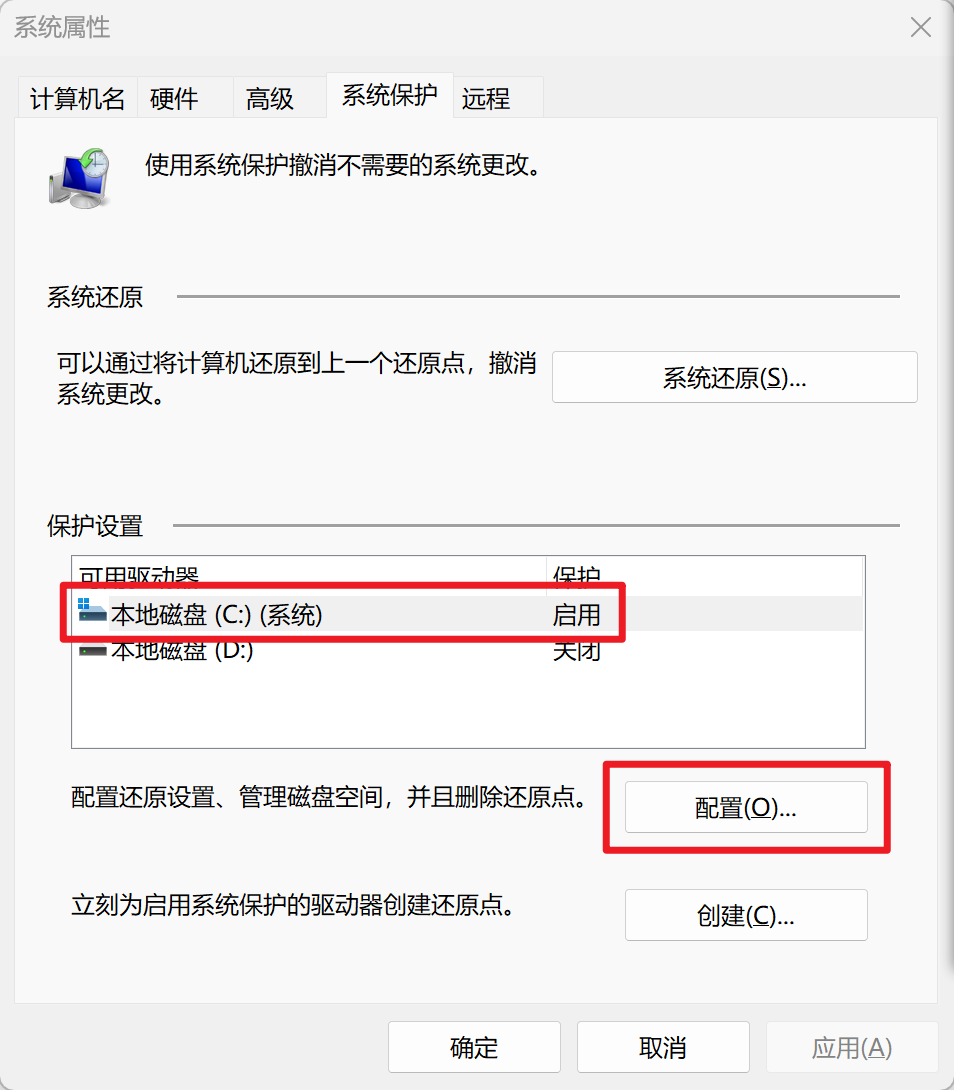
3.如果空间严重不足,可以点击 【配置】,在这里调整系统保护的最大空间占用,也可以点击【删除】,清除所有旧的还原点,快速释放 C 盘空间。

③ 空间转移:修改虚拟内存位置
很多小伙伴不知道,虚拟内存也会占用大量的 C 盘空间。
简单来说,当电脑的物理内存(内存条)不够用时,系统会把一部分硬盘空间当做内存来用,保障程序正常运行,这部分就是虚拟内存。默认情况下,虚拟内存是存放在 C 盘的,如果 C 盘已经捉襟见肘,完全可以把它转移到其他空间充足的磁盘里。
操作步骤很简单,跟着走就行:
1.点击 Windows【设置】-【系统】,拉到最下方点击【系统信息】
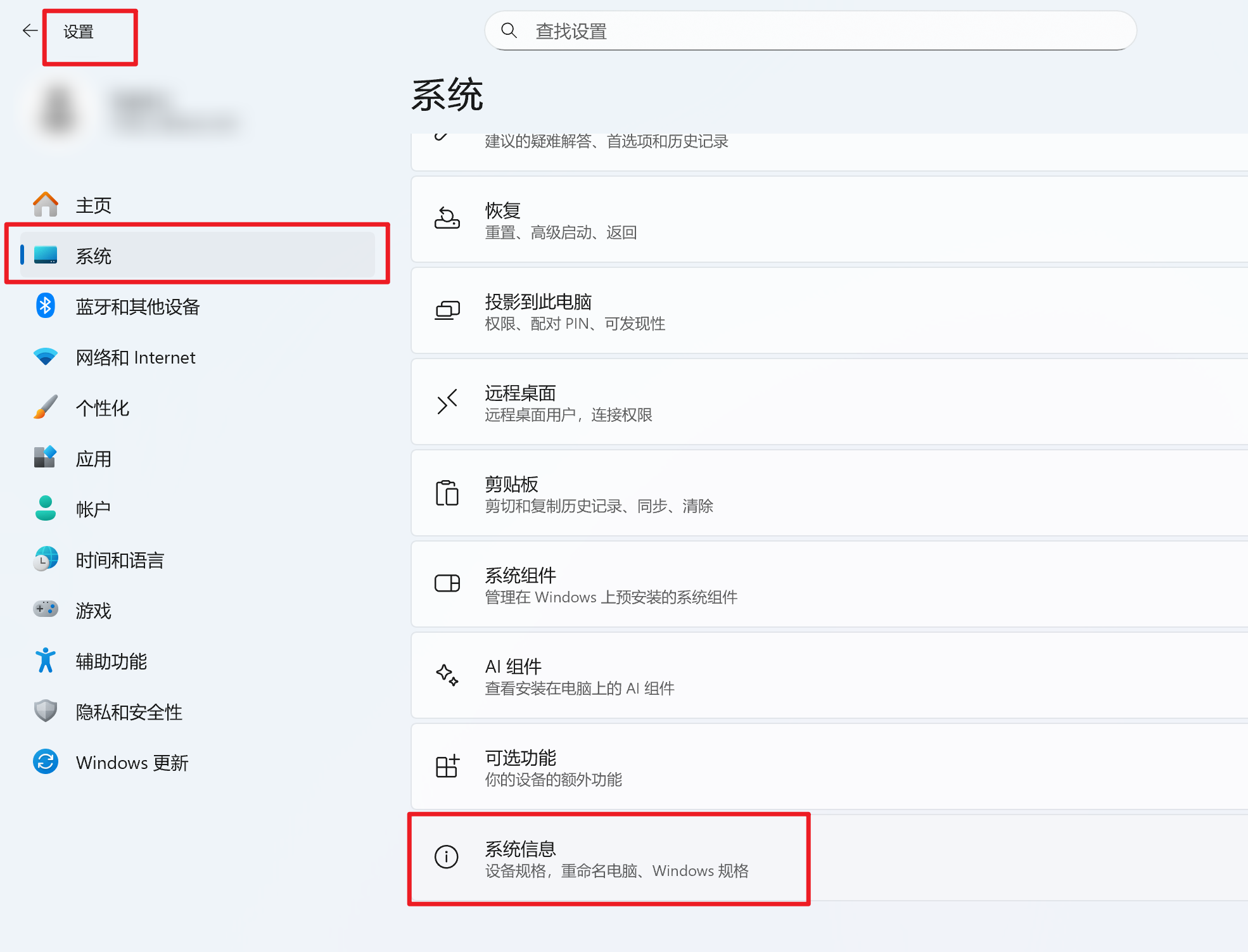
2.在弹出的窗口左侧,点击【高级系统设置】

3.切换到【高级】选项卡,在「性能」板块点击 【设置】

4.再切换到新窗口的【高级】选项卡,下方「虚拟内存」板块点击 【更改】

1️⃣先取消勾选「自动管理所有驱动器的分页文件大小」,然后选中 C 盘,选择「无分页文件」,点击「设置」;再选中你要转移到的磁盘(比如 D 盘、E 盘),选择「系统管理的大小」,点击「设置」

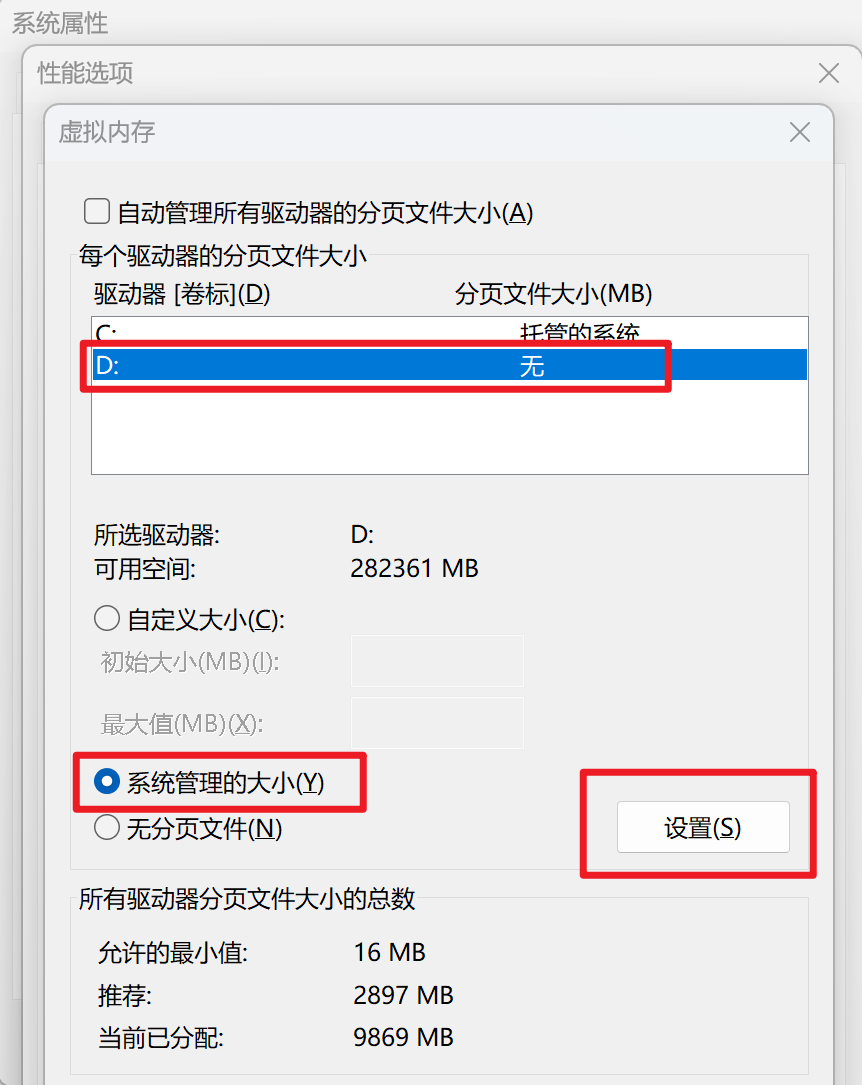
2️⃣全部设置完成后,一路点击「确定」保存,重启电脑后,虚拟内存就完成转移了。
3️⃣💡 小提示:虚拟内存的大小,也可以根据自己的物理内存自定义设置,一般建议设置为物理内存的 1.5-2 倍即可。
④ 异常解决:重建索引,解决空间异常占用
很多人会遇到一个离谱的情况:明明 C 盘里的文件加起来没占多少空间,但系统显示 C 盘已经满了,这种情况大概率是两种问题:
Windows Update 正在后台更新,等待更新完成、重启电脑后就能恢复;
Windows Search 索引服务异常,索引卡住后不断重建,疯狂吃掉 C 盘空间,甚至能占用几十 GB。
怎么确认?右键点击任务栏,打开【任务管理器】,如果看到「Windows Search」进程的磁盘占用、内存占用持续异常偏高,基本就是索引的问题了。
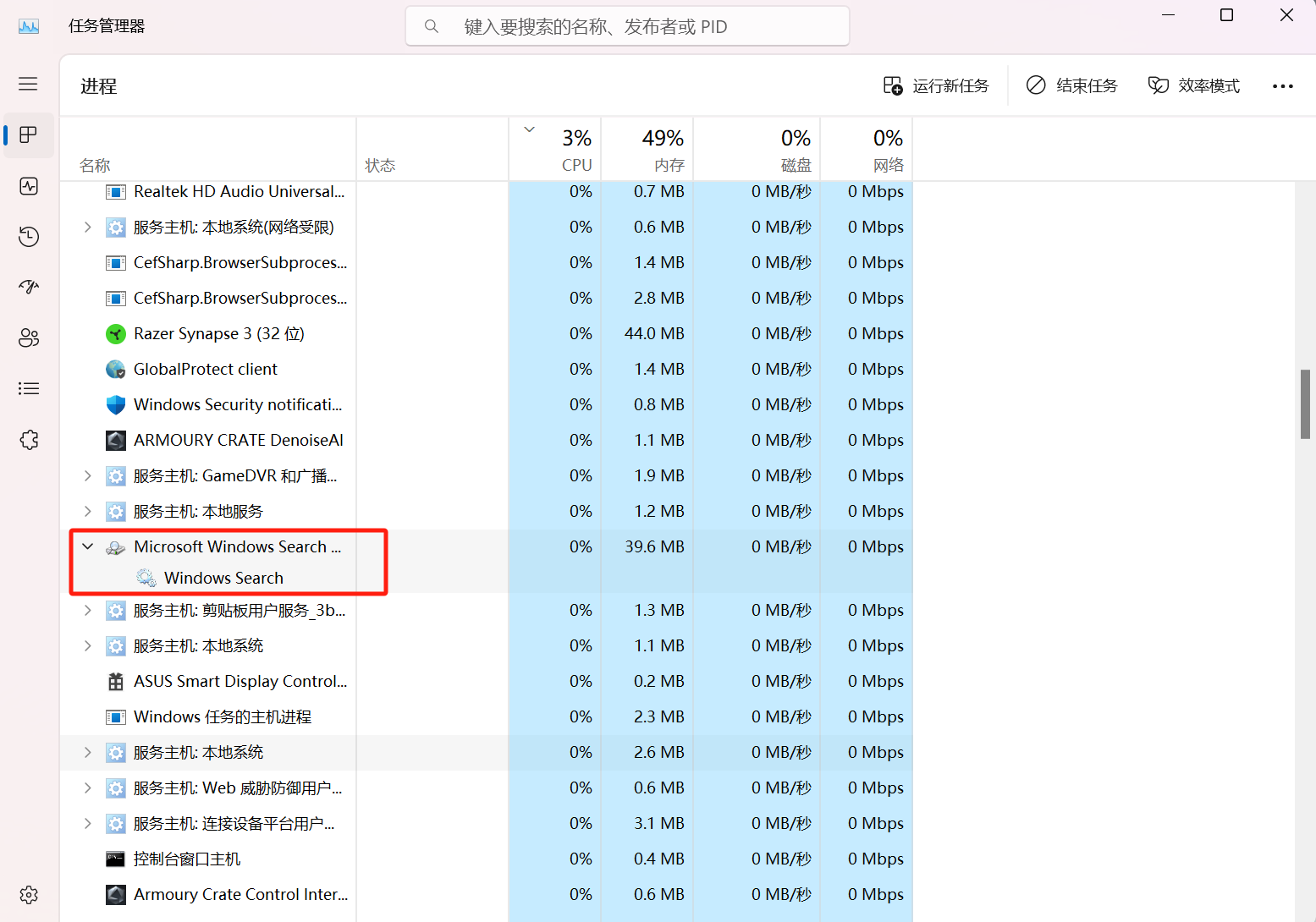
解决方法很简单,调整索引位置、重建索引即可,既能解决空间占用问题,还能把索引文件转移到其他盘,避免后续再占用 C 盘:
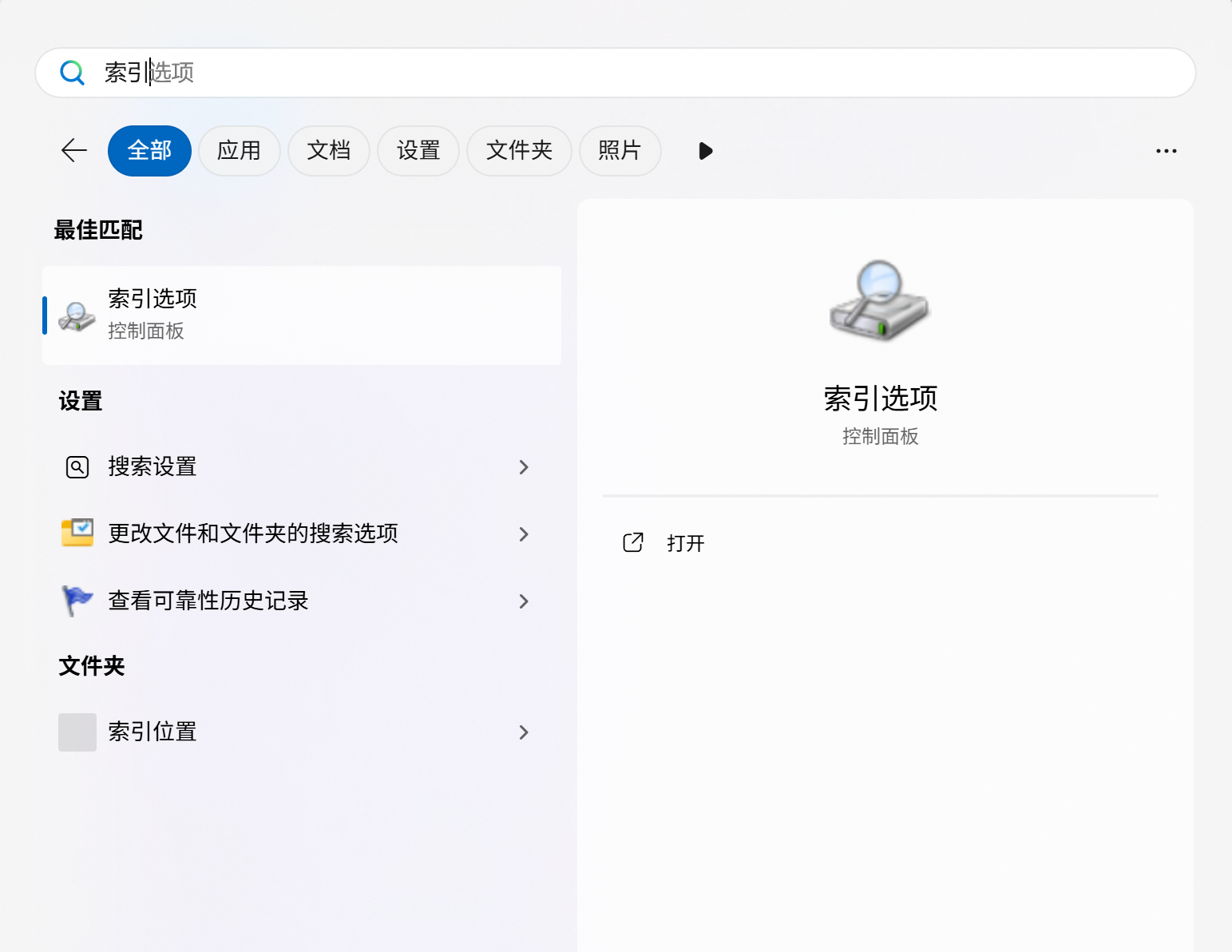
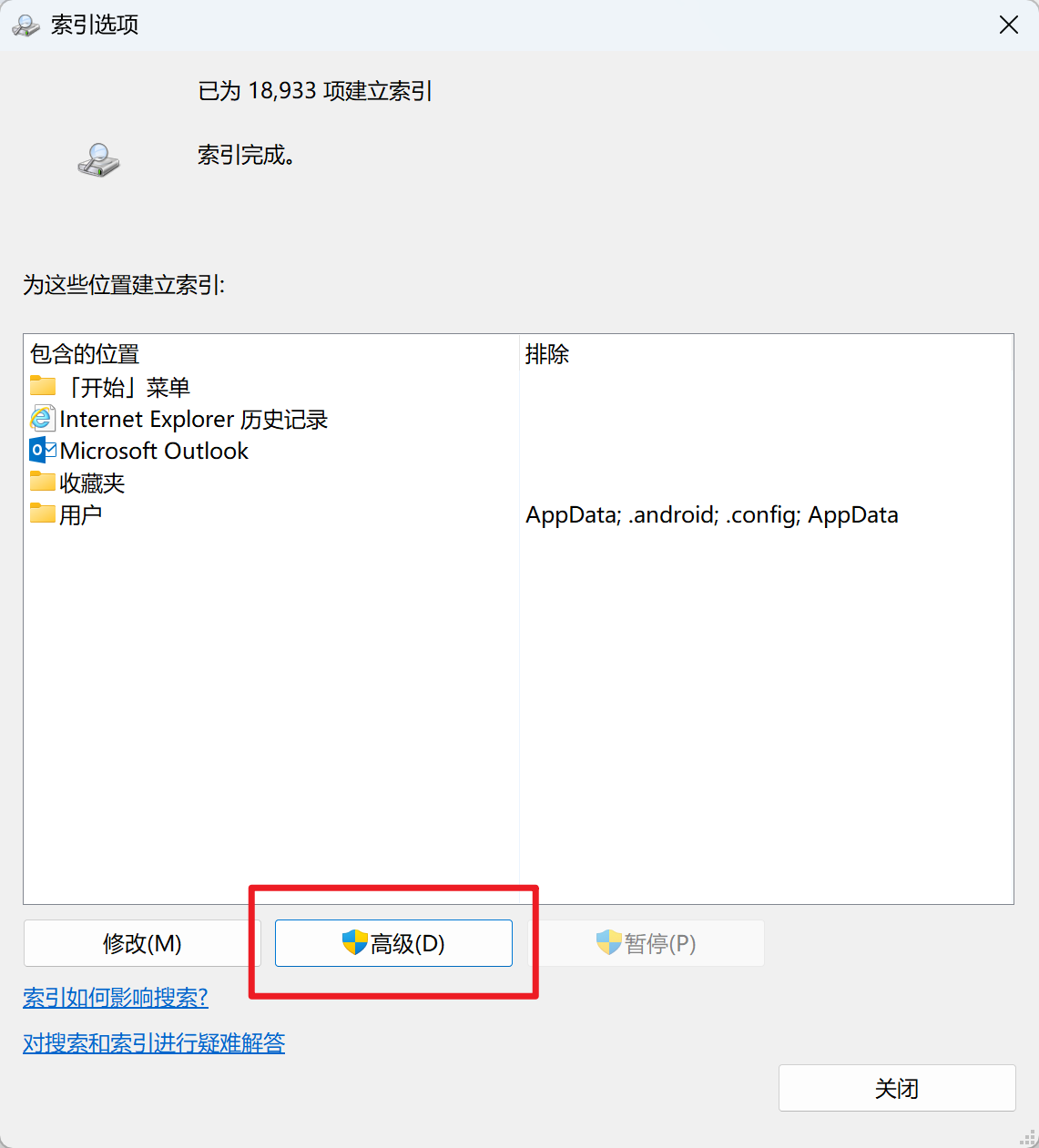
1.点击桌面左下角搜索框,输入【索引选项】,打开对应的设置面板
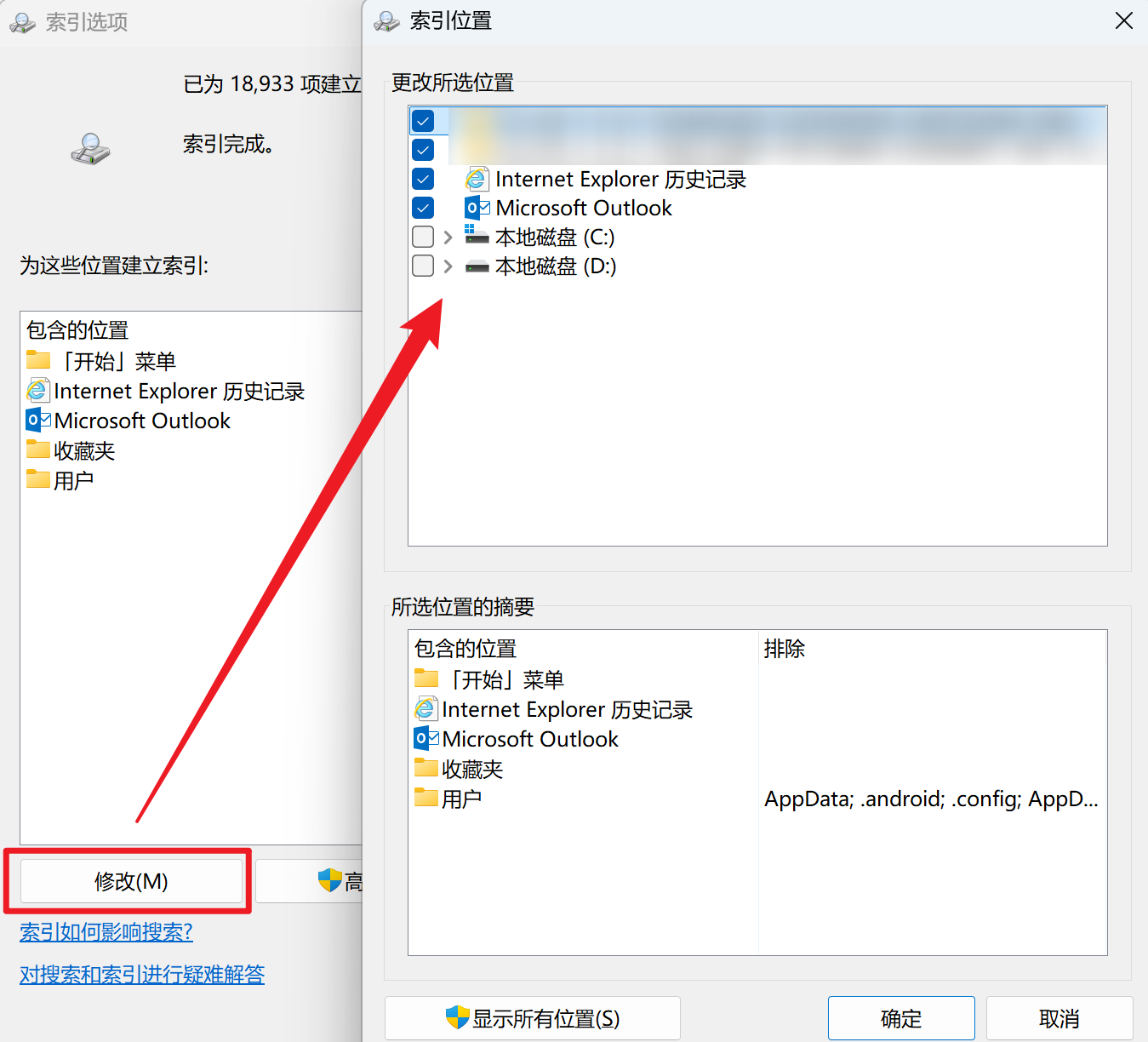
2.先点击 【修改】,在弹出的窗口里,取消勾选不常用的文件夹 / 磁盘,只保留常用的索引位置,减少索引文件的体积
3.再点击 【高级】,在「索引位置」板块,点击「选择新位置」,把索引文件夹设置到其他空间充足的磁盘里
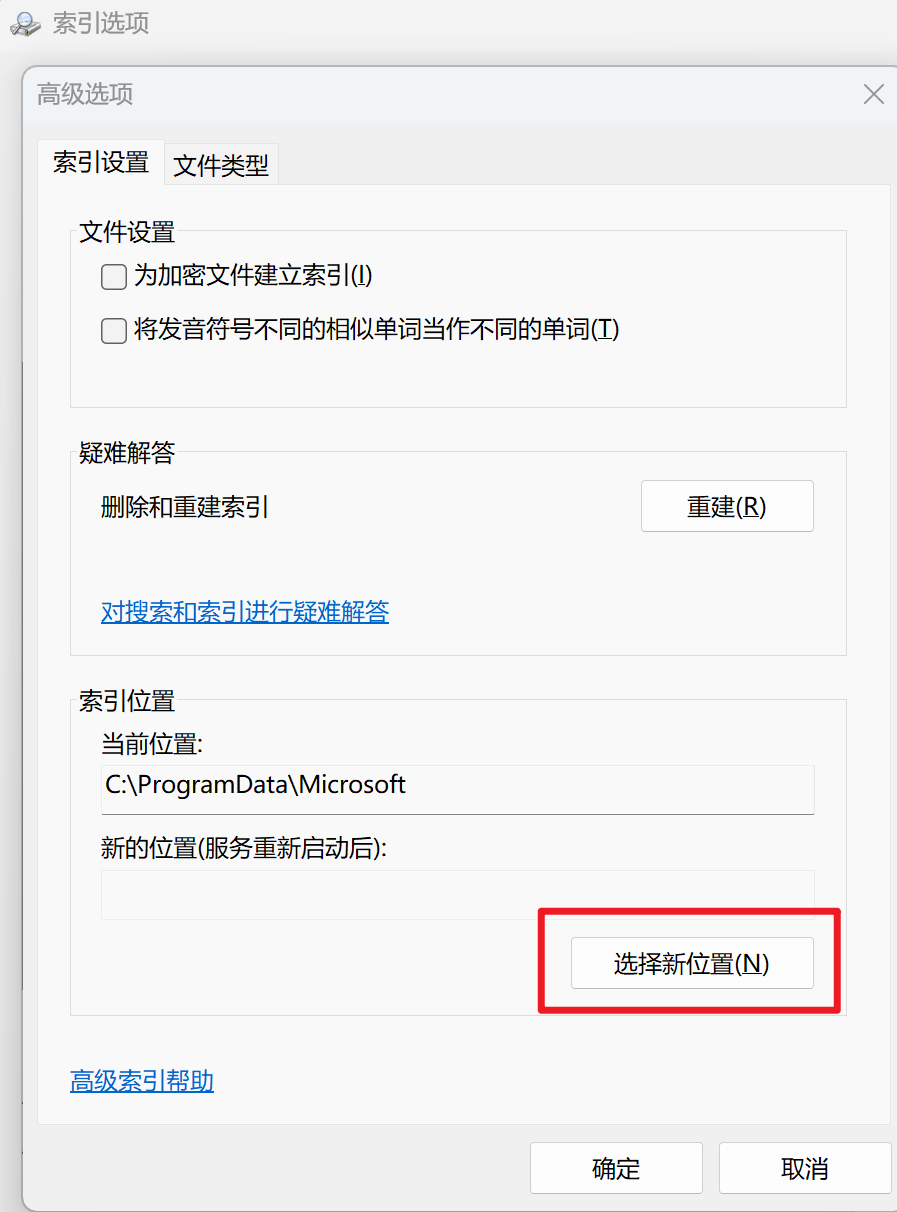
4.最后在「疑难解答」板块,点击 【重建】,等待系统完成索引重建即可。

5.这个操作完成后,不仅能解决索引异常占用的问题,还能一次性释放几十 GB 的 C 盘空间,效果立竿见影。
⑤ 进阶优化:关闭休眠功能,清理休眠文件
如果你平时几乎不用电脑的「休眠」功能,完全可以关闭这个功能,直接删除系统的休眠文件,能快速释放好几 GB 的 C 盘空间。
休眠文件是系统为休眠功能准备的,会占用和你的物理内存差不多大小的磁盘空间,比如 16G 内存,休眠文件就会占用 10GB 以上,而且默认是隐藏在 C 盘的,平时根本注意不到。
关闭方法非常简单,一行命令就能搞定:
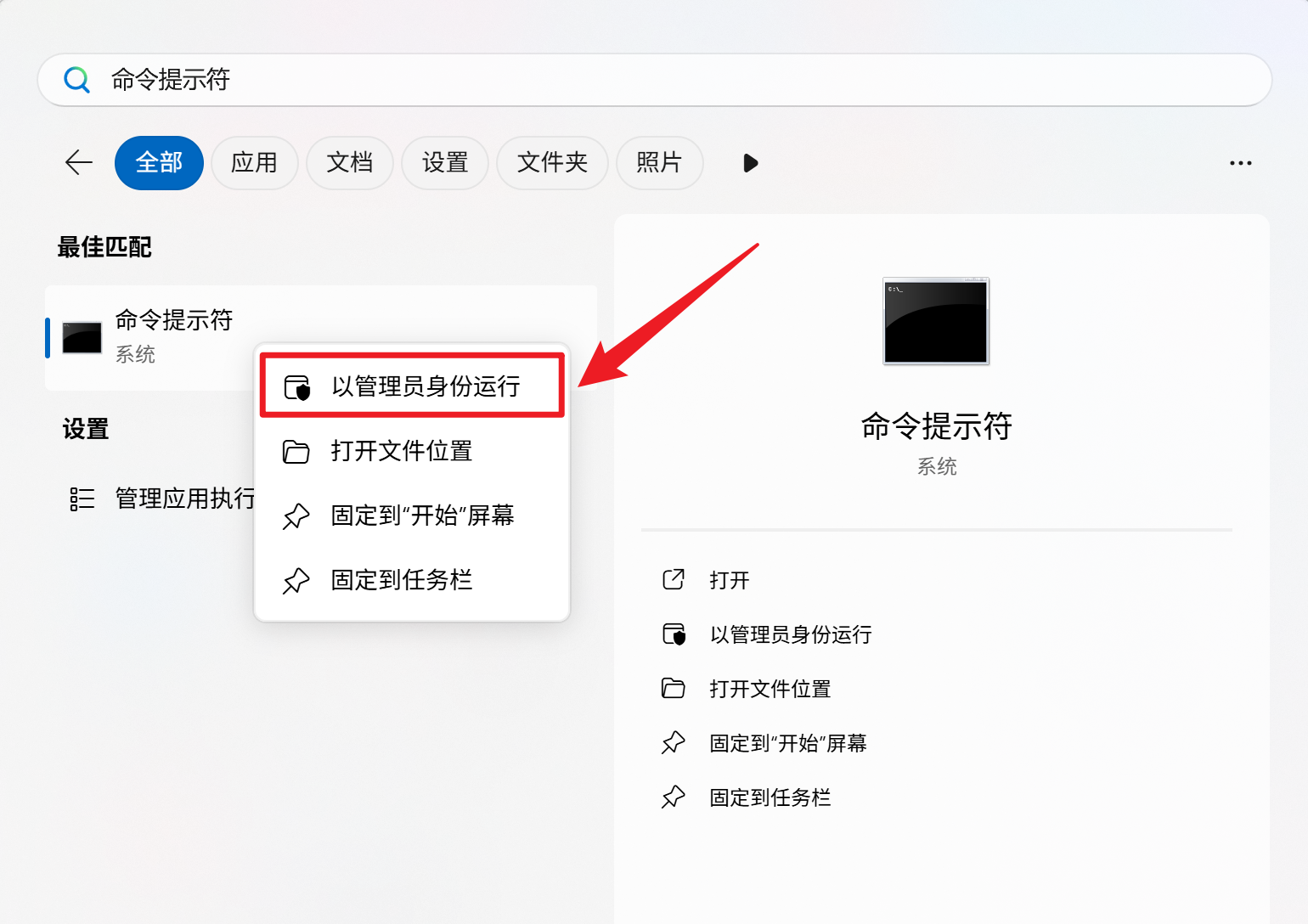
1.点击桌面左下角搜索框,输入 【命令提示符】,在右侧菜单里选择「以管理员身份运行」
2.在弹出的黑色命令窗口里,输入命令:powercfg -h off,按下回车键
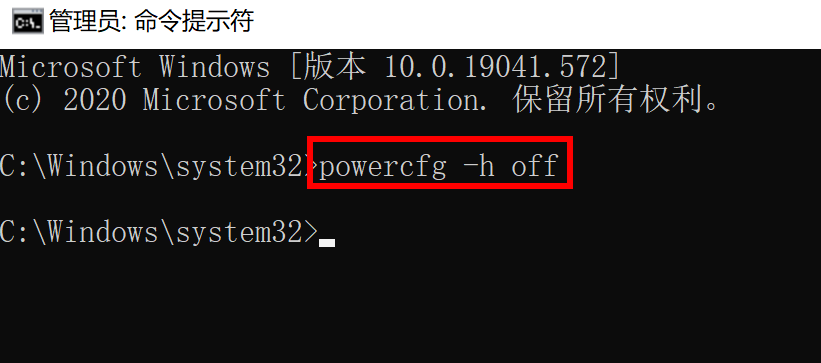
3.执行完成后,休眠功能就关闭了,对应的休眠文件也会被自动删除,C 盘空间直接释放。
⚠️ 重要提醒:关闭休眠功能,会同时关闭系统的「快速启动」功能,部分老电脑可能会出现开机速度变慢的情况。如果后续想恢复,只需要以管理员身份重新打开命令提示符,输入命令powercfg -h on,回车即可恢复。
最后说两句
以上 5 个方法,从基础的垃圾清理,到深度的空间优化、异常问题解决,基本能覆盖 90% 的 C 盘爆红场景,而且操作安全,小白也能跟着一步步完成。
当然,想要 C 盘长期不爆红,还是要养成良好的使用习惯:软件尽量不要安装到 C 盘、下载文件改到其他盘、定期清理垃圾文件,再配合开启存储感知,就能从根源避免 C 盘变红了。