你有没有遇到过这种场景:想给同事展示手机上的方案,或者想把手机拍的视频放到电脑大屏上看,结果投屏折腾半天连不上。然后开始下载各种投屏软件,装了七八个,广告弹窗一堆,还是没成功。

其实Windows系统自带了投屏功能,不用装任何第三方软件就能把手机画面投到电脑上。今天把设置步骤和排查流程一次讲清楚,照着做就行。
先搞懂原理:Windows用的什么协议
安卓和鸿蒙手机投屏到Windows电脑,用的是Miracast协议。简单说就是手机和电脑通过WiFi直连,点对点传输画面,不需要经过路由器中转。苹果手机则用AirPlay协议,只能投到苹果设备或装了AirPlay接收软件的电脑上。
所以iPhone用户投Windows电脑,系统自带功能帮不了你,只能用第三方软件。下面主要讲安卓和鸿蒙手机怎么投。
第一步:电脑端安装“无线显示器”

Win10和Win11默认没有预装投屏接收组件,需要手动添加。
按 Win+I 打开设置 → 应用 → 可选功能 → 点击“查看功能” → 在搜索框输入 “无线显示器” → 勾选后点击安装。装完重启一次电脑。
第二步:打开投屏接收
按 Win+I → 系统 → 投影到此电脑。
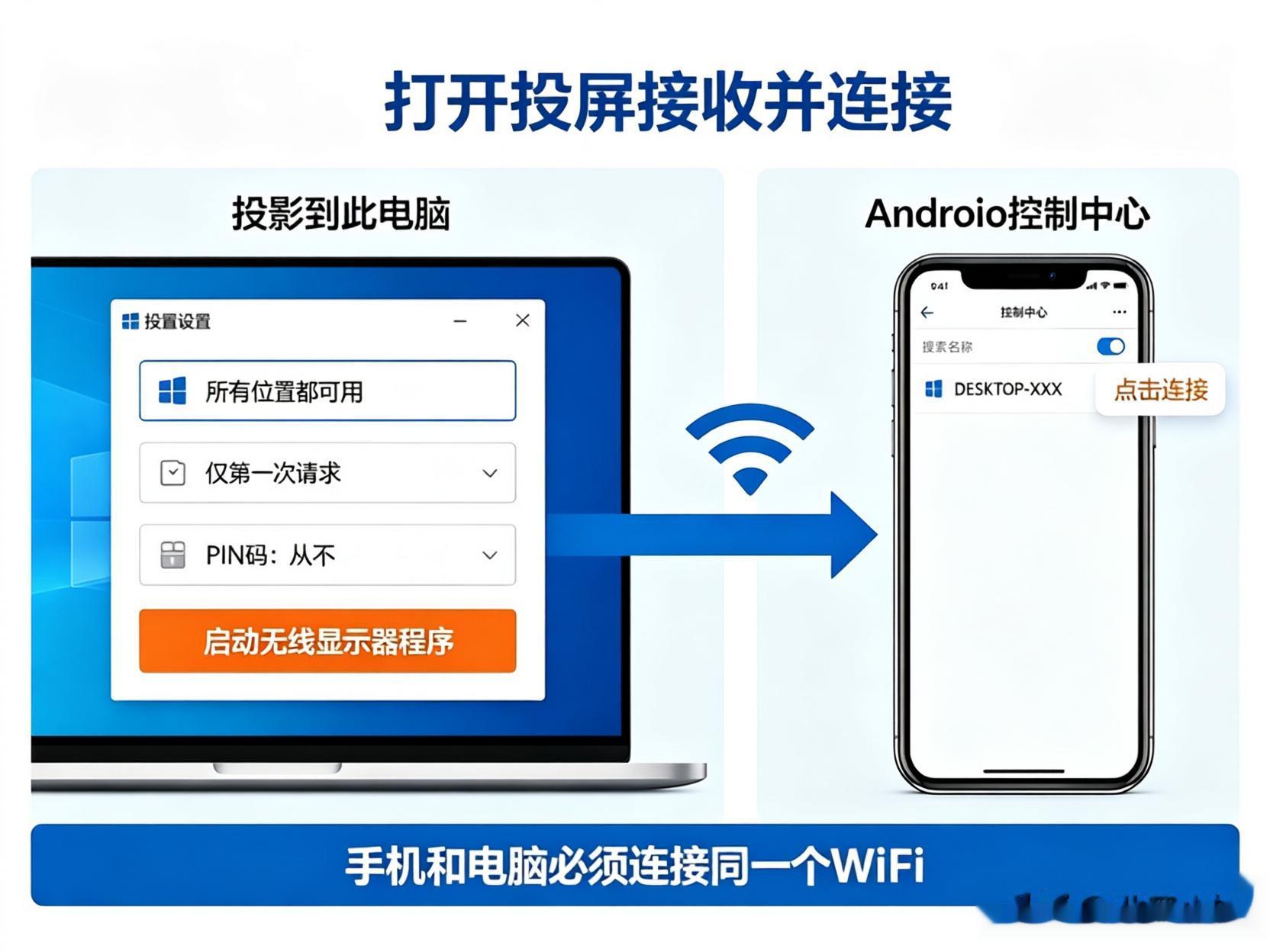
三个选项这样设:
· 第一个下拉框选 “所有位置都可用”
· 第二个选 “仅第一次” 或 “每次请求连接时”
· “需要PIN码才能进行配对”改成“从不”
设好后,点击页面上的“启动无线显示器程序”,屏幕上会出现一个等待连接的窗口,显示电脑名称。保持这个窗口开着,别关。
第三步:手机端连接
手机和电脑连同一个WiFi(最好都是5GHz频段)。下拉手机控制中心,找到 “无线投屏” 或 “屏幕共享” ,点击后手机会自动搜索附近设备。在列表里找到电脑名字(通常是DESKTOP-XXXX),点击连接。电脑上弹出授权提示,点“允许”就投上了。
连不上?按这个顺序排查

第一,检查WiFi频段是否一致。 电脑连5GHz、手机连2.4GHz,虽然显示同一个WiFi名,但不在同一个网络里,投屏搜不到设备。分别查看手机和电脑的WiFi详情,确认频段相同。
第二,检查网卡是否支持Miracast。 按 Win+R 输入 dxdiag,等诊断完成后保存信息,用记事本打开,搜索“Miracast”。显示 “Available” 说明支持,显示 “Not Available” 说明无线网卡或显卡驱动不支持,需要去官网更新驱动。
第三,检查关键服务是否开启。 按 Win+R 输入 services.msc,确认 SSDP Discovery 和 WMPNetworkSvc 两个服务状态是“正在运行”。停了就右键启动。
第四,关闭防火墙和VPN。 第三方防火墙和VPN会拦截投屏的局域网通信。临时关掉Windows Defender防火墙和所有VPN,再试一次。
投上了但画面卡顿、延迟高怎么办?
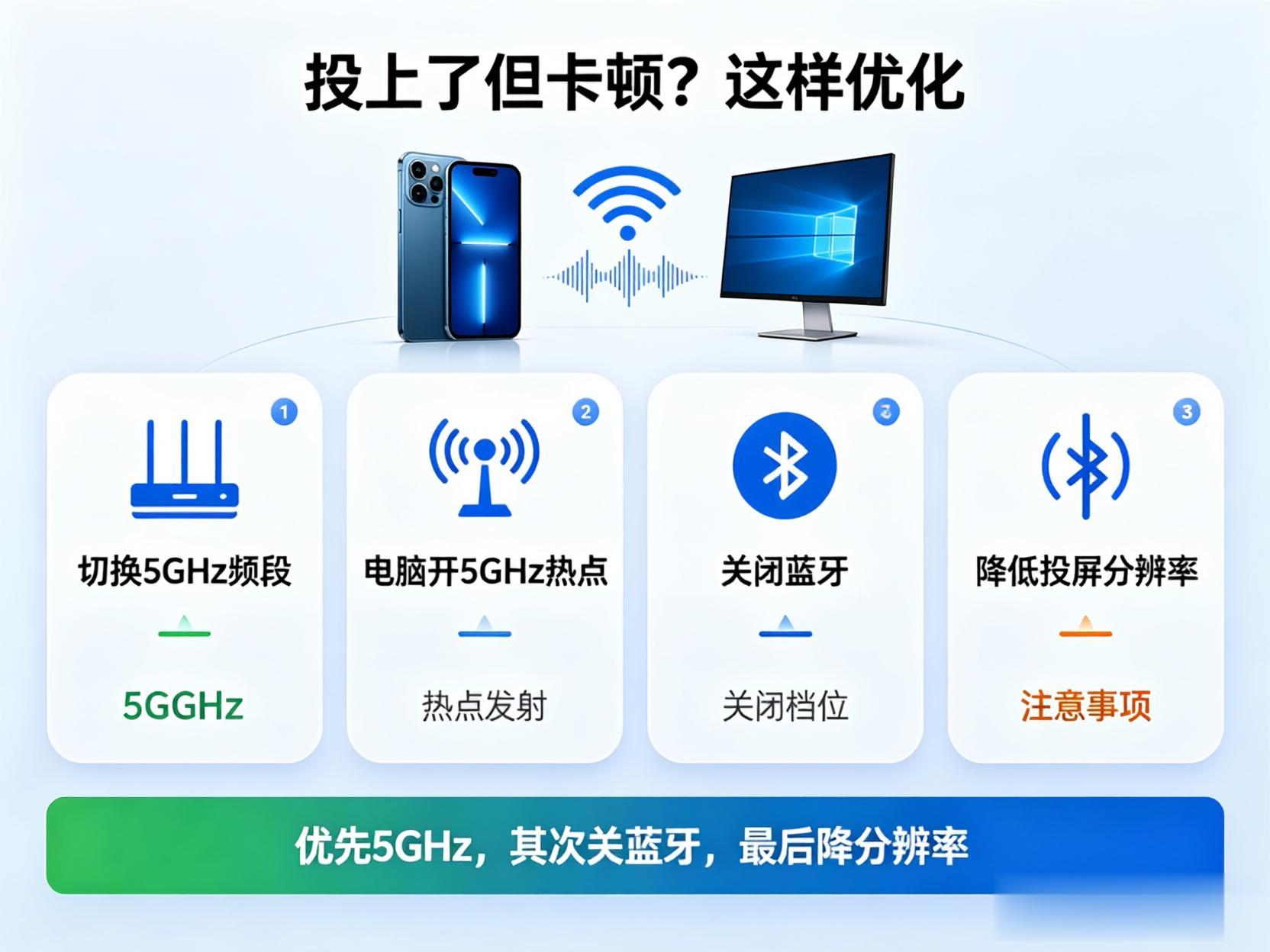
首选方案:切换到5GHz频段。 2.4GHz频段不仅速度慢,蓝牙、微波炉、无线电话都在用,干扰严重。把电脑和手机都连到路由器的5GHz WiFi上,延迟能降一大截。
如果路由器不支持5GHz,用电脑开5GHz热点。 设置 → 网络和Internet → 移动热点 → 编辑 → 网络频带选 “5GHz” ,保存后开启热点,手机连这个热点再投屏。
投屏时关掉蓝牙。 蓝牙和2.4GHz WiFi共用频段,开着蓝牙会抢带宽,导致画面卡顿。投屏期间把手机和电脑的蓝牙都关掉。
降低投屏分辨率。 如果还卡,把电脑显示分辨率临时调到1920×1080。4K分辨率在无线投屏时编码压力大,降一档能明显改善流畅度。
总结一下: 电脑装“无线显示器”→设置“投影到此电脑”为所有位置可用→手机同一WiFi下搜设备连接。连不上先查频段是否一致,再查Miracast支持和服务状态。卡顿就切5GHz、关蓝牙、降分辨率。
你投屏遇到过什么问题?是搜不到设备还是画面卡顿?评论区说说你的情况,我帮你看看怎么解决!