
哈喽大家好,我是小趣,我最近一直再弄一台变慢的老 Mac ,看看怎么把它变快,过程里摸到不少实用的小技巧,都是系统自带的设置,不用下载任何第三方清理工具,也不用折腾硬件;
今天我就把这些步骤分享给大家,都是亲测可行的,就看你愿不愿意花几分钟跟我一起试一下。
1. 关闭低电量模式(除非你真懂它在干嘛)很多人以为省电就是好事,但低电量模式会悄悄限制处理器频率,尤其是老款 M1 机型,它可能把性能压下来一半,大家可以去「系统设置 > 电池」把低电量模式关掉,想要更猛一点的机型还可以找高性能模式打开,记得我们平时需要性能就别省这点电了。
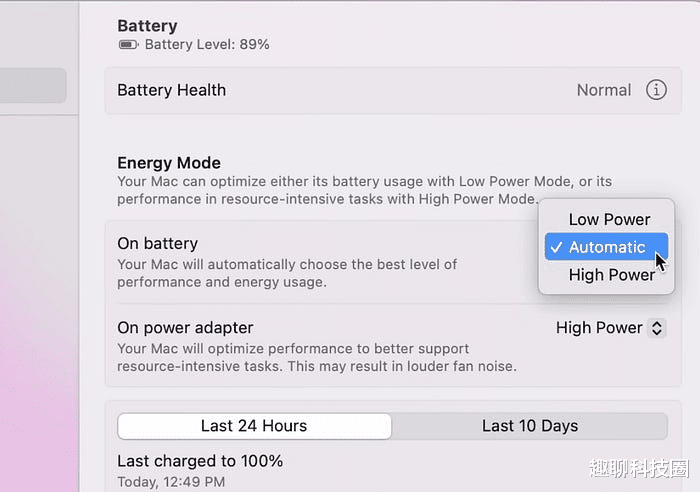
别忘了高性能模式不是每台机都有,但如果你的机型支持,插电时打开会有明显感觉,尤其是做视频、导出或跑大型任务的时候,我们能立刻体会到差别。
2. 关掉花里胡哨的动画(好用好看不如好用)macOS 的动画很养眼,但这些动效会消耗渲染资源,我们可以去「系统设置 > 桌面与 Dock」,把“打开应用时动画”之类的选项关掉,应用、窗口的响应会立刻显得更干脆,我们用电脑是为了效率,不是为了看特效。
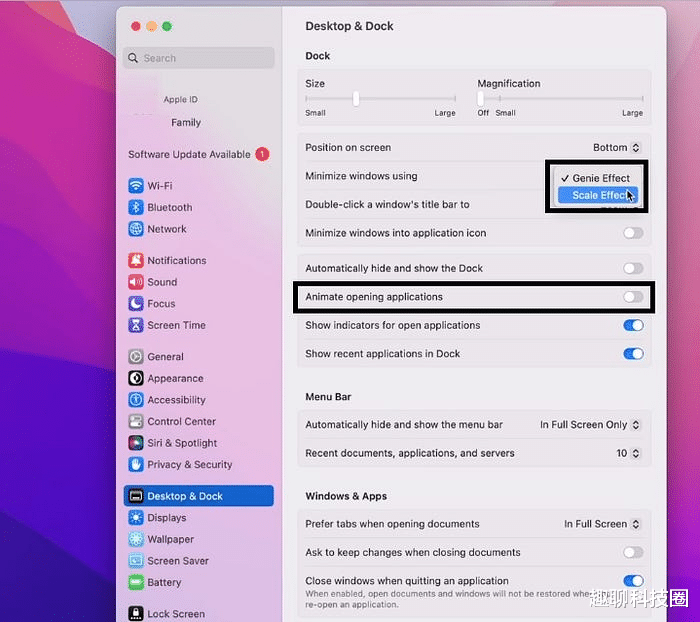
视觉体验会少一点,但操作流畅很多,尤其是内存不太多或者老机器,关掉这些动画后切换窗口和启动 App 的感觉会舒服许多。
3. 自动重启,别再靠记性很多人很久不关机,系统累积的临时进程会越堆越多,我们可以用终端定时重启,命令是:sudo pmset repeat restart MTWRFSU 00:00,想查看计划用pmset -g sched,要取消用sudo pmset repeat cancel,这些命令很实用,定期重启能像做一次轻量级保养,我们不用天天动手,它就能自己跑起来。
如果你不习惯命令行,也可以手动设提醒重启一次,但自动化确实省心,尤其是我们常忘记重启的时候,自动计划就很可靠。
4. 清理开机自启和后台项目(别让它们偷偷吃资源)很多软件安装完默认会加入登录项,我们要去「系统设置 > 登录项」把不必要的项目删掉,尤其是那种你准备用一次但从来没用第二次的程序,另外留意后台项目,有些应用你看似退出了其实还在跑,我们把它们彻底关掉,开机更快,内存和 CPU 压力也小很多。
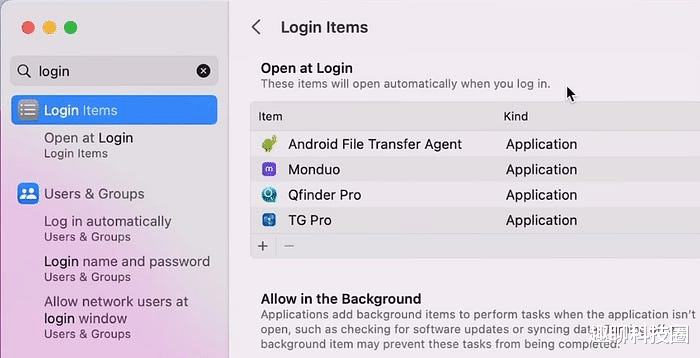
把一堆不常用的自启项移除后,开机时间能明显缩短,桌面也干净,使用体验会更顺手。
5. 盯住内存,尤其是只有 8GB 的机型8GB 机器最容易卡顿,因为内存不够时系统会开始用 SSD 做交换空间(Swap),这就又慢又伤硬盘,我们打开「活动监视器 > 内存」看 Swap Used,若不是 0 就说明吃紧,临时解决可以在终端跑sudo purge清理一下缓存,我们会立刻感到顺畅些,但长期还得考虑减少常驻大内存应用。

此外我们要习惯关闭不必要的浏览器标签和占内存的进程,养成好习惯比临时清理更重要,尤其是工作流里常开很多软件的朋友。
6. 给 SSD 留点呼吸空间,别把它塞满SSD 空间不足会让系统喘不过气,建议至少保持 20% 的空闲,这样系统有空间给 Swap、缓存和临时文件,我们可以去「系统设置 > 通用 > 存储」查看各类文件占用,按大小排序把那些多年没碰的下载、视频之类删掉,当然把重要文件先备份或搬到外接盘或云端再删。
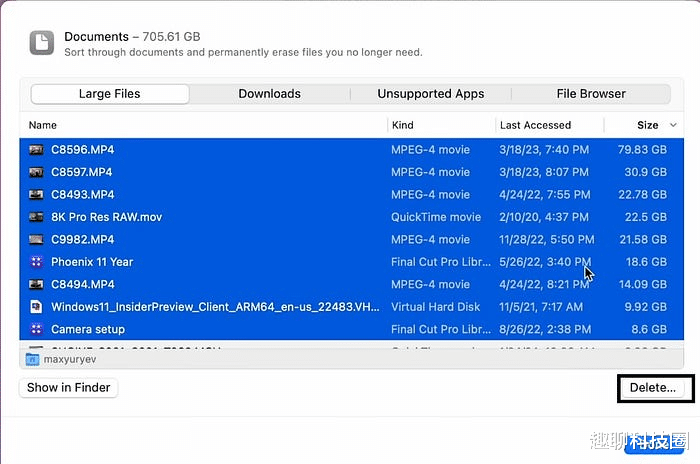
顺手清理下载文件夹和长时间不用的大文件,会让其他一切自动变得顺畅,iCloud 虽然方便,但别把所有东西都同步回本地,按需同步更省资源。
7. 别让 iCloud 在背后忙活一整天iCloud 很好用,但如果照片、桌面与文稿、应用数据都开着同步,会在后台不断读写,我们可以去「系统设置 > Apple ID > iCloud」把不常用的同步选项关掉,尤其是照片和 iCloud Drive,不需要的时候就别自动同步,这样可以减少网络与硬盘负担,电脑也会更轻快。
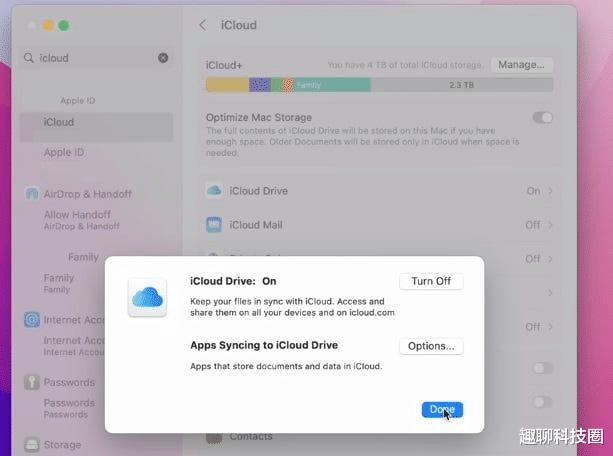
同步对备份很重要,但不是所有东西都需要实时同步,选择性关掉会更靠谱,也能降低不必要的 CPU 占用。
8. 把 Wi-Fi 真正调好,不只是重启Wi-Fi 出问题很多人只会重启路由,但其实我们可以按住 Option 点击菜单栏的 Wi-Fi 图标看详情,确认自己是不是连在 2.4GHz 的慢频段,如果路由器支持,建议把 2.4G 和 5G 分开命名,这样我们就能强制 Mac 只连 5G,必要时登录路由器把自动加入慢网络的选项关掉,这一步对大文件同步和云端操作特别有效。

网络是很多“卡顿”的根源,分清频段和优先连接项,会让线上体验稳定许多,尤其是在多人共用网络的环境里。
9. 重建 Spotlight 索引,让搜索恢复神速当 Finder 搜索变慢或结果奇怪时,Spotlight 索引可能损坏,我们可以去「系统设置 > Siri 与 Spotlight > Spotlight 隐私」,把主硬盘添加进去等会儿再移除,这样系统会重新索引所有文件,虽然会花点时间但完成后搜索会快很多,尤其是常用文件和邮件搜索会恢复到理想状态。
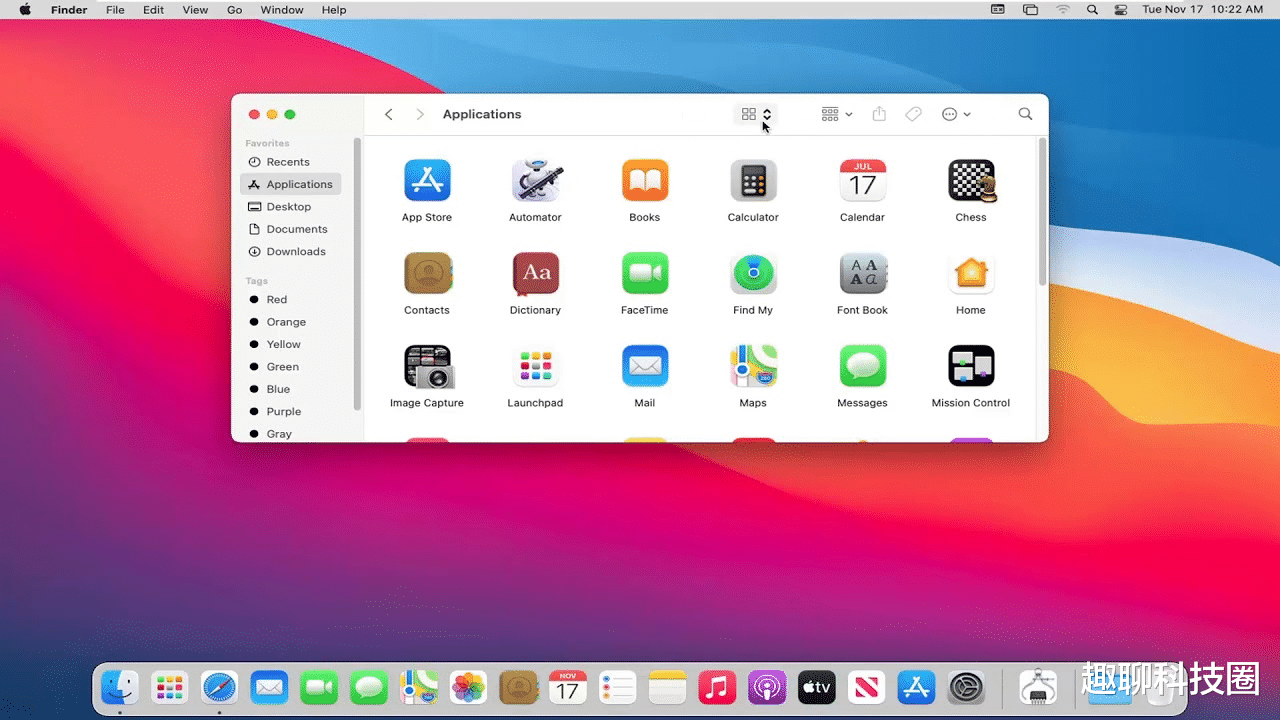
重建索引这件事虽然有点耗时,但一次搞定以后我们平时找东西会省很多时间,长期来看是值得的。
今天我们就聊到这里啦,如果你把这些步骤都试了一遍,记得回来告诉我效果怎么样,还有没有哪些老毛病我没提到,欢迎在评论里留言你遇到的具体卡顿场景。
