哈喽大家好,我是小趣!👋
今天想跟大伙儿聊聊 iPad 码字这件事。大家都知道,比起 Windows 电脑或者那个“电老虎”游戏本,我其实更爱抱着 iPad 写东西。
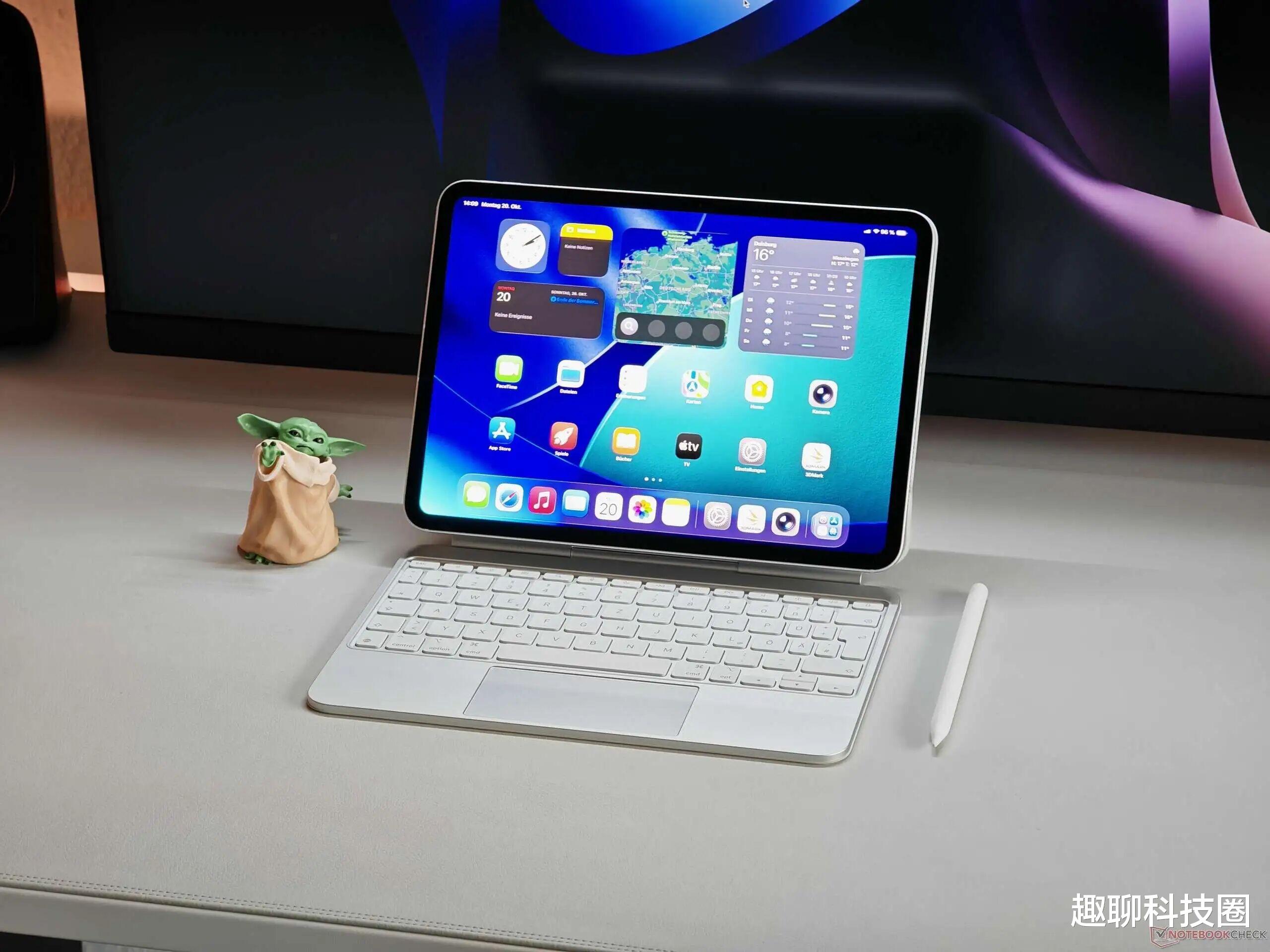
为啥?除了我这人比较爱护环境(省电嘛🌱),主要还是那个游戏本太不争气了,稍微跑点重活,90分钟就得找插座。反观 iPad,舒舒服服写个 5 到 7 小时完全没压力。

好啦,闲话少叙,直奔主题!今天不聊那些大家都知道的,咱们聊点儿设置里找不到,但极其好用的“隐藏手势”。这些都是我平时写稿摸索出来的“独门秘籍”,希望能帮大家的效率翻倍!🚀
1. 懒人必备:按住手指自动上滑 👆这招特别适合在备忘录(Note App)里用。
你有没有试过,写到一半想回头看看前面的内容?其实不用在那儿疯狂划屏幕。试试这招:把手指按在屏幕大概第四行或者靠近底部的位置,按住别动,页面就会自动“丝滑”地往上滚动。
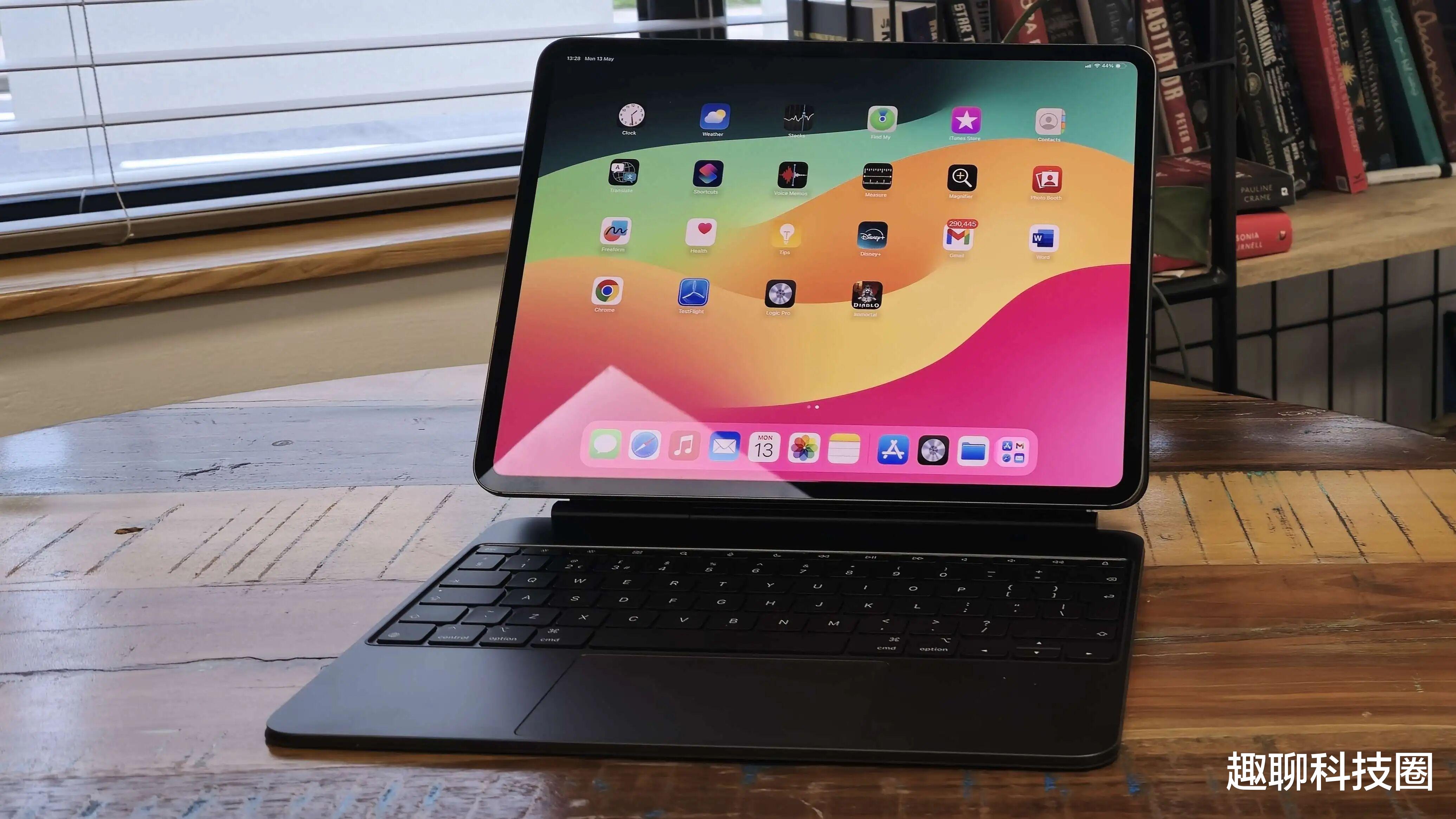
这也是个挺有意思的小技巧。如果你想快速去到段落底部,或者在一个长段落里跳转,试着连续点击屏幕(注意节奏)。

它会带着你一段一段地往下跳,直到最底部。这招在你检查文章逻辑,或者想在空行处继续码字时特别好用。
注意:别死盯着一个地方猛点,那样变成选词了,得稍微有点“走位”。3. 告别“长按选词”,这才是手指的正确用法 ✨说实话,以前我也傻乎乎地长按屏幕,等着那个放大镜出来选字,经常手一抖就选歪了,特心累。后来我发现了这个“点击大法”,真的用了就回不去!
👉 双击:精准抓取“词语”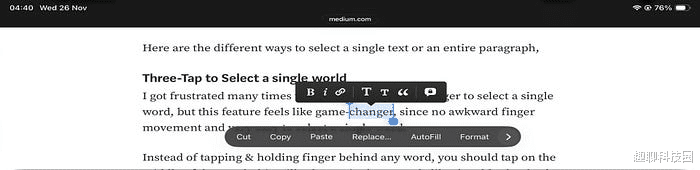
别再长按了!对着你想选的那个词,快速点两下(双击)。 是不是瞬间选中了?既不用费劲挪手指,也不会手抖,特别稳。
👉 三击:霸气全选“段落”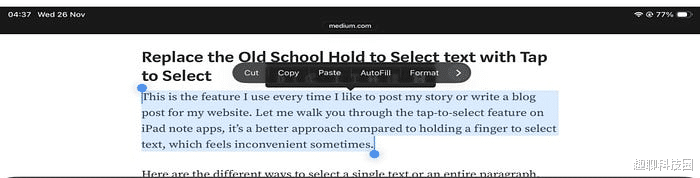
有时候想把整段话删掉重写,或者复制一段话。直接对着段落中间,快速点三下(三击)!💥 整个段落瞬间被选中。这个真的比拖着光标满屏幕跑要优雅太多了。
小趣碎碎念:节奏感要拿捏好,不快不慢,多试几次就有感觉了。4. 还有一招:系统自带的“三指神功” 🖐️虽然标题说“设置里没有”,但为了完整性,我得提一嘴这个大家可能在设置里见过的功能。 在 iPad 的【设置】->【多任务与手势】里,有个生产力手势。

其实就是大家都听说过的三指大法:
三指捏合:复制三指松开:粘贴三指左滑:撤销(后悔药)三指右滑:重做不过说句掏心窝子的话,小趣我自己平时用得不多。为啥?有时候手指头打架,或者屏幕太小施展不开。相比之下,我还是更喜欢前面说的“双击”和“三击”,简单粗暴又直接。
好啦,这就是小趣今天想分享的几个 iPad 码字“骚操作”。
这几个手势,你最喜欢哪一个?或者你有什么独家秘籍?欢迎在评论区告诉我,咱们下期见!👋
